Eine Skala-Folie fragt die Teilnehmenden, wie sehr sie Aussagen zustimmen oder wie sie sie bewerten. Gut für Selbsteinschätzungen, Feedback und den Vergleich mehrerer Ideen auf einmal.
Eine Skala einrichten
- 1
Die Folie hinzufügen
Klicken Sie im Editor auf + Neue Folie. Öffnen Sie in Folientyp wählen den Tab Interaktiv und wählen Sie Skala.
- 2
Die Frage schreiben
Zum Beispiel „Wie sehr stimmen Sie zu?“.
- 3
Aussagen hinzufügen
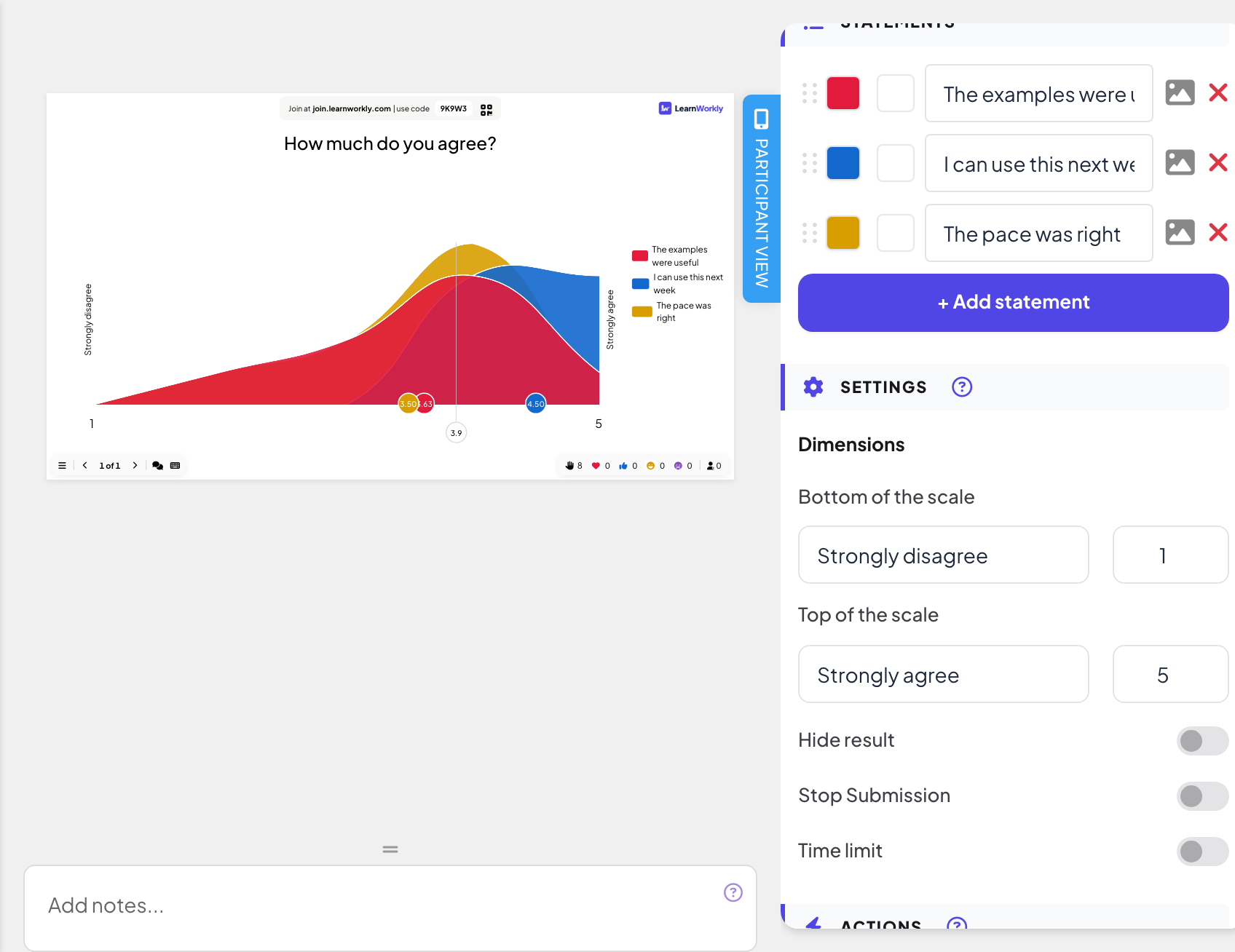
Tippen Sie unter Aussagen jede Aussage ein und klicken Sie für weitere auf + Aussage hinzufügen, bis zu 9. Jede Aussage hat ihre eigene Farbe.
- 4
Die Skala festlegen
Legen Sie unter Einstellungen, Dimensionen Unteres Ende der Skala und Oberes Ende der Skala fest: eine Beschriftung (standardmäßig „Stimme gar nicht zu“ und „Stimme voll zu“) und eine Zahl für jedes Ende, etwa 1 und 5.
Live durchführen
- 1
Die Folie präsentieren
Klicken Sie auf Präsentieren. Die Leute treten unter join.learnworkly.com mit Ihrem Code oder dem QR-Code bei, und die Folie erscheint auf ihren Handys.
- 2
Bewerten
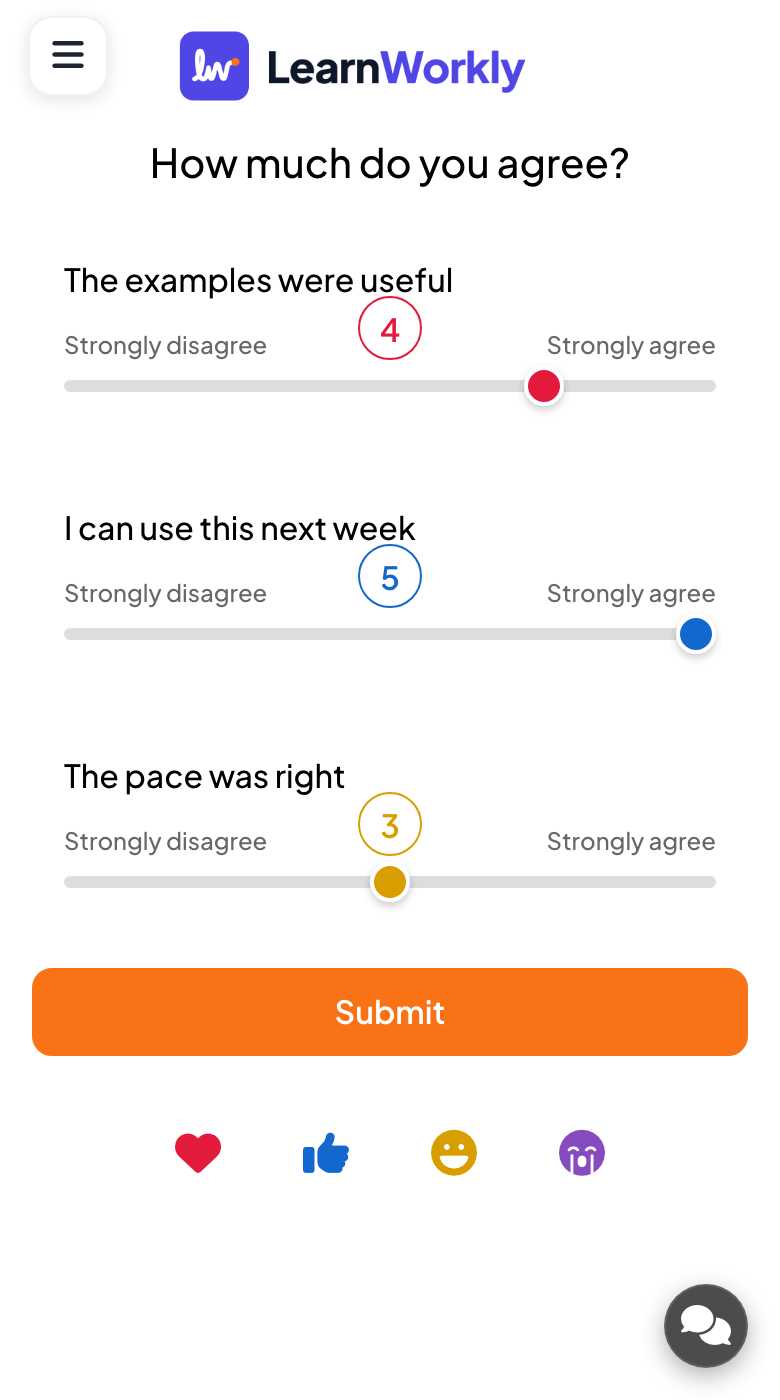
Jede Aussage hat auf dem Handy einen Schieberegler mit Ihren Beschriftungen an beiden Enden und der gewählten Zahl über dem Griff. Man bewegt jeden Regler und drückt Senden.
- 3
Das Diagramm lesen
Die große Leinwand zeigt, wie sich die Antworten pro Aussage verteilen, einen Punkt mit dem Durchschnitt jeder Aussage und eine Linie für den Gesamtdurchschnitt.

Ergebnisse im Bericht
Öffnen Sie nach der Sitzung den Bericht der Präsentation (die Berichtsschaltfläche in der oberen Leiste des Editors oder Bericht in Ihrer Präsentationsliste) und gehen Sie zu Folienergebnisse. Siehe Den Bericht einer Präsentation lesen. Der Bericht zeigt den Durchschnitt jeder Aussage als Balken.
Häufige Fragen
Kann ich eine Skala von 1 bis 10 verwenden?
Ja. Stellen Sie die Zahlen von Unteres Ende der Skala und Oberes Ende der Skala auf den gewünschten Bereich.
Muss man jeden Schieberegler bewegen?
Nein. Jeder Schieberegler beginnt in der Mitte der Skala, und ein unberührter Regler sendet diesen Mittelwert. Bitten Sie die Leute, jeden Regler vor dem Absenden einzustellen.
Ist es anonym?
Das Diagramm zeigt nur Verteilungen und Durchschnitte, nie Namen.
Zuletzt mit der App abgeglichen am 17. November 2026.
Ähnliche Artikel
- Rangfolge: Optionen nach Vorliebe ordnenDie Teilnehmenden ziehen Optionen am Handy in die Reihenfolge ihrer Vorliebe, und die große Leinwand ordnet die Optionen nach dem Gesamtergebnis des Raums.
- 2x2 Grid: Elemente auf zwei Achsen einordnenDie Teilnehmenden bewerten jedes Element auf zwei Achsen, etwa Aufwand und Wirkung, und die große Leinwand zeigt die durchschnittliche Position jedes Elements in einem 2x2-Raster.
- Antworteinstellungen für interaktive FolienRichtige Antworten einschalten, Ergebnisse verbergen, Einreichungen stoppen, mehrere Antworten erlauben, ein Zeitlimit setzen und Ergebnisse löschen, bei Umfragen, Wortwolken und anderen Folien.