量表幻灯片询问参与者对一些陈述的认同程度或评分。适合用于信心检查、收集反馈,以及同时比较多个想法。
设置量表
- 1
添加幻灯片
在编辑器中点击+ 新幻灯片。在选择幻灯片类型中打开互动标签页,选择量表。
- 2
填写题目
例如“您的认同程度如何?”。
- 3
添加陈述
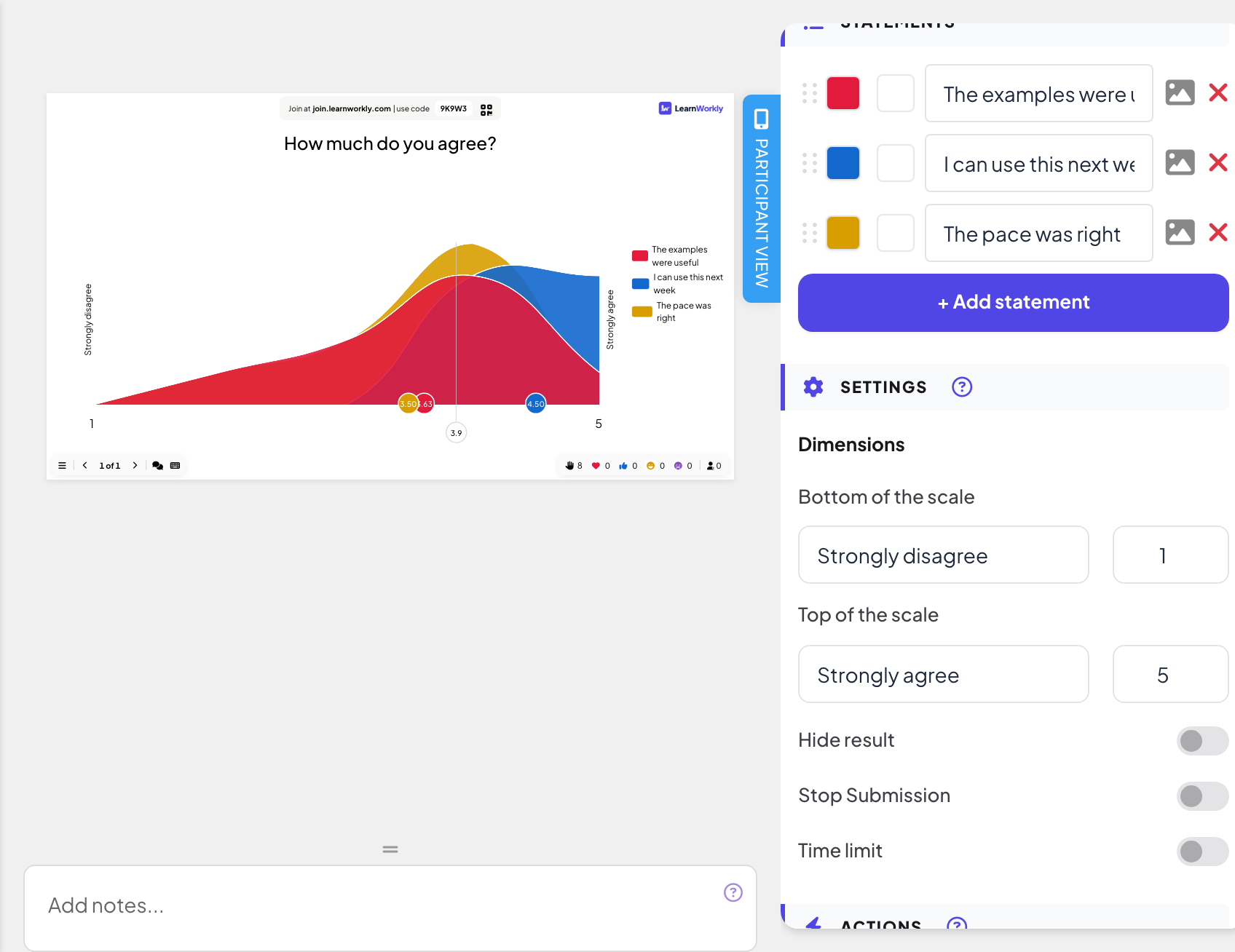
在陈述下,输入每个陈述,点击+ 添加陈述添加更多,最多 9 个。每个陈述都有自己的颜色。
- 4
定义量表
在设置的维度下,设置量表底端和量表顶端:每一端一个标签(默认为“非常不同意”和“非常同意”)和一个数字,例如 1 和 5。
实时进行
- 1
演示这张幻灯片
点击演示。大家在 join.learnworkly.com 用您的代码或二维码加入,幻灯片就会出现在他们的手机上。
- 2
大家打分
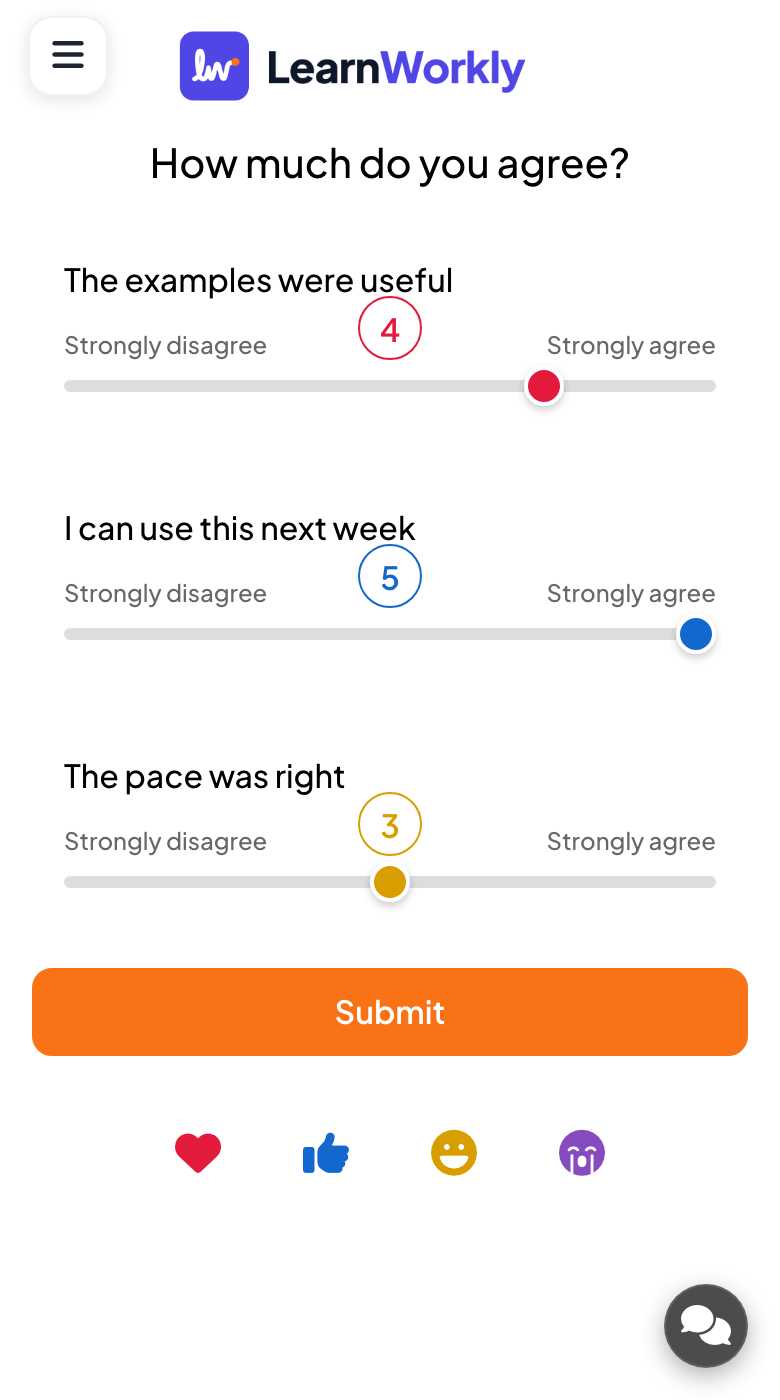
每个陈述在手机上都有一个滑块,两端是您设定的标签,选中的数字显示在滑块上方。参与者移动每个滑块后按提交。
- 3
解读图表
大屏幕显示每个陈述的回答分布、表示每个陈述平均值的点,以及一条整体平均线。

报告中的结果
活动结束后,打开演示的报告(编辑器顶部栏中的报告按钮,或演示列表中的报告),进入幻灯片结果。参见查看演示报告。报告以柱条显示每个陈述的平均分。
常见问题
可以使用 1 到 10 的量表吗?
可以。把量表底端和量表顶端的数字设为您想要的范围。
大家必须移动每一个滑块吗?
不必。每个滑块都从量表中间开始,没人动过的滑块会发送这个中间值。请大家在提交前把每个滑块都设置好。
是匿名的吗?
图表只显示分布和平均值,从不显示姓名。
最后一次与应用核对于 2026年11月17日。