Una diapositiva de Escala pregunta a los participantes cuánto están de acuerdo con unas afirmaciones, o cómo las valoran. Es útil para comprobar la confianza, recoger opiniones y comparar varias ideas a la vez.
Configura una escala
- 1
Añade la diapositiva
En el editor, haz clic en + Nueva diapositiva. En Elegir tipo de diapositiva, abre la pestaña Interactivo y elige Escala.
- 2
Escribe la pregunta
Por ejemplo "¿Cuánto estás de acuerdo?".
- 3
Añadir afirmaciones
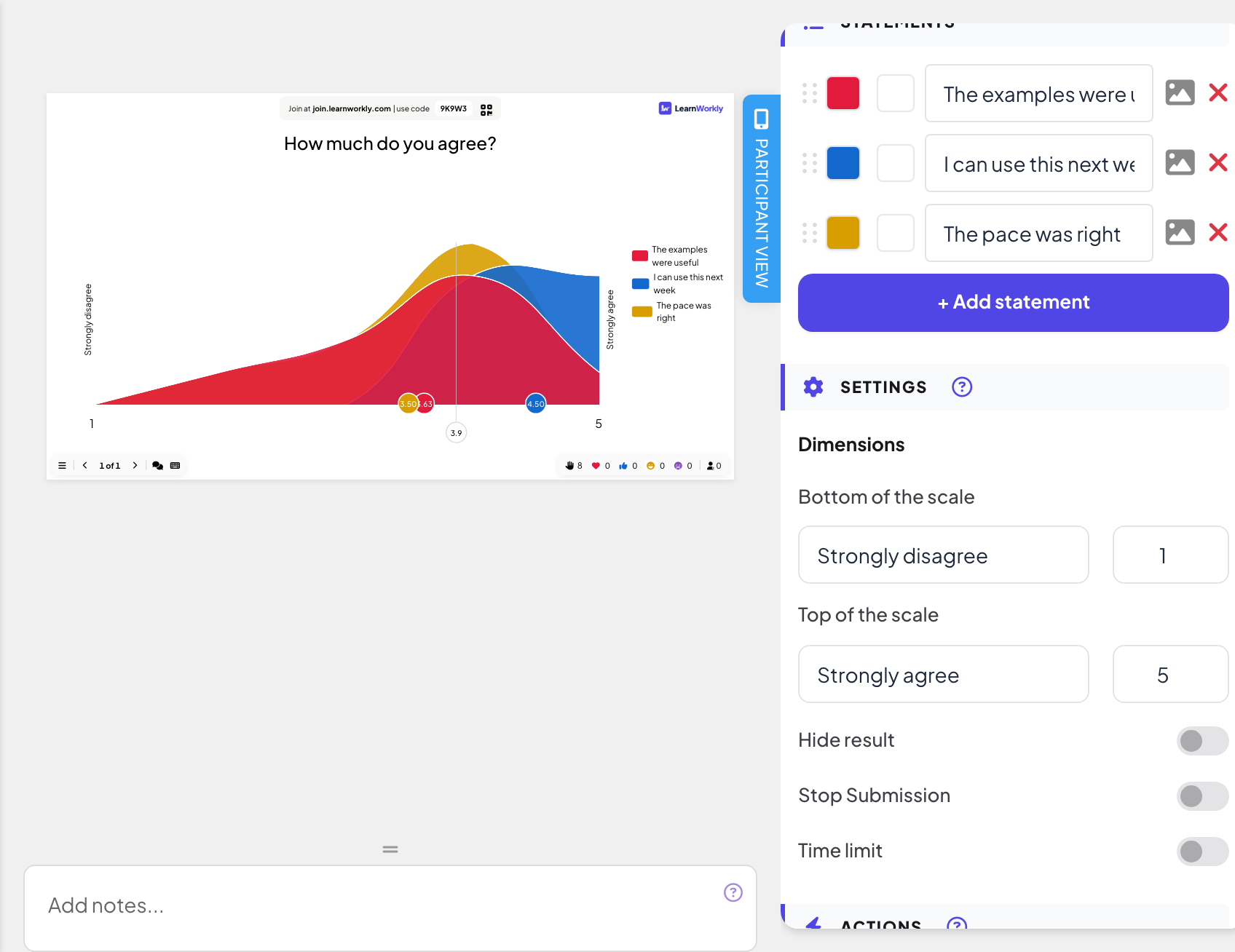
En Afirmaciones, escribe cada afirmación y haz clic en + Añadir afirmación para añadir más, hasta 9. Cada afirmación tiene su propio color.
- 4
Define la escala
En Configuración, Dimensiones, fija Parte inferior de la escala y Parte superior de la escala: una etiqueta (por defecto "Totalmente en desacuerdo" y "Totalmente de acuerdo") y un número para cada extremo, como 1 y 5.
Hazlo en directo
- 1
Presenta la diapositiva
Haz clic en Presentar. La gente se une en join.learnworkly.com con tu código o el código QR, y la diapositiva aparece en su móvil.
- 2
La gente valora
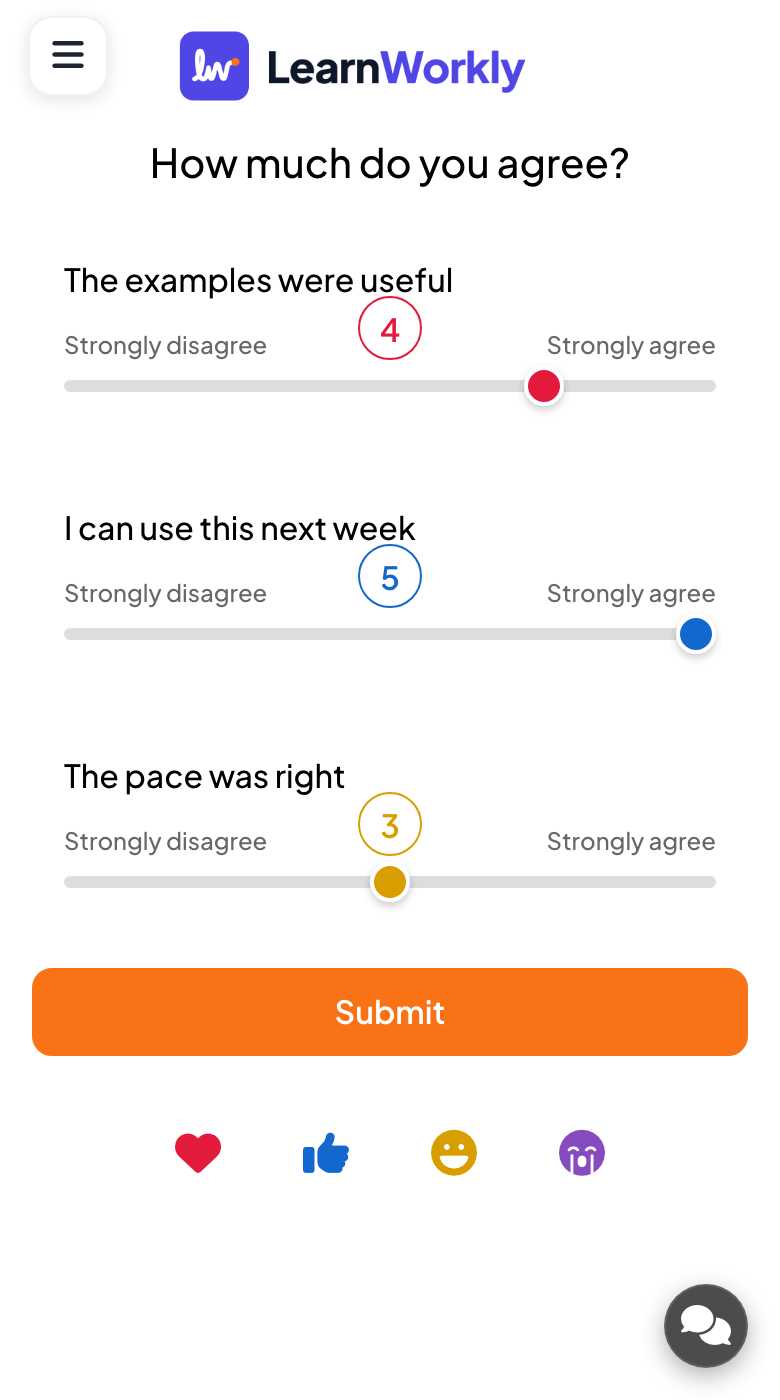
Cada afirmación tiene un deslizador en el móvil, con tus etiquetas en los extremos y el número elegido encima del control. Los participantes mueven todos los deslizadores y pulsan Enviar.
- 3
Lee el gráfico
La pantalla grande muestra cómo se reparten las respuestas de cada afirmación, un punto con la media de cada una y una línea con la media general.

Resultados en el informe
Después de la sesión, abre el informe de la presentación (el botón de informe en la barra superior del editor, o Informe en tu lista de presentaciones) y ve a Resultados de las diapositivas. Consulta Leer el informe de una presentación. El informe muestra la media de cada afirmación como una barra.
Preguntas frecuentes
¿Puedo usar una escala del 1 al 10?
Sí. Pon los números de Parte inferior de la escala y Parte superior de la escala en el rango que quieras.
¿Hay que mover todos los deslizadores?
No. Cada deslizador empieza en el centro de la escala, y un deslizador que nadie toca envía ese valor central. Pide a la gente que ajuste todos los deslizadores antes de enviar.
¿Es anónimo?
El gráfico solo muestra repartos y medias, nunca nombres.
Comprobado por última vez con la app el 17 de noviembre de 2026.
Artículos relacionados
- Orden de preferencia: ordena opciones según tu preferenciaLos participantes arrastran las opciones en su orden de preferencia en el móvil, y la pantalla grande ordena las opciones según el resultado combinado de la sala.
- 2x2 Grid: sitúa elementos en dos ejesLos participantes valoran cada elemento en dos ejes, como esfuerzo e impacto, y la pantalla grande sitúa la posición media de cada elemento en una cuadrícula 2x2.
- Ajustes de respuesta de las diapositivas interactivasActiva respuestas correctas, oculta resultados, detén los envíos, permite varias respuestas, fija un límite de tiempo y borra resultados en votaciones, nubes de palabras y otras diapositivas.