تسأل شريحة المقياس المشاركين عن مدى موافقتهم على عبارات، أو كيف يقيّمونها. إنها مناسبة لقياس الثقة وجمع الآراء ومقارنة عدة أفكار معًا.
إعداد مقياس
- 1
إضافة الشريحة
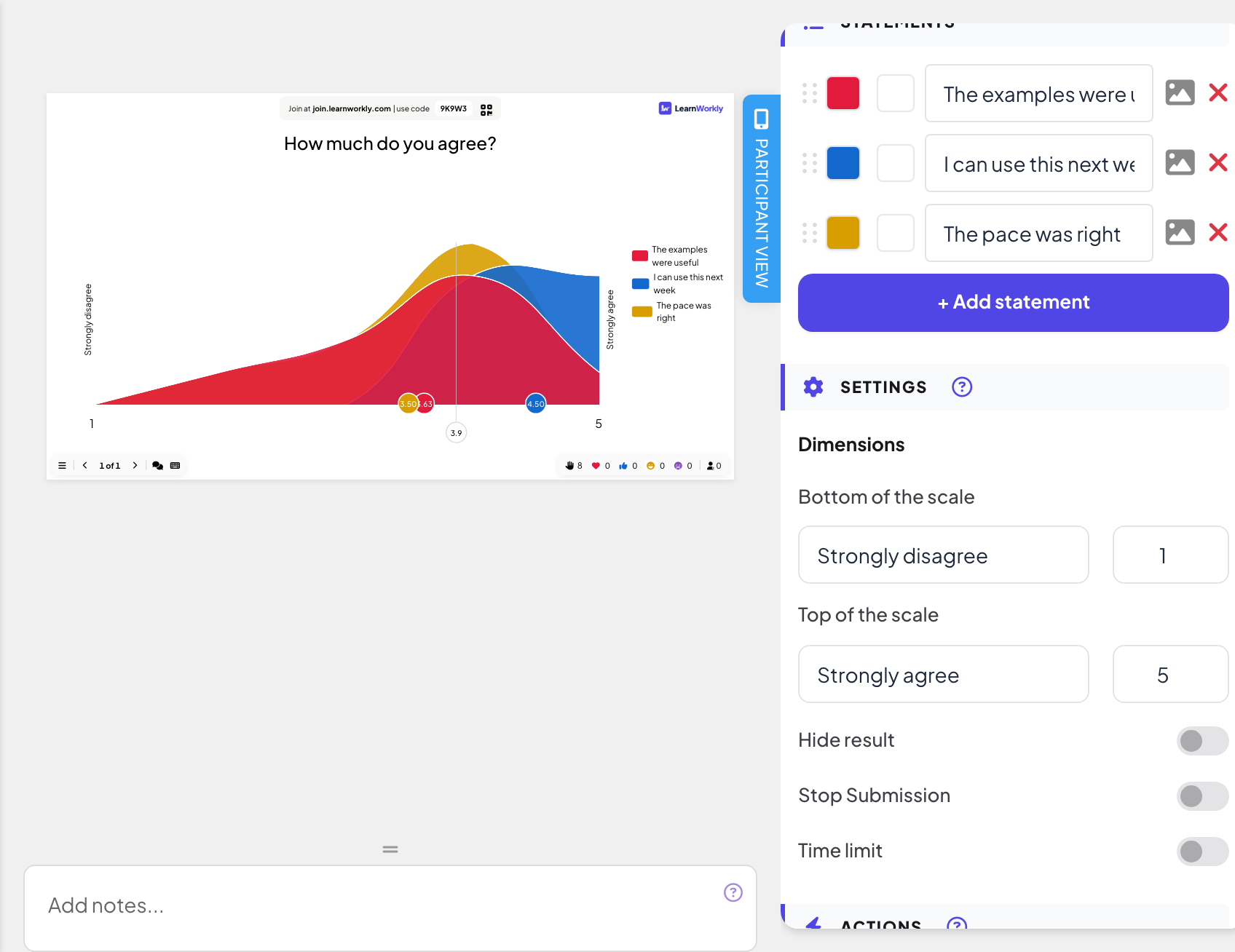
في المحرر، انقر + شريحة جديدة. في اختر نوع الشريحة، افتح تبويب تفاعلي واختر المقياس.
- 2
اكتب السؤال
مثل «ما مدى موافقتك؟».
- 3
إضافة العبارات
تحت Statements، اكتب كل عبارة وانقر + إضافة بيان للمزيد، حتى 9. لكل عبارة لونها.
- 4
حدّد المقياس
تحت الإعدادات، Dimensions، اضبط Bottom of the scale وTop of the scale: تسمية (افتراضيًا "Strongly disagree" و"Strongly agree") ورقمًا لكل طرف، مثل 1 و5.
أدِره مباشرة
- 1
اعرض الشريحة
انقر تقديم. ينضم الناس عبر join.learnworkly.com برمزك أو رمز QR، وتظهر الشريحة على هواتفهم.
- 2
يقيّم الناس
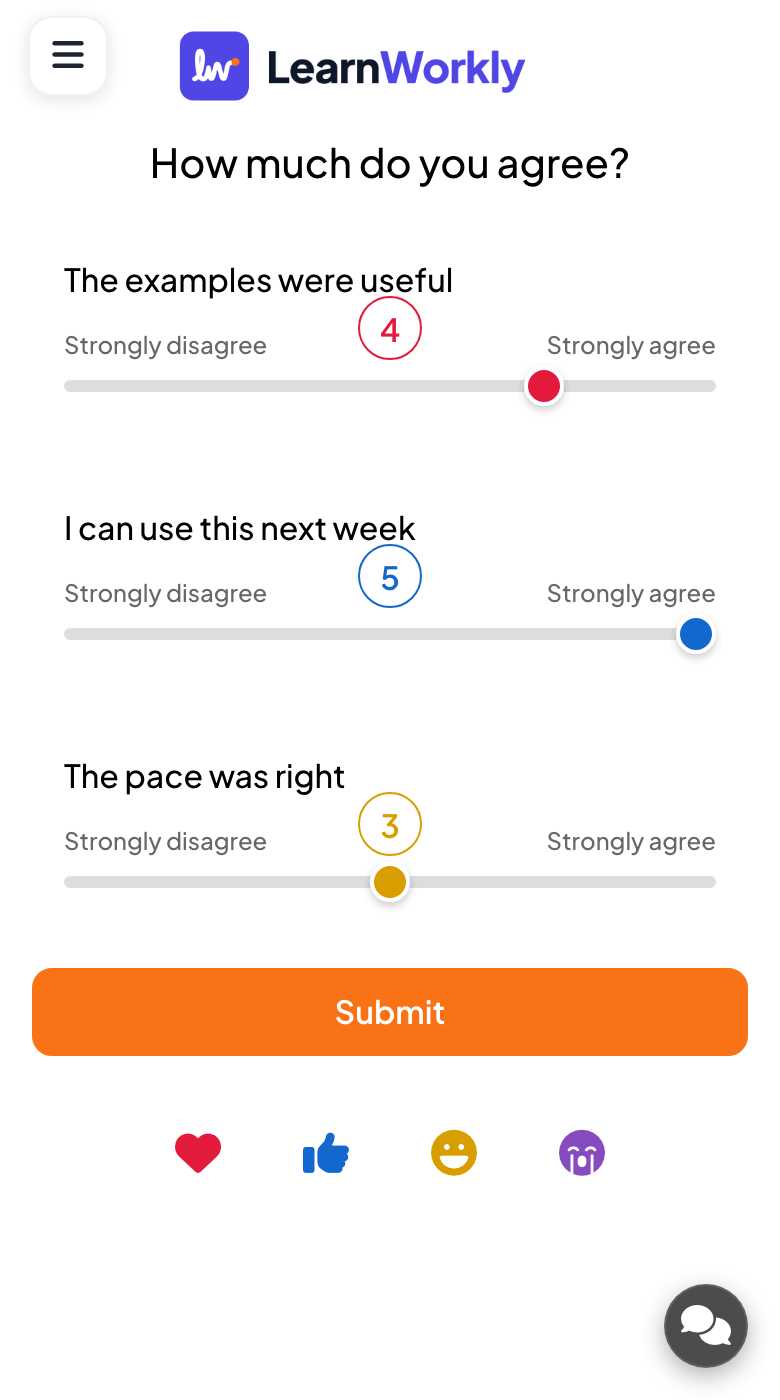
لكل عبارة شريط تمرير على الهاتف، مع تسمياتك على الطرفين والرقم المختار فوق المقبض. يحرّك المشاركون كل شريط ويضغطون إرسال.
- 3
اقرأ المخطط
تعرض الشاشة الكبيرة كيف توزعت الإجابات لكل عبارة، ونقطة بمتوسط كل عبارة، وخط متوسط عام.

النتائج في التقرير
بعد الجلسة، افتح تقرير العرض التقديمي (زر التقرير في الشريط العلوي للمحرر، أو تقرير في قائمة عروضك) وانتقل إلى Slide Results. راجع قراءة تقرير عرض تقديمي. يعرض التقرير متوسط كل عبارة كعمود.
الأسئلة الشائعة
هل يمكنني استخدام مقياس من 1 إلى 10؟
نعم. اضبط رقمي Bottom of the scale وTop of the scale على النطاق الذي تريده.
هل على الناس تحريك كل شريط تمرير؟
لا. يبدأ كل شريط تمرير من منتصف المقياس، والشريط الذي لا يلمسه أحد يرسل تلك القيمة الوسطى. اطلب من الناس ضبط كل شريط قبل الإرسال.
هل هو مجهول؟
يعرض المخطط التوزيعات والمتوسطات فقط، ولا يعرض أسماء أبدًا.
آخر مراجعة مقارنةً بالتطبيق في 17 نوفمبر 2026.
مقالات ذات صلة
- الترتيب: رتّب الخيارات حسب التفضيليسحب المشاركون الخيارات بترتيب تفضيلهم على هواتفهم، وترتّب الشاشة الكبيرة الخيارات حسب النتيجة المجمّعة للقاعة.
- 2x2 Grid: ضع العناصر على محورينيقيّم المشاركون كل عنصر على محورين، مثل الجهد والأثر، وتضع الشاشة الكبيرة متوسط موقع كل عنصر على شبكة 2x2.
- إعدادات الردود للشرائح التفاعليةفعّل الإجابات الصحيحة، وأخفِ النتائج، وأوقف الإرسال، واسمح بعدة إجابات، واضبط حدًا زمنيًا، وامسح النتائج في الاستطلاعات وسحب الكلمات والشرائح الأخرى.