Et Skala-lysbilde spør deltakerne hvor enige de er i påstander, eller hvordan de vurderer dem. Det er fint til trygghetssjekker, tilbakemeldinger og til å sammenligne flere ideer samtidig.
Sett opp en skala
- 1
Legg til lysbildet
I redigeringsverktøyet klikker du + Nytt lysbilde. I Velg lysbildetype åpner du fanen Interaktivt og velger Skala.
- 2
Skriv spørsmålet
For eksempel «Hvor enig er du?».
- 3
Legg til påstander
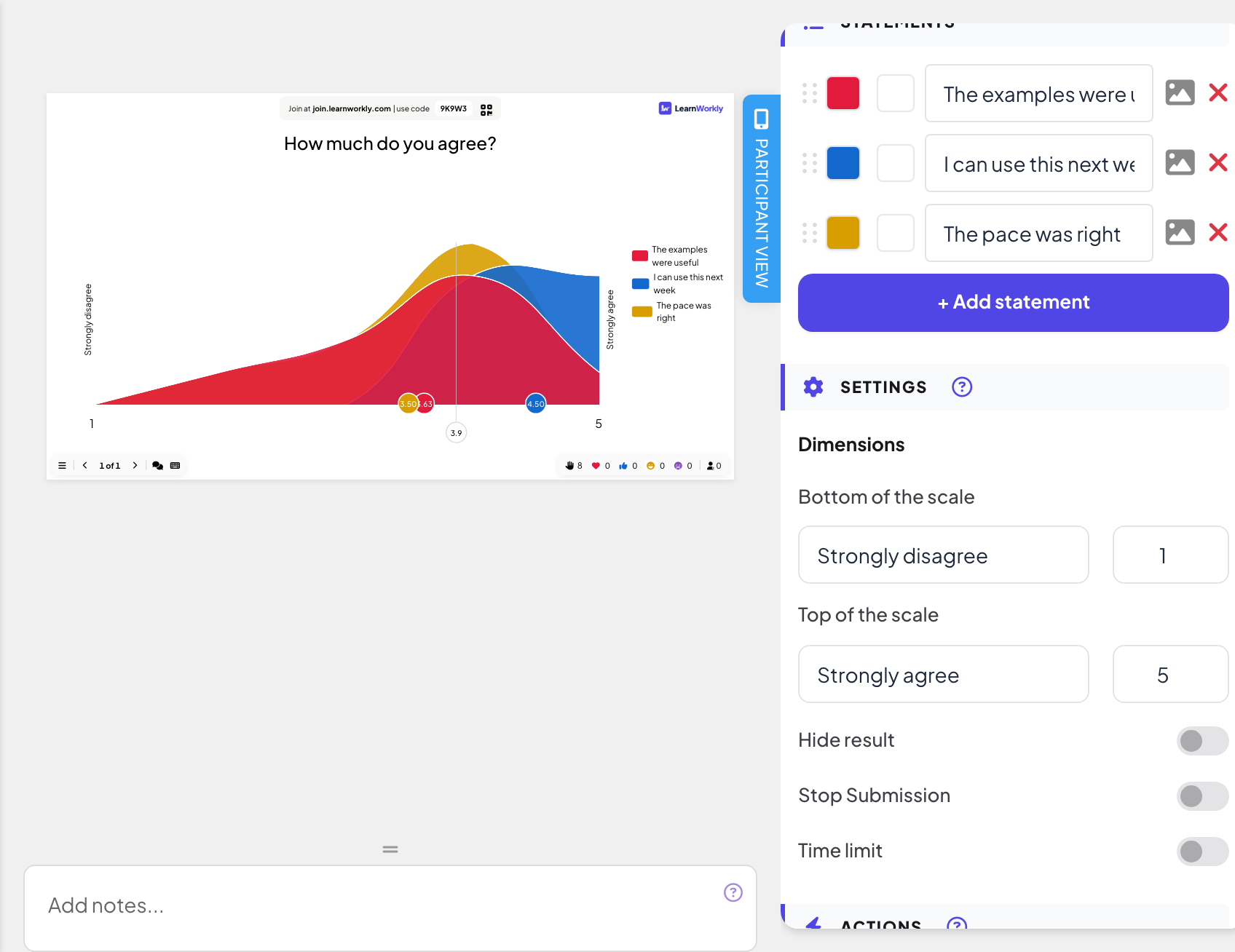
Under Påstander skriver du hver påstand og klikker + Legg til påstand for flere, opptil 9. Hver påstand har sin egen farge.
- 4
Definer skalaen
Under Innstillinger, Dimensjoner, stiller du inn Bunnen av skalaen og Toppen av skalaen: en etikett (som standard «Helt uenig» og «Helt enig») og et tall for hver ende, for eksempel 1 og 5.
Kjør det live
- 1
Presenter lysbildet
Klikk Presenter. Folk blir med på join.learnworkly.com med koden din eller QR-koden, og lysbildet vises på mobilene deres.
- 2
Folk vurderer
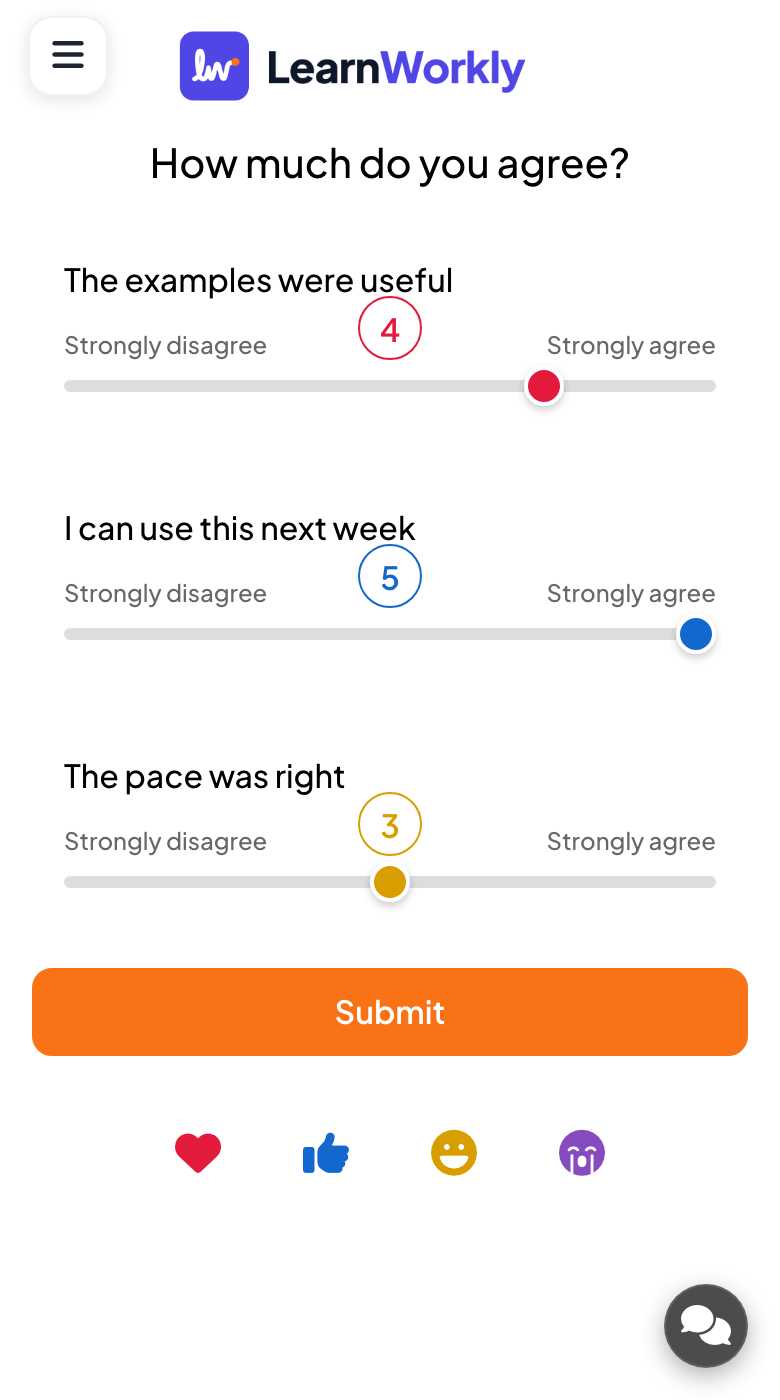
Hver påstand har en glidebryter på mobilen, med dine etiketter i hver ende og det valgte tallet over håndtaket. Deltakerne flytter hver glidebryter og trykker Send inn.
- 3
Les diagrammet
Storskjermen viser hvordan svarene fordeler seg for hver påstand, en prikk med gjennomsnittet for hver påstand og en linje for totalt gjennomsnitt.

Resultater i rapporten
Etter økten åpner du rapporten for presentasjonen (rapportknappen i toppfeltet i redigeringsverktøyet, eller Rapport i presentasjonslisten) og går til Lysbilderesultater. Se Les rapporten for en presentasjon. Rapporten viser gjennomsnittet for hver påstand som en stolpe.
Ofte stilte spørsmål
Kan jeg bruke en skala fra 1 til 10?
Ja. Sett tallene for Bunnen av skalaen og Toppen av skalaen til det området du vil ha.
Må folk flytte alle glidebryterne?
Nei. Hver glidebryter starter midt på skalaen, og en glidebryter ingen rører, sender den midtverdien. Be folk stille inn hver glidebryter før de sender inn.
Er det anonymt?
Diagrammet viser bare fordelinger og gjennomsnitt, aldri navn.
Sist sjekket mot appen 17. november 2026.
Relaterte artikler
- Rangering: sett alternativer i den rekkefølgen du foretrekkerDeltakerne drar alternativene i den rekkefølgen de foretrekker på mobilen, og storskjermen rangerer alternativene etter rommets samlede resultat.
- 2x2 Grid: plasser elementer på to akserDeltakerne vurderer hvert element på to akser, for eksempel innsats og effekt, og storskjermen plotter gjennomsnittsposisjonen til hvert element i et 2x2-rutenett.
- Svarinnstillinger for interaktive lysbilderSlå på riktige svar, skjul resultater, stopp innsending, tillat flere svar, sett en tidsgrense og tøm resultater på avstemninger, ordskyer og andre lysbilder.