Слайд Шкала спрашивает участников, насколько они согласны с утверждениями или как их оценивают. Подходит для проверки уверенности, сбора отзывов и сравнения нескольких идей сразу.
Настройте шкалу
- 1
Добавьте слайд
В редакторе нажмите + Новый слайд. В окне Выберите тип слайда откройте вкладку Интерактив и выберите Шкала.
- 2
Напишите вопрос
Например, «Насколько вы согласны?».
- 3
Добавьте утверждения
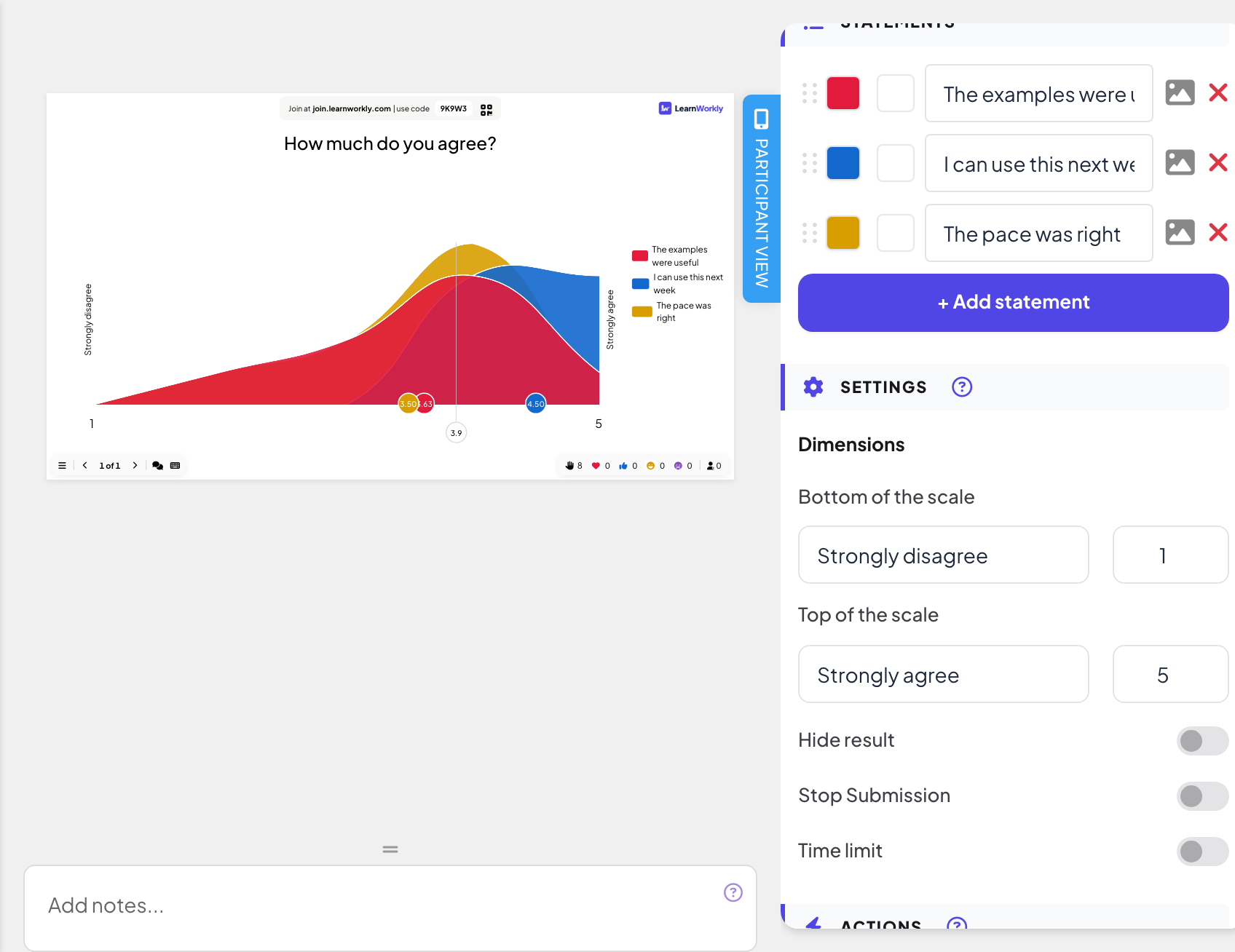
В Утверждения введите каждое утверждение и нажмите + Добавить утверждение для следующих, до 9. У каждого утверждения свой цвет.
- 4
Задайте шкалу
В Настройки, Измерения, задайте Низ шкалы и Верх шкалы: подпись (по умолчанию «Совершенно не согласен» и «Полностью согласен») и число для каждого конца, например 1 и 5.
Проведите вживую
- 1
Покажите слайд
Нажмите Презентовать. Люди присоединяются на join.learnworkly.com по вашему коду или QR-коду, и слайд появляется на их телефонах.
- 2
Люди оценивают
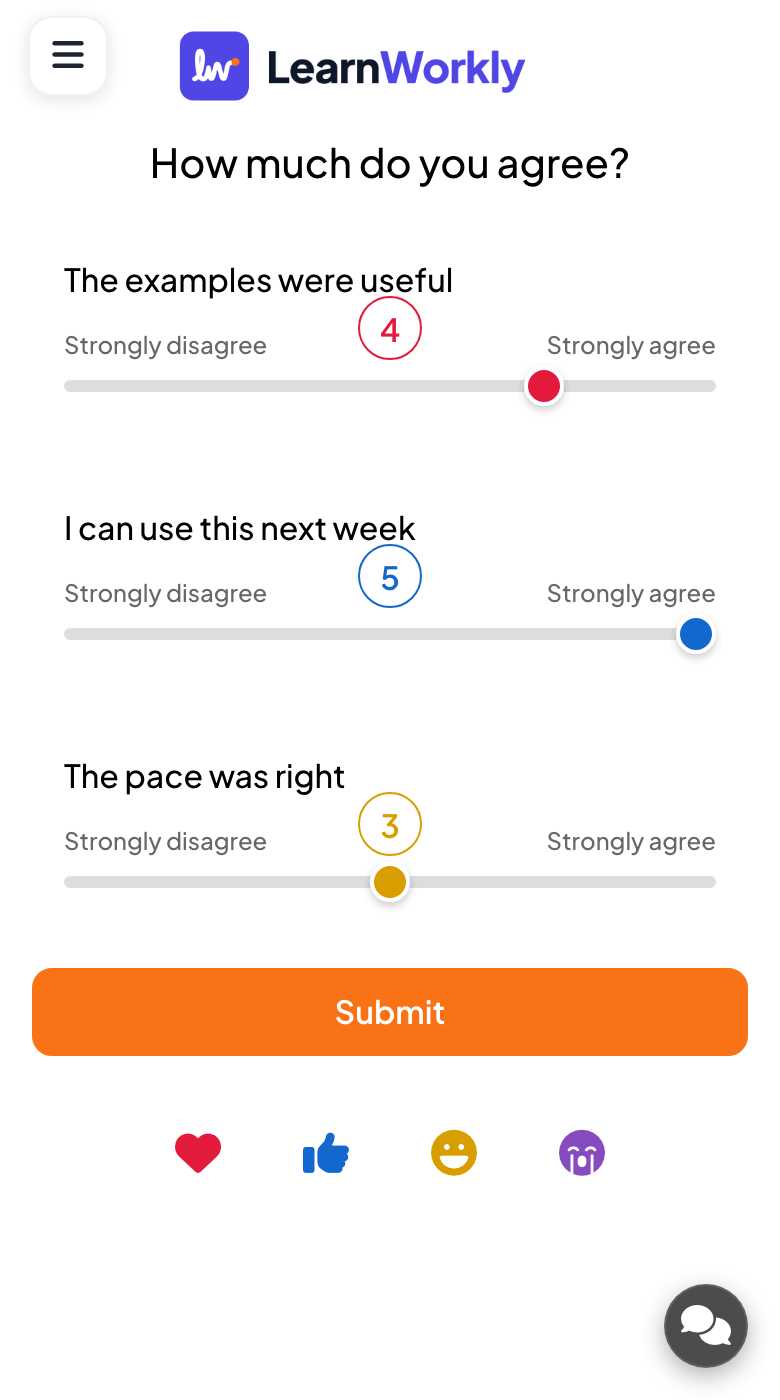
Для каждого утверждения на телефоне есть ползунок с вашими подписями на концах и выбранным числом над маркером. Участники двигают каждый ползунок и нажимают Отправить.
- 3
Читайте диаграмму
Большой экран показывает распределение ответов по каждому утверждению, точку со средним каждого и линию общего среднего.

Результаты в отчёте
После сессии откройте отчёт по презентации (кнопка отчёта на верхней панели редактора или Отчет в списке презентаций) и перейдите в Результаты слайдов. См. Как читать отчёт по презентации. Отчёт показывает среднее по каждому утверждению в виде столбца.
Частые вопросы
Можно ли использовать шкалу от 1 до 10?
Да. Задайте числа в Низ шкалы и Верх шкалы под нужный диапазон.
Нужно ли двигать каждый ползунок?
Нет. Каждый ползунок стоит в середине шкалы, и нетронутый ползунок отправляет это среднее значение. Попросите людей выставить каждый ползунок перед отправкой.
Это анонимно?
Диаграмма показывает только распределения и средние, никогда имена.
Последняя сверка с приложением: 17 ноября 2026 г..
Похожие статьи
- Ранжирование: расставьте варианты в порядке предпочтенияУчастники перетаскивают варианты на телефоне в порядке предпочтения, а большой экран ранжирует варианты по общему результату зала.
- 2x2 Grid: расположите пункты по двум осямУчастники оценивают каждый пункт по двум осям, например усилия и эффект, а большой экран показывает среднее положение каждого пункта на сетке 2x2.
- Настройки ответов для интерактивных слайдовВключайте правильные ответы, скрывайте результаты, останавливайте отправку, разрешайте несколько ответов, задавайте ограничение времени и очищайте результаты в опросах, облаках слов и других слайдах.