स्केल स्लाइड प्रतिभागियों से पूछती है कि वे कथनों से कितना सहमत हैं, या उन्हें कैसे रेट करते हैं। यह आत्मविश्वास की जाँच, फ़ीडबैक और एक साथ कई विचारों की तुलना के लिए अच्छी है।
स्केल सेट करें
- 1
स्लाइड जोड़ें
एडिटर में + नई स्लाइड पर क्लिक करें। स्लाइड प्रकार चुनें में इंटरैक्टिव टैब खोलें और स्केल चुनें।
- 2
प्रश्न लिखें
उदाहरण के लिए "आप कितना सहमत हैं?"।
- 3
कथन जोड़ें
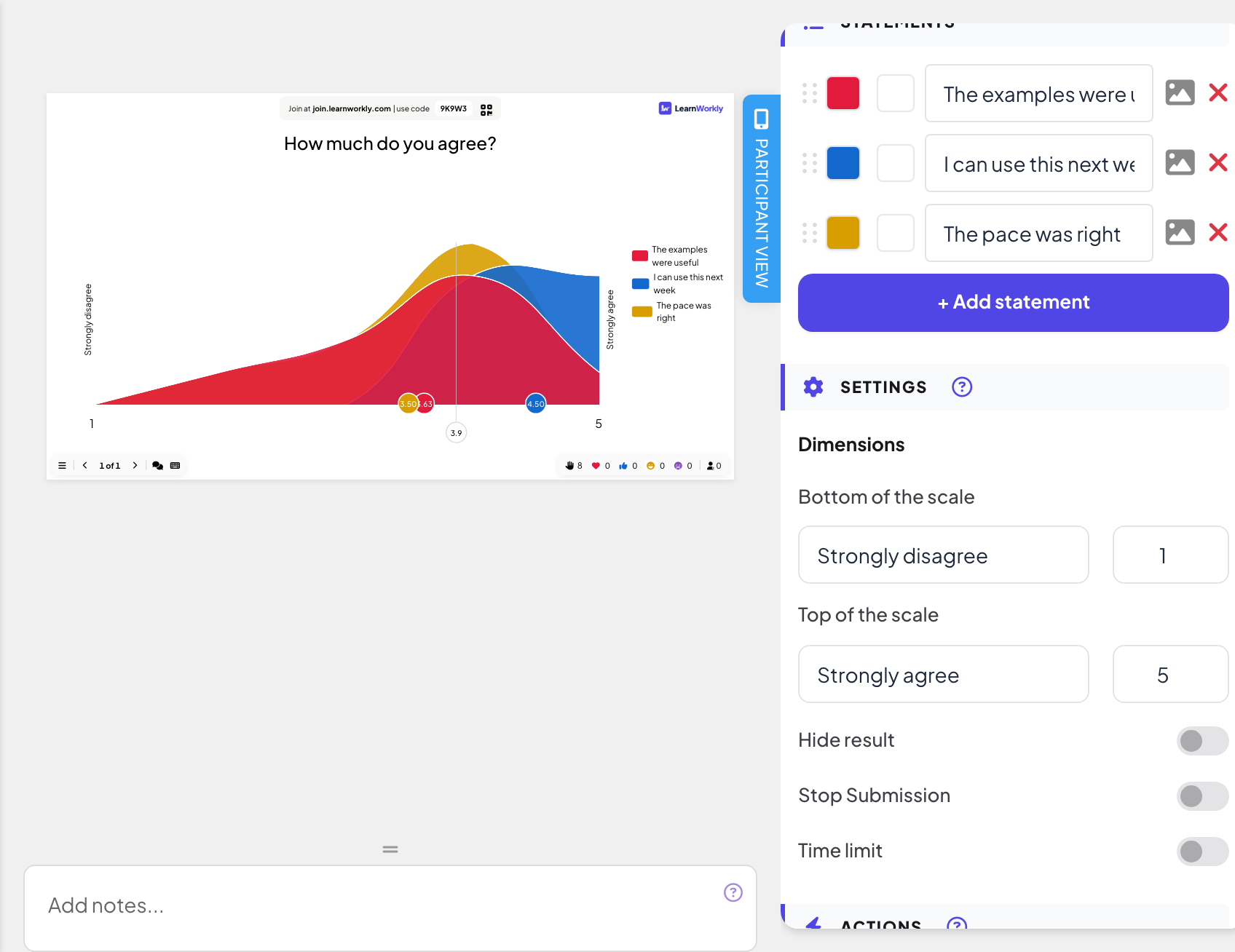
कथन में हर कथन लिखें और और जोड़ने के लिए + कथन जोड़ें पर क्लिक करें, 9 तक। हर कथन का अपना रंग होता है।
- 4
स्केल तय करें
सेटिंग्स में आयाम के अंदर स्केल का निचला सिरा और स्केल का ऊपरी सिरा सेट करें: हर सिरे के लिए एक लेबल (डिफ़ॉल्ट रूप से "बिल्कुल असहमत" और "पूरी तरह सहमत") और एक संख्या, जैसे 1 और 5।
इसे लाइव चलाएँ
- 1
स्लाइड प्रस्तुत करें
प्रस्तुत करें पर क्लिक करें। लोग आपके कोड या QR कोड से join.learnworkly.com पर शामिल होते हैं, और स्लाइड उनके फ़ोन पर दिखती है।
- 2
लोग रेट करते हैं
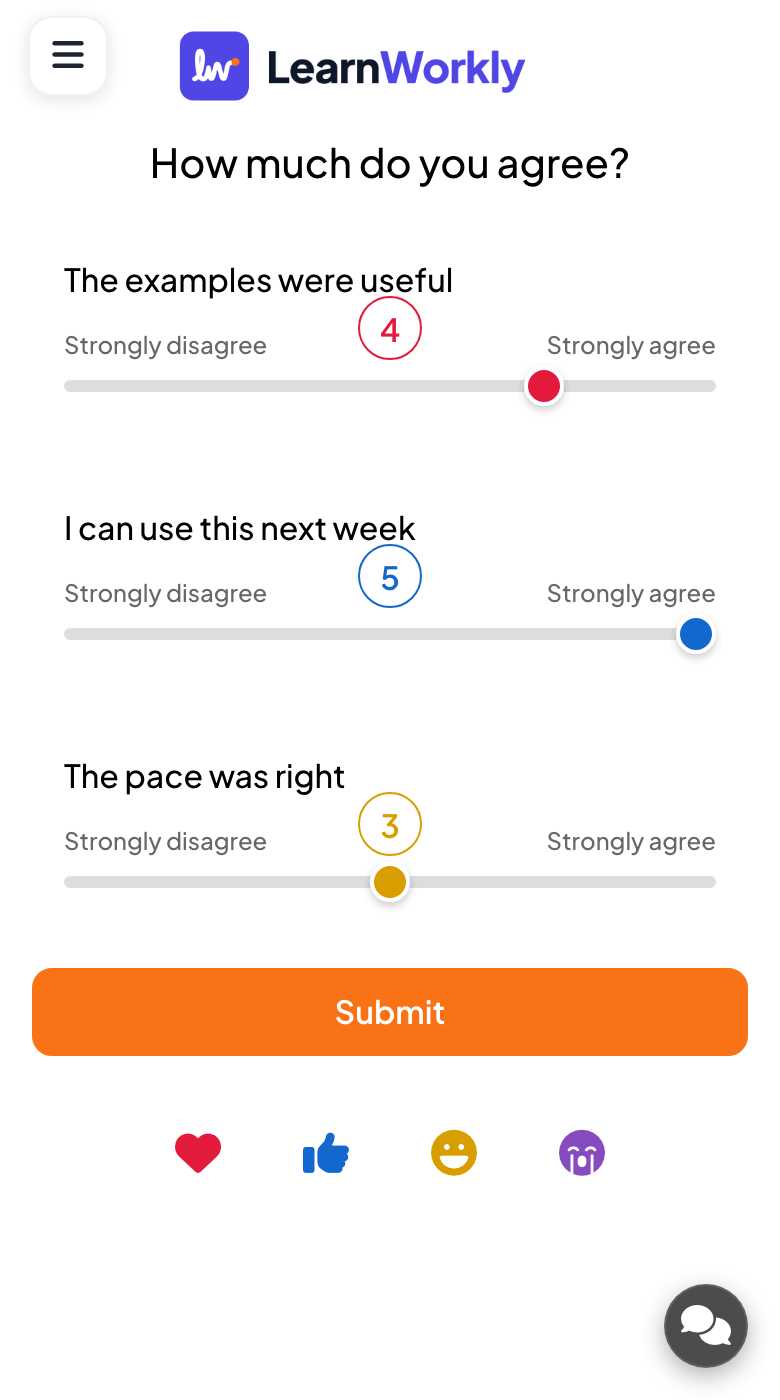
फ़ोन पर हर कथन का एक स्लाइडर होता है, जिसके दोनों सिरों पर आपके लेबल और हैंडल के ऊपर चुनी हुई संख्या होती है। प्रतिभागी हर स्लाइडर हिलाते हैं और सबमिट करें दबाते हैं।
- 3
चार्ट पढ़ें
बड़ी स्क्रीन दिखाती है कि हर कथन के लिए उत्तर कैसे फैले, हर कथन के औसत वाला एक बिंदु, और कुल औसत रेखा।

रिपोर्ट में परिणाम
सत्र के बाद प्रस्तुति की रिपोर्ट खोलें (एडिटर की ऊपरी बार में रिपोर्ट बटन, या प्रस्तुति सूची में रिपोर्ट) और स्लाइड परिणाम पर जाएँ। किसी प्रस्तुति की रिपोर्ट पढ़ें देखें। रिपोर्ट हर कथन का औसत एक बार के रूप में दिखाती है।
अक्सर पूछे जाने वाले प्रश्न
क्या मैं 1 से 10 का स्केल इस्तेमाल कर सकता हूँ?
हाँ। स्केल का निचला सिरा और स्केल का ऊपरी सिरा की संख्याएँ अपनी चाही सीमा पर सेट करें।
क्या लोगों को हर स्लाइडर हिलाना होगा?
नहीं। हर स्लाइडर स्केल के बीच से शुरू होता है, और जिस स्लाइडर को कोई न छुए वह बीच का मान भेजता है। लोगों से जमा करने से पहले हर स्लाइडर सेट करने को कहें।
क्या यह अनाम है?
चार्ट सिर्फ़ फैलाव और औसत दिखाता है, कभी नाम नहीं।
17 नवंबर 2026 को ऐप से आख़िरी बार जाँचा गया।
संबंधित लेख
- रैंकिंग: विकल्पों को पसंद के क्रम में लगाएँप्रतिभागी अपने फ़ोन पर विकल्पों को अपनी पसंद के क्रम में खींचते हैं, और बड़ी स्क्रीन कमरे के संयुक्त परिणाम से विकल्पों की रैंक लगाती है।
- 2x2 Grid: आइटम को दो अक्षों पर रखेंप्रतिभागी हर आइटम को दो अक्षों पर रेट करते हैं, जैसे मेहनत और असर, और बड़ी स्क्रीन 2x2 ग्रिड पर हर आइटम की औसत स्थिति दिखाती है।
- इंटरैक्टिव स्लाइड्स के लिए जवाब सेटिंग्सपोल, वर्ड क्लाउड और दूसरी स्लाइड्स पर सही उत्तर चालू करें, परिणाम छिपाएँ, सबमिशन रोकें, कई उत्तरों की अनुमति दें, समय सीमा तय करें और परिणाम साफ़ करें।