Slide Thang đo hỏi người tham gia đồng ý với các nhận định đến mức nào, hoặc đánh giá chúng ra sao. Rất hợp để kiểm tra mức độ tự tin, thu phản hồi và so sánh nhiều ý tưởng cùng lúc.
Thiết lập thang điểm
- 1
Thêm slide
Trong trình soạn thảo, bấm + Slide mới. Trong Chọn loại slide, mở tab Tương tác và chọn Thang đo.
- 2
Viết câu hỏi
Ví dụ "Bạn đồng ý đến mức nào?".
- 3
Thêm nhận định
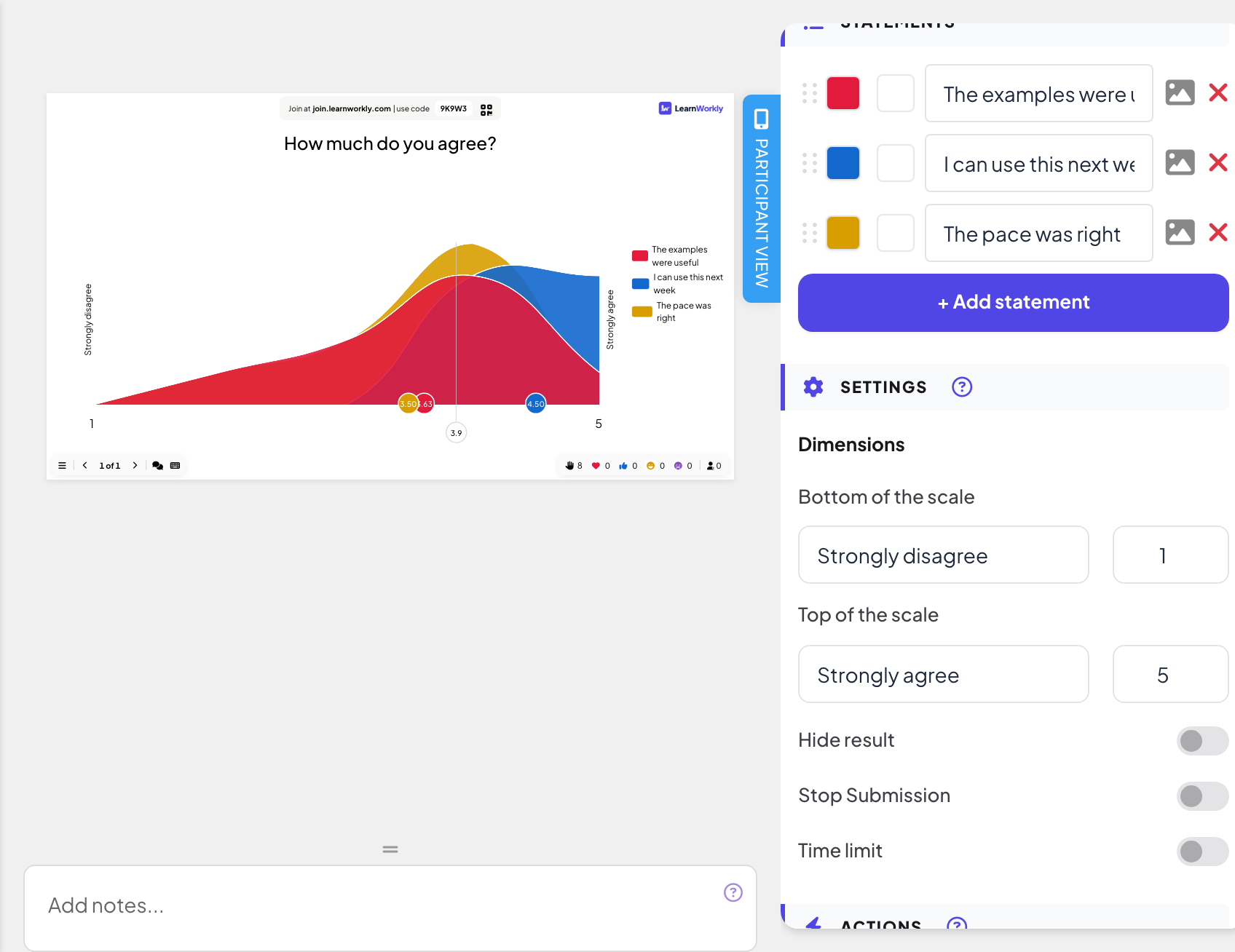
Trong Các nhận định, gõ từng nhận định và bấm + Add statement để thêm, tối đa 9. Mỗi nhận định có màu riêng.
- 4
Xác định thang đo
Trong Cài đặt, Dimensions, đặt Bottom of the scale và Top of the scale: một nhãn (mặc định "Strongly disagree" và "Strongly agree") và một con số cho mỗi đầu, ví dụ 1 và 5.
Tổ chức trực tiếp
- 1
Trình chiếu slide
Bấm Thuyết trình. Mọi người tham gia tại join.learnworkly.com bằng mã của bạn hoặc mã QR, và slide hiện trên điện thoại của họ.
- 2
Mọi người đánh giá
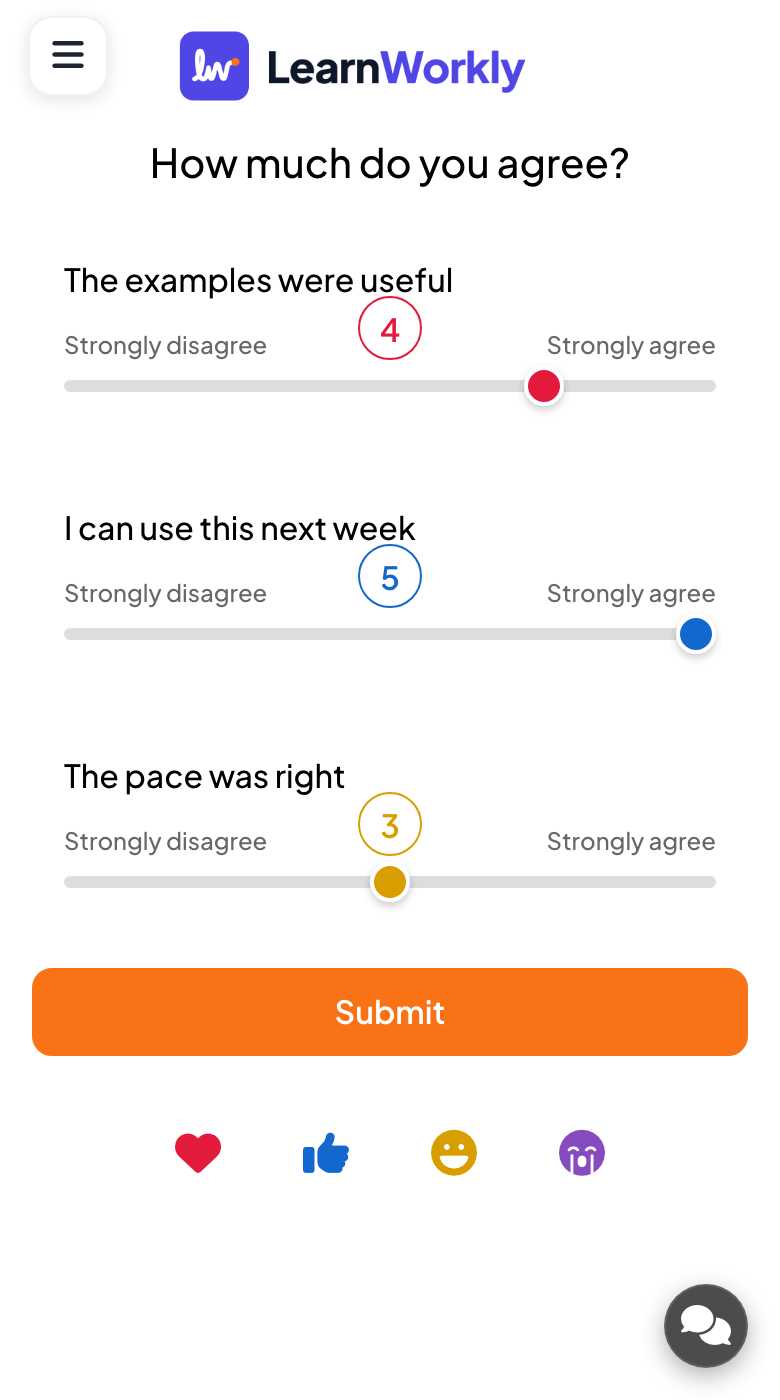
Mỗi nhận định có một thanh trượt trên điện thoại, với nhãn của bạn ở hai đầu và con số được chọn phía trên tay nắm. Người tham gia di chuyển mọi thanh trượt và bấm Gửi.
- 3
Đọc biểu đồ
Màn hình lớn cho thấy câu trả lời phân bố thế nào cho từng nhận định, một chấm thể hiện điểm trung bình của từng nhận định, và một đường trung bình chung.

Kết quả trong báo cáo
Sau buổi học, mở báo cáo của bài trình bày (nút báo cáo ở thanh trên cùng của trình soạn thảo, hoặc Báo cáo trong danh sách bài trình bày) và vào Slide Results. Xem Đọc báo cáo của bài trình bày. Báo cáo hiện điểm trung bình của từng nhận định dưới dạng một cột.
Câu hỏi thường gặp
Tôi có thể dùng thang điểm 1 đến 10 không?
Có. Đặt số của Bottom of the scale và Top of the scale theo khoảng bạn muốn.
Mọi người có phải di chuyển mọi thanh trượt không?
Không. Mỗi thanh trượt bắt đầu ở giữa thang đo, và thanh trượt không ai chạm vào sẽ gửi giá trị ở giữa đó. Hãy nhắc mọi người đặt mọi thanh trượt trước khi gửi.
Có ẩn danh không?
Biểu đồ chỉ hiện phân bố và điểm trung bình, không bao giờ hiện tên.
Đã đối chiếu với app lần cuối ngày 17 tháng 11, 2026.
Bài viết liên quan
- Xếp hạng: xếp các lựa chọn theo thứ tự ưu tiênNgười tham gia kéo các lựa chọn theo thứ tự ưu tiên trên điện thoại, và màn hình lớn xếp hạng các lựa chọn theo kết quả tổng hợp của cả phòng.
- 2x2 Grid: đặt các mục lên hai trụcNgười tham gia đánh giá mỗi mục theo hai trục, như công sức và tác động, và màn hình lớn đặt vị trí trung bình của mọi mục lên lưới 2x2.
- Cài đặt phản hồi cho slide tương tácBật đáp án đúng, ẩn kết quả, dừng nhận phản hồi, cho phép nhiều câu trả lời, đặt giới hạn thời gian và xóa kết quả cho bình chọn, đám mây từ và các slide khác.