Berichte
Wissen, was der Raum dachte, auch nach der Sitzung
Die Ergebnisse bauen sich auf der großen Leinwand auf, während Sie präsentieren, und jede Sitzung wird als Bericht gespeichert: die Antworten zu jeder Folie, die Punkte jeder teilnehmenden Person und wer teilgenommen hat. Sehen Sie am nächsten Tag hinein oder exportieren Sie ihn, um ihn mit Ihrem Team zu teilen.
Live-Ergebnisse
Stimmen, Wortwolken, Antworten und Punkte aktualisieren sich auf der großen Leinwand in dem Moment, in dem sie eintreffen.
Ein Bericht für jede Präsentation
Ergebnisse pro Folie und pro Person, in jedem Tarif.
PDF und Excel
Berichte bei Basic, Pro und Enterprise als PDF oder Excel exportieren, mit erweiterten Auswertungen.
Angaben der Teilnehmenden
Fragen Sie beim Beitreten nach den Angaben, die Sie brauchen, etwa Name oder Team, und sehen Sie sie im Bericht.
In einer echten Sitzung
Der Morgen nach einem Vertriebstraining
Eine Vertriebstrainerin hält für drei regionale Teams eine einstündige Sitzung zum Umgang mit Einwänden. Beim Beitreten geben alle Namen und Team an. Am nächsten Morgen öffnet sie den Bericht, um zu sehen, was hängen geblieben ist, wer Schwierigkeiten hatte und was in der Nachbereitung drankommt.
- 1
Ergebnisse auf dem Bildschirm während der Sitzung
Die Quizfrage „Ein Kunde sagt: ‚Das ist zu teuer.‘ Was tun Sie zuerst?“ spaltet den Raum: Acht wählen „Fragen, womit er vergleicht“, aber drei würden sofort „Einen Rabatt anbieten“. Die Auflösung startet die beste Diskussion der Stunde.
- Auf den Handys
- Auf den Handys: Jede Person sieht, ob sie richtig lag, und ihre Punkte.
- Auf der Leinwand
- Auf der Leinwand: Wie viele jede Option gewählt haben, mit markierter richtiger Antwort, sobald die Zeit um ist.
Tipp: Schalten Sie „Teilnehmerinformationen sammeln“ mit einem verpflichtenden Feld „Team“ ein (Präsentationseinstellungen → Allgemeine Einstellungen → Teilnehmende), wenn Sie danach Gruppen vergleichen müssen.
Leinwand 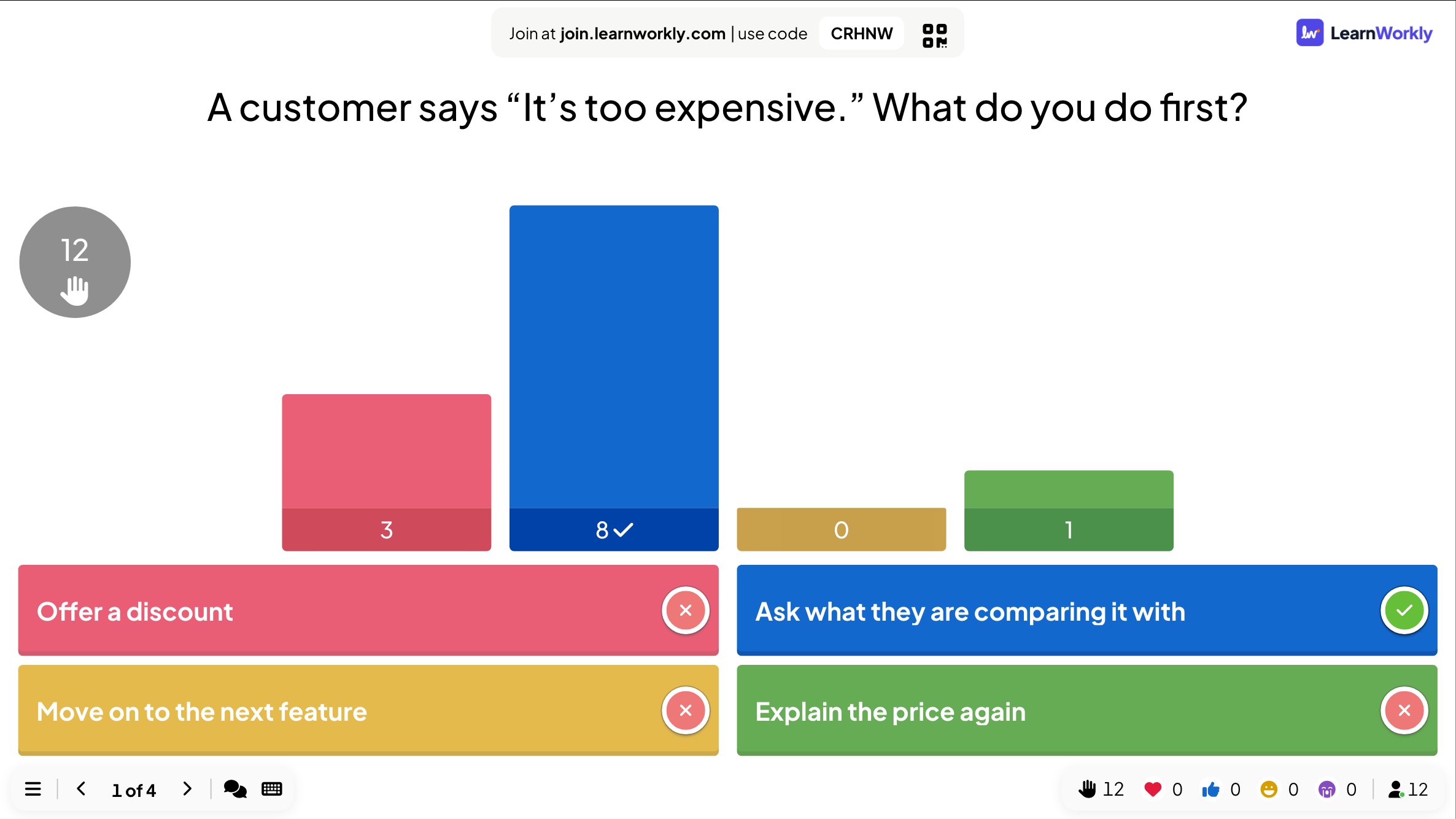
- 2
Den Bericht am nächsten Tag öffnen
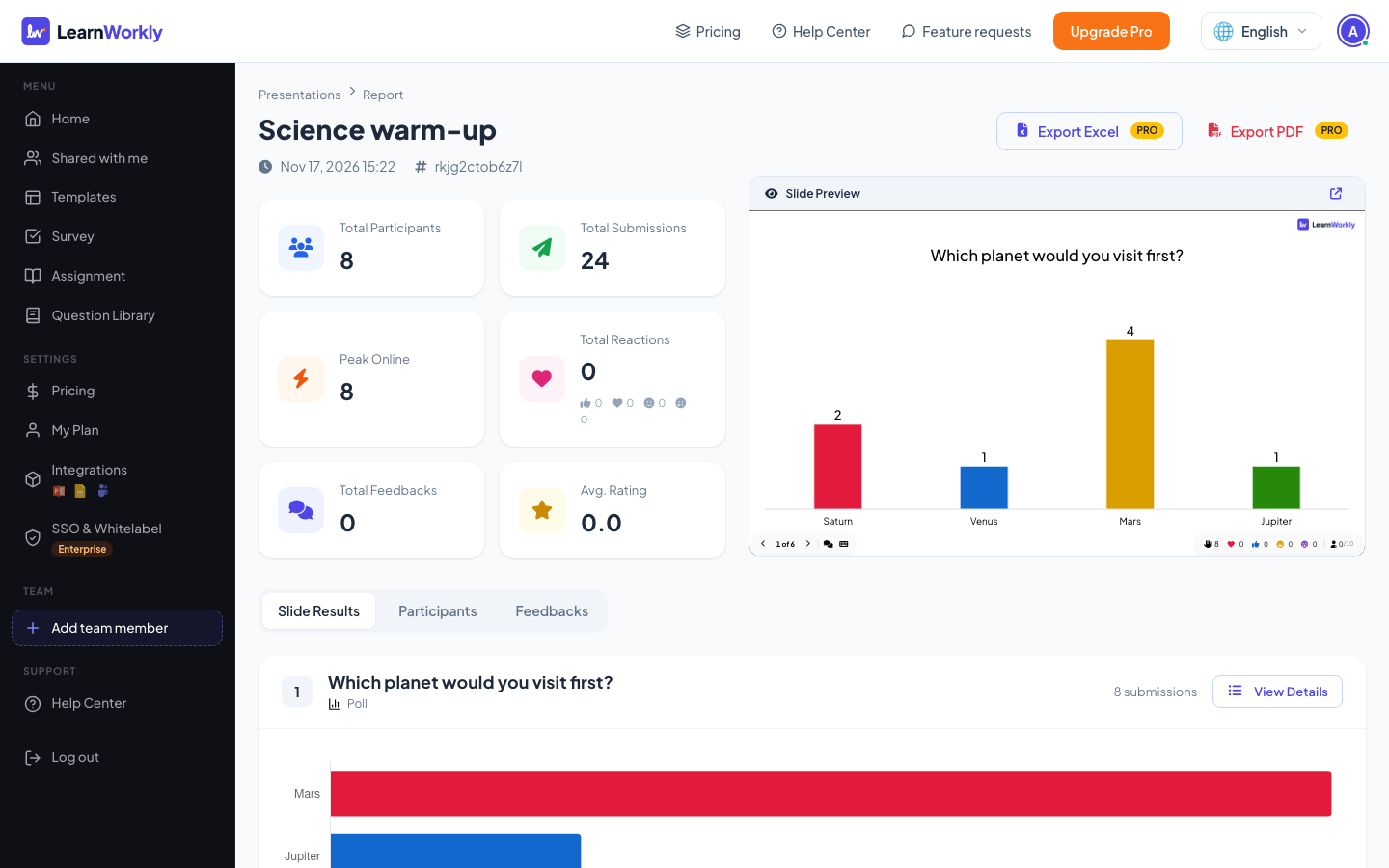
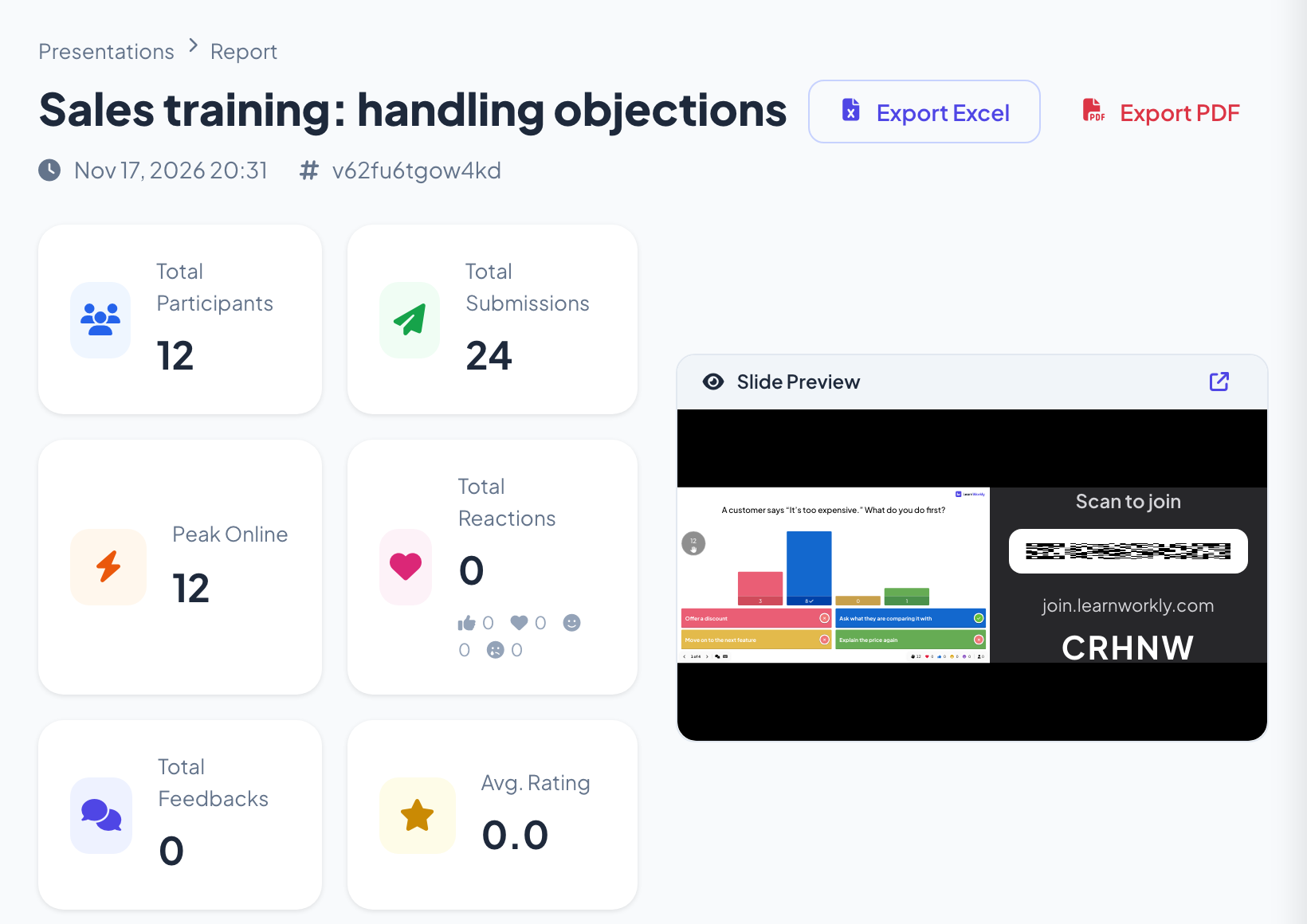
Sie klickt auf der Startseite bei der Präsentation auf „Bericht“. Oben im Bericht stehen Teilnehmende gesamt, Einreichungen gesamt, Höchstwert online, Reaktionen gesamt, Feedbacks gesamt und Ø Bewertung, mit einer Folienvorschau und den Schaltflächen Excel exportieren und PDF exportieren.
Tipp: Wenn Sie dieselbe Präsentation mit mehreren Gruppen durchführen, nutzen Sie dazwischen „Alle Ergebnisse löschen“. Jeder Durchgang wird als eigene Sitzung gespeichert, die Sie in der Liste neben dem Präsentationscode auswählen.
- 3
Die Ergebnisse Folie für Folie lesen
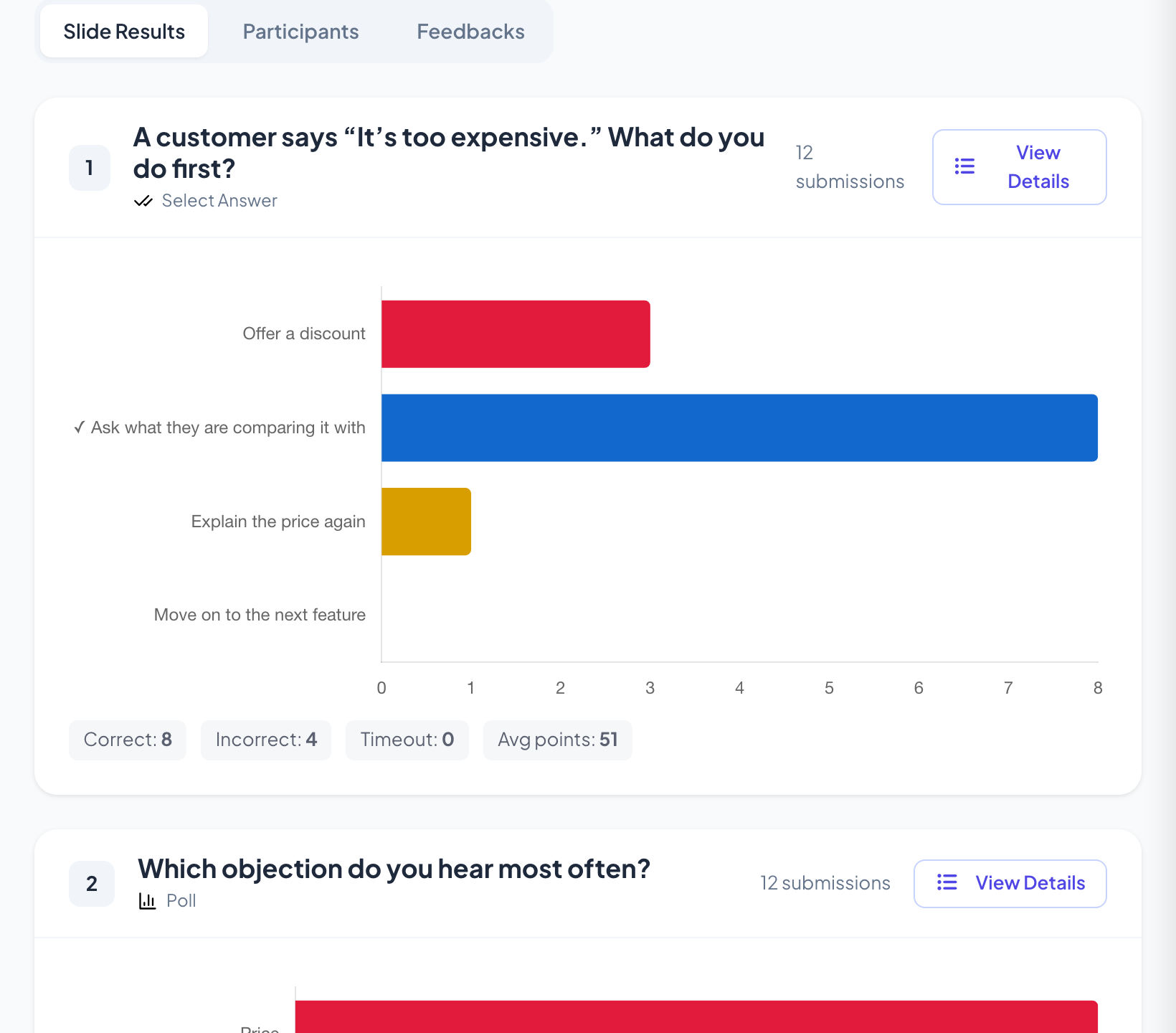
Folienergebnisse hat eine Karte für jede Folie. Die Quizkarte zeigt, wie viele jede Option gewählt haben, die richtige abgehakt, und eine Zeile mit Richtig, Falsch, Zeit abgelaufen und Ø Punkte. Die Umfragekarte zeigt, dass der Preis der häufigste Einwand ist, also beginnt die Nachbereitung dort.
Tipp: Auch Wortwolken und offene Fragen bewahren jede Antwort im Bericht auf, sodass Sie die lesen können, für die im Raum keine Zeit war.
- 4
Sehen, wer was geantwortet hat
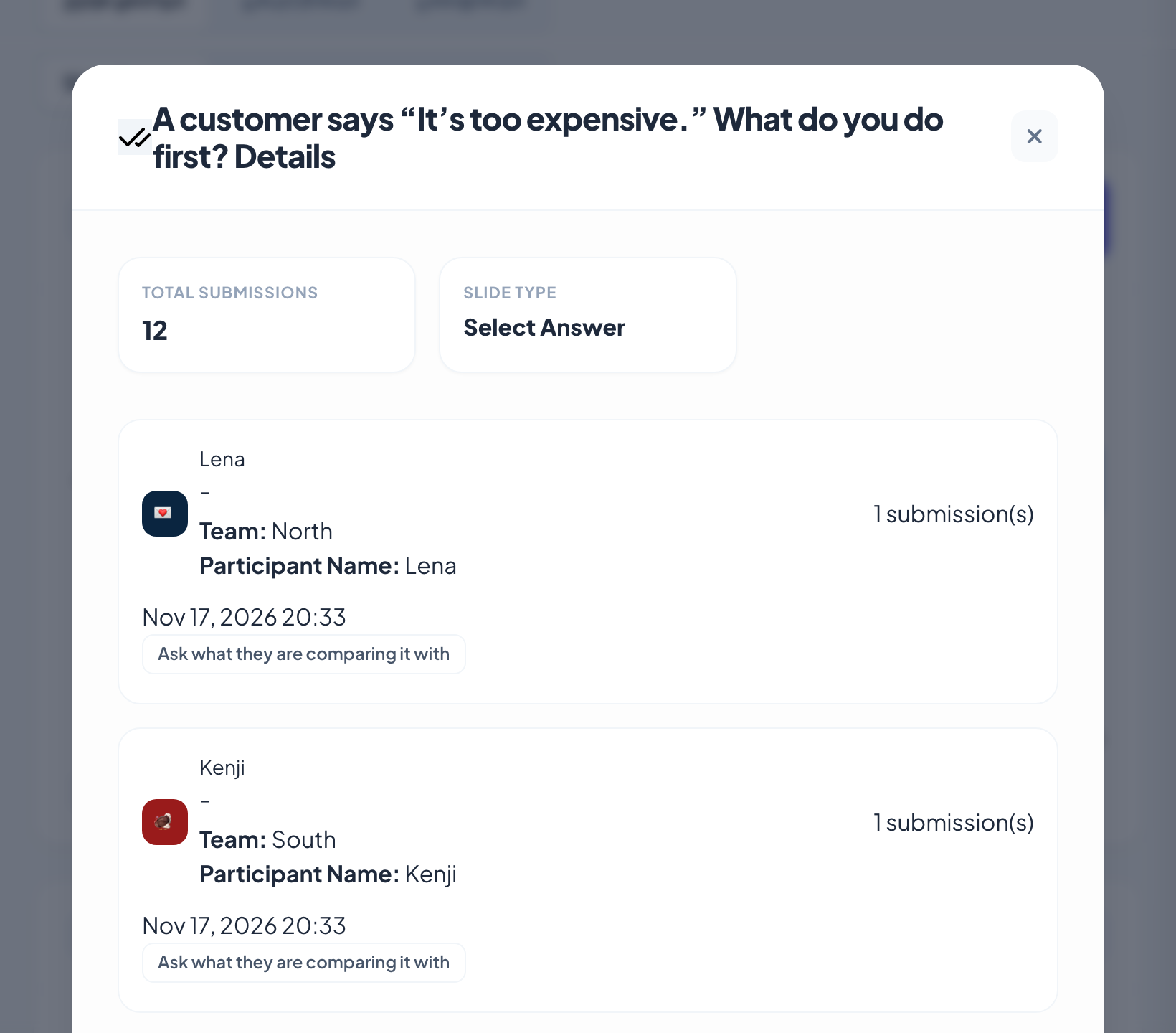
„Details anzeigen“ auf der Quizkarte listet jede teilnehmende Person mit den beim Beitreten gemachten Angaben, hier ihr Team, und der gewählten Antwort. Sie sieht, welche drei Personen „Einen Rabatt anbieten“ gewählt haben und in welchen Teams sie sind, und schickt ihnen eine kurze Nachbereitungsübung.
Tipp: Antworten sind nur dann mit einem Namen verknüpft, wenn jemand einen angegeben hat. Auch ohne Namen bekommen Sie jede Antwort und jedes Diagramm.
- 5
Prüfen, wer teilgenommen hat
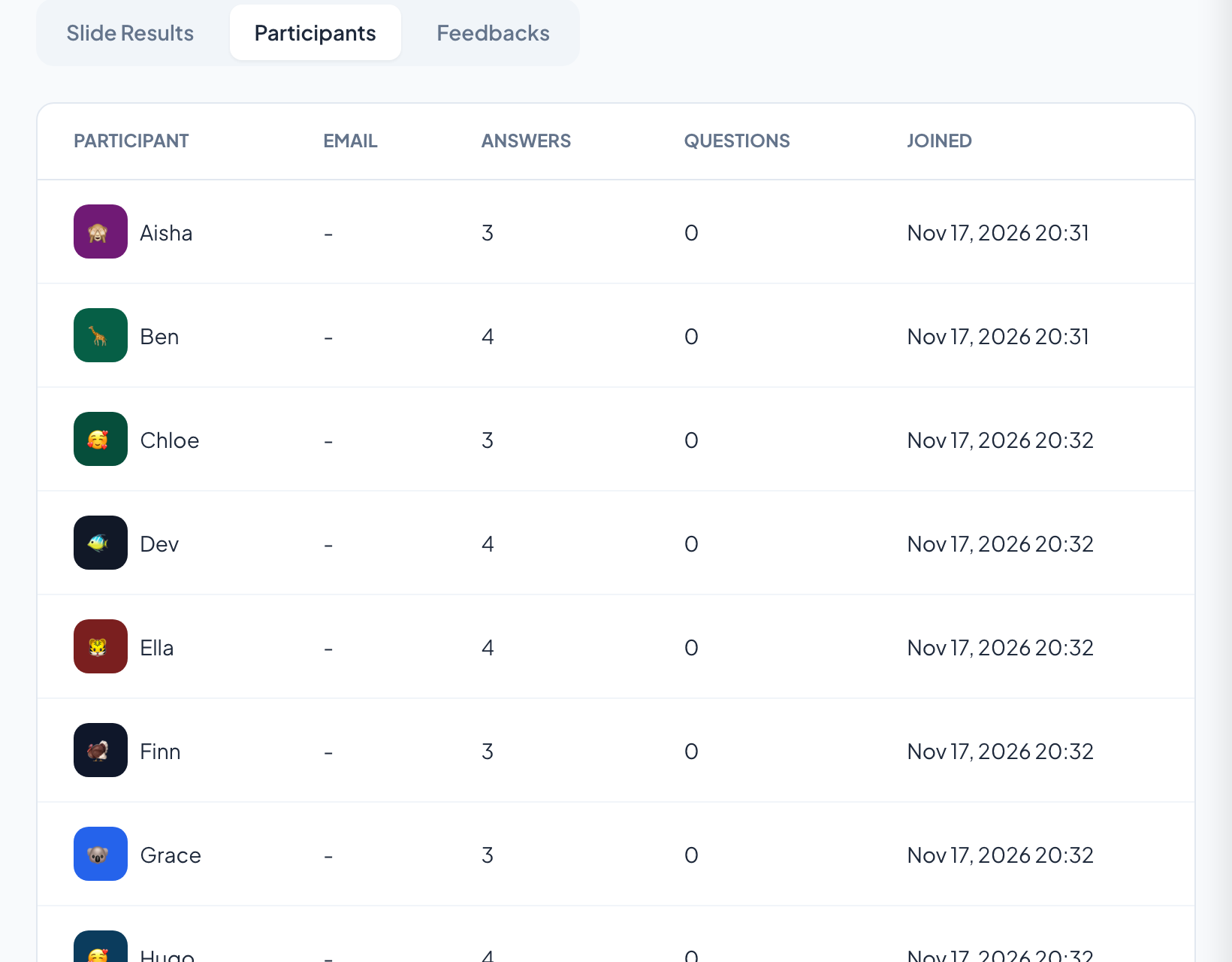
Der Tab Teilnehmende listet alle Beigetretenen, wie viele Antworten sie gesendet haben und wann sie beigetreten sind. Feedbacks zeigt die Bewertungen (bis 5) und die Kommentare zur Sitzung.
Tipp: Mit „Excel exportieren“ oder „PDF exportieren“ (Basic, Pro und Enterprise) die Ergebnisse an die Vertriebsleitungen senden. Der PDF-Link wird Ihnen per E-Mail geschickt, sobald er bereit ist.
Einstellungen, die zählen
Was in einem Bericht landet, hängt von einigen Einstellungen ab, die Sie vor der Sitzung wählen.
| Einstellung | Was es bewirkt | Standard |
|---|---|---|
| Teilnehmerinformationen sammeln | Fragt beim Beitreten nach einem Namen und Ihren eigenen Feldern (Team, Abteilung); sie erscheinen im Bericht neben jeder teilnehmenden Person. | Aus |
| Anmeldung erforderlich | Man muss sich mit einem LearnWorkly-Konto anmelden, bevor man beitreten kann. | Aus |
| Zugangscode erforderlich | Ein persönlicher Code pro Person (1 bis 500 Codes, CSV herunterladen), jeder 3 Stunden gültig. | Aus |
| Alle Ergebnisse löschen | Startet im Editor eine neue Sitzung; frühere Antworten bleiben als eigene Sitzung im Bericht. | Nicht zutreffend |
| Reaktionen aktivieren | Welche Reaktionen gesendet werden können; die Summen stehen oben im Bericht. | Alle vier |
Was die Teilnehmenden sehen
Für die Teilnehmenden ändert sich nichts: Sie antworten wie gewohnt. Wenn Sie beim Beitreten nach Angaben fragen, sehen sie „Bitte geben Sie Ihre Informationen an“ mit einem Feld pro Angabe, bevor sie mitmachen können. Über das Menü auf ihrem Handy können sie die Sitzung außerdem mit bis zu 5 bewerten und einen Kommentar hinterlassen, den Sie unter „Feedbacks“ lesen.
Fragen Sie nur, was Sie nutzen werden. Jedes Feld, das Sie hinzufügen, sind personenbezogene Daten, für die Sie verantwortlich sind.
Limits nach Tarif
| Funktion | Free | Basic | Pro | Enterprise |
|---|---|---|---|---|
| Gleichzeitige Live-Teilnehmende | 10 | 100 | 5.000 | Flexibel |
| Live-Ergebnisse und ein Bericht für jede Präsentation | ✓ | ✓ | ✓ | ✓ |
| Präsentationsberichte als PDF und Excel exportieren | – | ✓ | ✓ | ✓ |
| Erweiterte Auswertungen | – | ✓ | ✓ | ✓ |
Häufige Fragen
Gibt es Berichte im kostenlosen Tarif?
Ja. Live-Ergebnisse und der Bericht jeder Präsentation sind in jedem Tarif enthalten. Der Export von Präsentationsberichten als PDF und Excel beginnt bei Basic.
Kann ich sehen, wer was geantwortet hat?
Ja, wenn die Teilnehmenden beim Beitreten einen Namen angegeben haben oder Sie Teilnehmerinformationen erfasst haben. Sind sie anonym beigetreten, sehen Sie die Antworten ohne Namen.
Wo finde ich den Bericht?
Klicken Sie auf „Start“ bei der Präsentation auf „Bericht“ oder auf die Berichtsschaltfläche in der oberen Leiste des Editors.
Was passiert mit Ergebnissen, wenn ich sie lösche?
„Alle Ergebnisse löschen“ startet eine neue Sitzung. Frühere Antworten bleiben als eigene Sitzung im Bericht, die Sie in der Liste neben dem Präsentationscode auswählen.
Warum wurde mein PDF-Export nicht heruntergeladen?
Ein PDF braucht etwas länger in der Vorbereitung, daher wird der Download-Link an die E-Mail-Adresse Ihres Kontos gesendet.
Kann ich während der Sitzung Ergebnisse sehen?
Ja. Stimmen, Wortwolken, Antworten und Punkte erscheinen auf der großen Leinwand, sobald sie eintreffen. Nutzen Sie „Ergebnis verbergen“, wenn sie vom Bildschirm fernbleiben sollen, bis alle geantwortet haben.
Kann ich mir nur eine Gruppe ansehen?
Bei Fragebögen und Aufgaben ja: „Filter hinzufügen“ zeigt die Antworten einer Gruppe, zum Beispiel aller, die eine bestimmte Option gewählt haben, und der Export enthält dann nur diese Antworten.
Gibt es auch für Fragebögen und Aufgaben Berichte?
Ja. Ihre Tabs „Antworten“ und „Ergebnisse“ zeigen Diagramme pro Frage, einzelne Antworten und bei Aufgaben Punkte und Auswertung, mit Export nach Excel oder CSV.
Mehr erfahren
- Hilfe-CenterDen Bericht einer Präsentation lesen
- Hilfe-CenterErgebnisse als PDF oder Excel exportieren
- Hilfe-CenterTeilnehmerinformationen sammeln
- BlogWissenscheck-Fragen: 50 Beispiele für Schulungen
- Blog25 Beispiele für formative Beurteilung im Online-Unterricht
- EinsatzfallTrainer und L&D-Teams
- EinsatzfallQuizze und Online-Tests
Wer es nutzt und wofür
Ähnliche Funktionen
In Ihrer nächsten Sitzung ausprobieren
Kostenlos für bis zu 10 Live-Teilnehmende, mit jedem Folientyp und Spiel. Erstellen Sie Ihre erste Präsentation in Minuten.
Kostenlos für bis zu 10 Teilnehmende · Keine Kreditkarte