Interaktive Präsentationen
Eine Präsentation für Ihre Folien, Ihre Fragen und Ihre Spiele
Erstellen Sie Ihre Präsentation im Browser, mischen Sie Inhaltsfolien mit Umfragen, Quizzen, Wortwolken, Q&A und Spielen und präsentieren Sie sie auf jedem Bildschirm. Die Leute treten am Handy per Code oder durch Scannen des QR-Codes neben Ihrer Folie bei, und ihre Antworten erscheinen auf der großen Leinwand, sobald sie eintreffen.

Ein vollständiger Folieneditor
Rund 50 Folientypen in fünf Gruppen: Quizze, Spiele, interaktive Fragen, Inhaltsfolien und eingebettete Webseiten oder Präsentationen. Fügen Sie Text, Bilder, Videos, GIFs und Hintergrundmusik hinzu.
In Sekunden dabei
Der Präsentationsmodus zeigt eine Beitrittsleiste mit dem Code und einen QR-Code neben der Folie. Kein Konto und keine App für die Teilnehmenden, auf jedem Handy, Tablet oder Laptop.
Fernbedienung vom Handy
Gehen Sie durch die Präsentation, starten Sie Timer und decken Sie Ergebnisse vom Handy aus auf, während Sie durch den Raum gehen (Pro und Enterprise).
Ihr Tempo oder ihres
Führen Sie den Raum Folie für Folie oder lassen Sie die Teilnehmenden die Präsentation in eigenem Tempo durchgehen.
Den Raum wach halten
Folienübergänge, Emoji-Reaktionen, Soundeffekte, Hintergrundmusik und Tastatur-Magie-Effekte wie Trommelwirbel oder Konfetti.
Ihr Look
Schriften, Farben, Hintergrundbilder und Video in jedem Tarif; Ihr eigenes Logo bei Pro und Enterprise.
In einer echten Sitzung
Eine 40-minütige Naturwissenschaftsstunde, Folie für Folie
Eine Lehrerin unterrichtet einer 8. Klasse mit 28 Kindern den Wasserkreislauf mit einer einzigen Präsentation: eine Beitrittsfolie, eine Liste, die sie Zeile für Zeile aufdeckt, eine Umfrage, um zu sehen, was die Klasse denkt, eine Quizfrage und eine Bestenliste. Hier sehen Sie, was bei jeder Folie passiert, auf der großen Leinwand und auf den Handys oder Tablets der Kinder.
- 1
Die Präsentation am Vorabend bauen
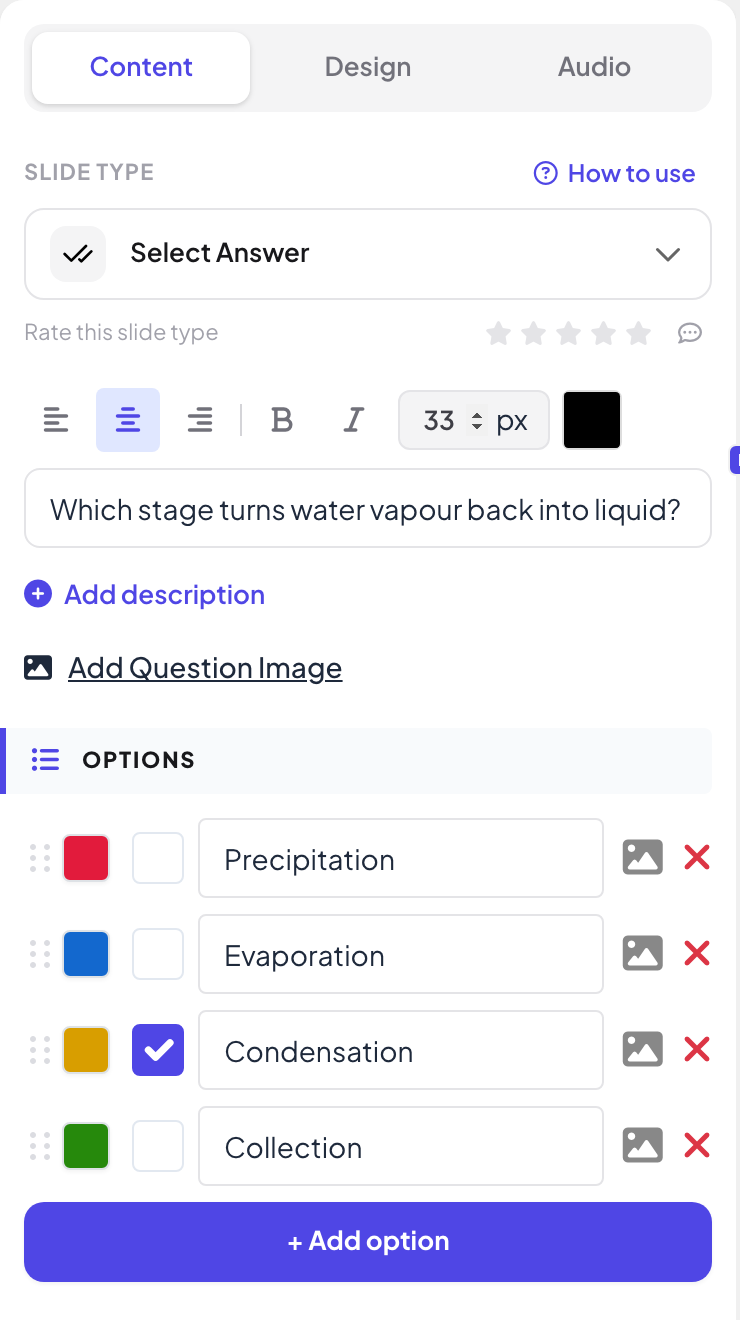
Sie beginnt eine leere Präsentation „Naturwissenschaft Klasse 8: der Wasserkreislauf“ und fügt fünf Folien hinzu: Anleitung, eine Liste „Vier Phasen des Wasserkreislaufs“, eine Umfrage, eine Frage „Select Answer“ und eine Bestenliste. Jede Folie hat Frage und Optionen im Tab „Inhalt“ rechts, Farben und Schrift unter „Design“ und Musik unter „Audio“.
Tipp: Klicken Sie am rechten Rand der Folie auf „Teilnehmeransicht“, um genau zu sehen, was ein Handy zeigt, und auf einer Quizfolie auf „Spiel ausprobieren“, um die Frage vor der Stunde selbst zu spielen.
- 2
Mit der Beitrittsfolie beginnen
Während die Klasse hereinkommt, drückt sie auf Präsentieren. Die erste Folie ist eine Anleitungsfolie mit Beitrittsadresse, Code und großem QR-Code, und sie bleibt stehen, während sich alle einrichten.
- Auf den Handys
- Auf den Handys: Die Kinder scannen den QR-Code oder tippen join.learnworkly.com und den Code ein. Keine App, kein Konto und keine E-Mail-Adresse.
- Auf der Leinwand
- Auf der Leinwand: Die Beitrittsadresse, der Code und der QR-Code in großer Schrift. Die Beitrittsleiste mit dem Code bleibt außerdem oben auf jeder Folie.
Tipp: Ändern Sie den Code mit „Code bearbeiten“ unter Teilen → Publikumslink in etwas, das sich leicht laut sagen lässt, und laden Sie den QR-Code für ein gedrucktes Handout herunter.
Leinwand 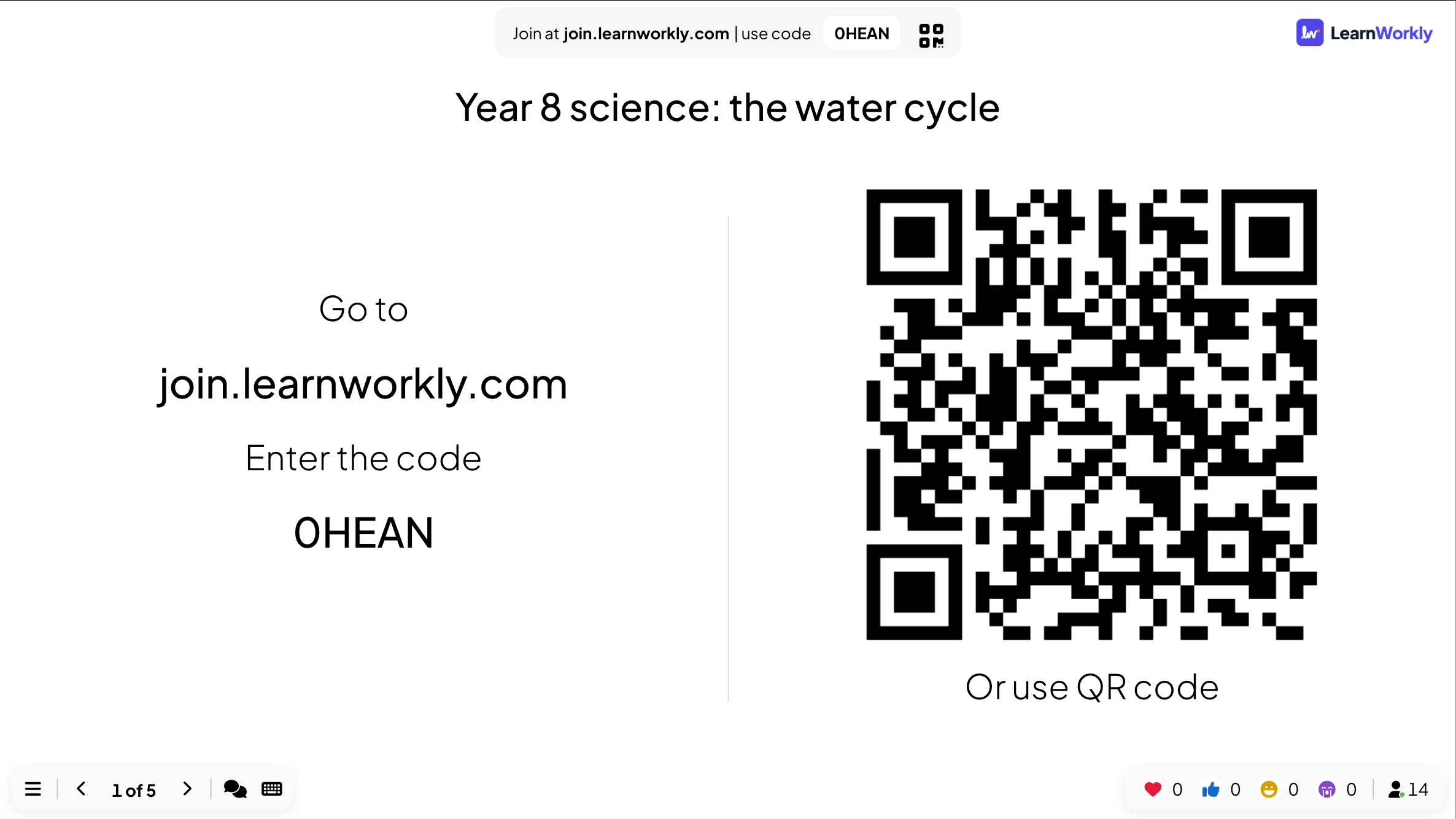
- 3
Mit einer Liste unterrichten, Zeile für Zeile
Sie erklärt die vier Phasen mit einer Listen-Folie. Jeder Druck auf den Rechtspfeil deckt die nächste Zeile auf, sodass die Klasse dem Punkt zuhört, den sie gerade macht, statt vorauszulesen.
- Auf den Handys
- Auf den Handys: Dieselben Zeilen erscheinen auf jedem Handy im selben Moment wie auf der großen Leinwand.
- Auf der Leinwand
- Auf der Leinwand: „Verdunstung“, „Kondensation“ und „Niederschlag“ sind aufgedeckt; „Sammlung“ ist noch verborgen.
Tipp: Importierte PowerPoint-Folien funktionieren genauso: Jeder Druck spielt den nächsten Animationsschritt ab, bevor es weitergeht.
Leinwand 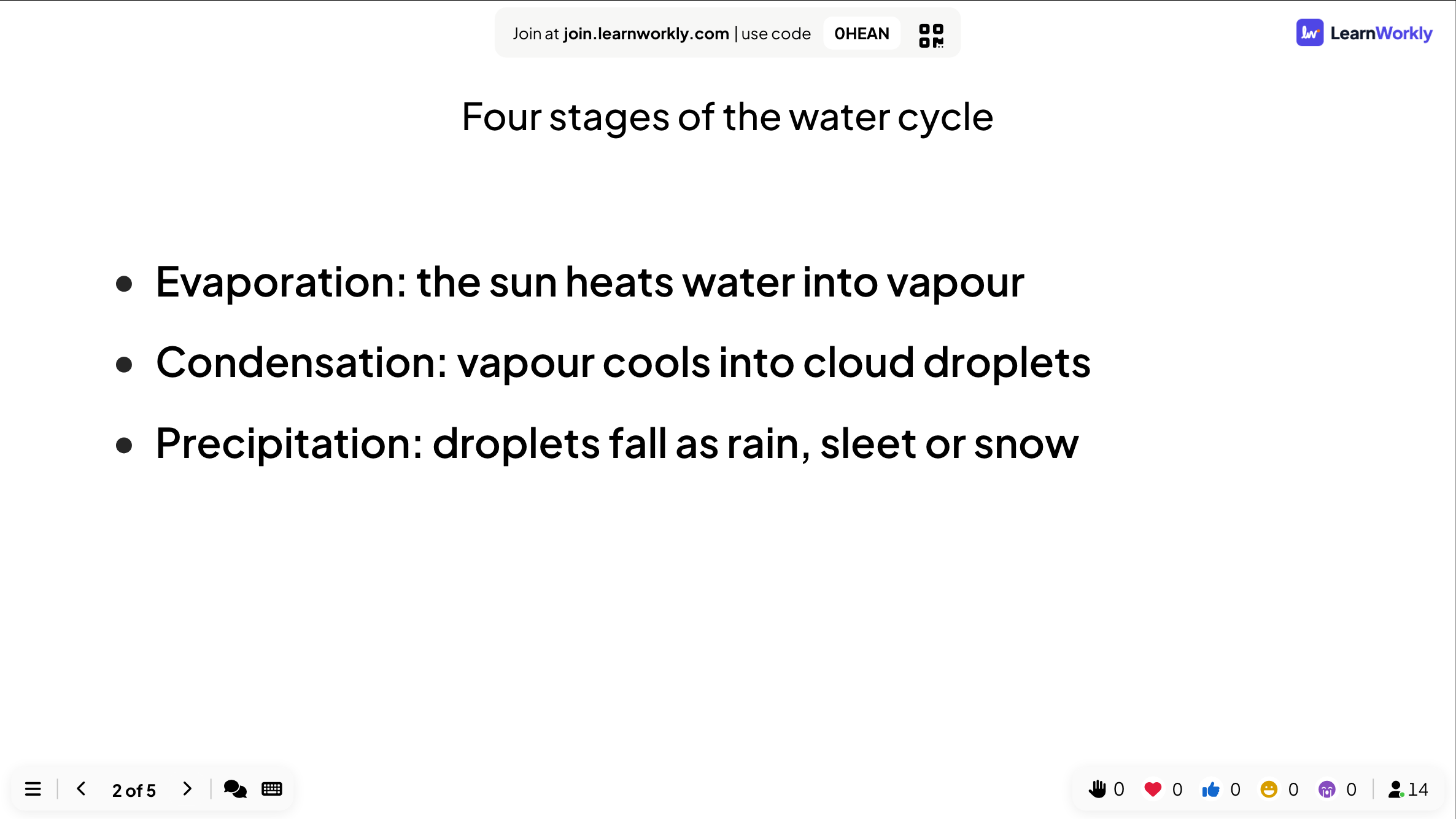
- 4
Denken mit einer Umfrage prüfen
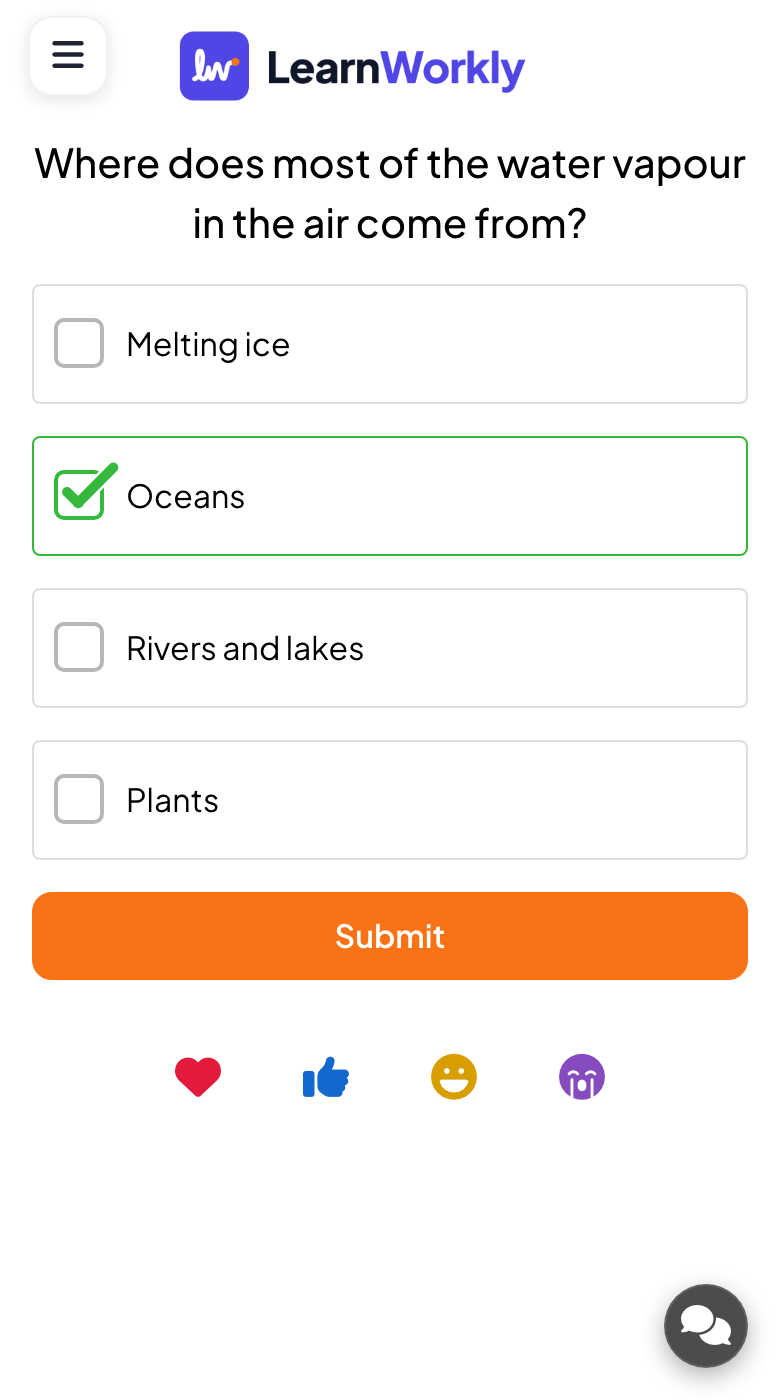
Bevor sie weitermacht, fragt sie „Woher kommt der meiste Wasserdampf in der Luft?“ mit vier Optionen. Sie hält die Balken verborgen, während die Kinder abstimmen, zeigt sie dann und bittet diejenigen, die „Flüsse und Seen“ gewählt haben, ihre Überlegung zu erklären.
- Auf den Handys
- Auf den Handys: Eine große Schaltfläche pro Option und eine Senden-Schaltfläche. Wer abgestimmt hat, sieht, dass die Antwort gesendet wurde.
- Auf der Leinwand
- Auf der Leinwand: Ein Balkendiagramm, das mit jeder Stimme wächst, und die Anzahl der Antworten in der unteren Leiste.
Tipp: Schalten Sie auf der Folie „Ergebnis verbergen“ ein (oder beim Präsentieren „Ergebnis ausblenden“ im ☰-Menü), damit niemand der Masse folgt, und zeigen Sie das Diagramm, wenn alle abgestimmt haben.
Leinwand 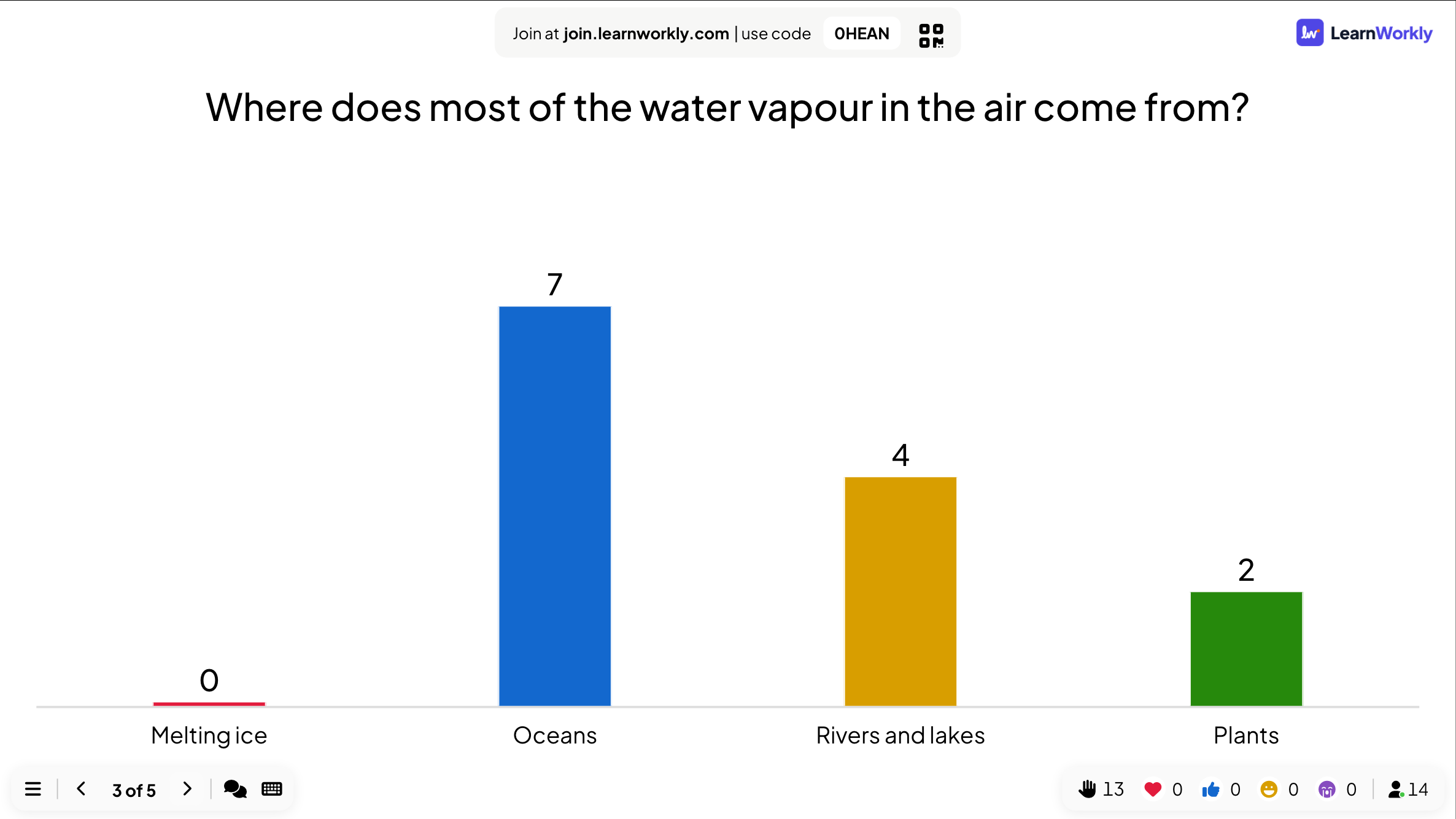
- 5
Mit einem Quiz und der Bestenliste abschließen
Die letzte Frage, „Welche Phase verwandelt Wasserdampf wieder in Flüssigkeit?“, ist ein Quiz „Select Answer“ mit 20-Sekunden-Timer. Schnelle richtige Antworten bringen mehr Punkte, und die Bestenliste-Folie danach zeigt, wer vorn liegt.
- Auf den Handys
- Auf den Handys: Die Kinder tippen vor der ersten Quizfrage einen Spitznamen ein, tippen eine Antwort an und sehen sofort, ob sie richtig lagen und wie viele Punkte sie bekommen haben.
- Auf der Leinwand
- Auf der Leinwand: Ein Countdown, dann wie viele welche Option gewählt haben, mit markierter richtiger Antwort, dann die Rangliste mit Spitznamen und Punkten.
Tipp: Löschen Sie im Editor alle Ergebnisse, bevor Sie dieselbe Präsentation mit der nächsten Klasse durchnehmen. Die bisherigen Antworten bleiben als eigene Sitzung im Bericht.
Leinwand 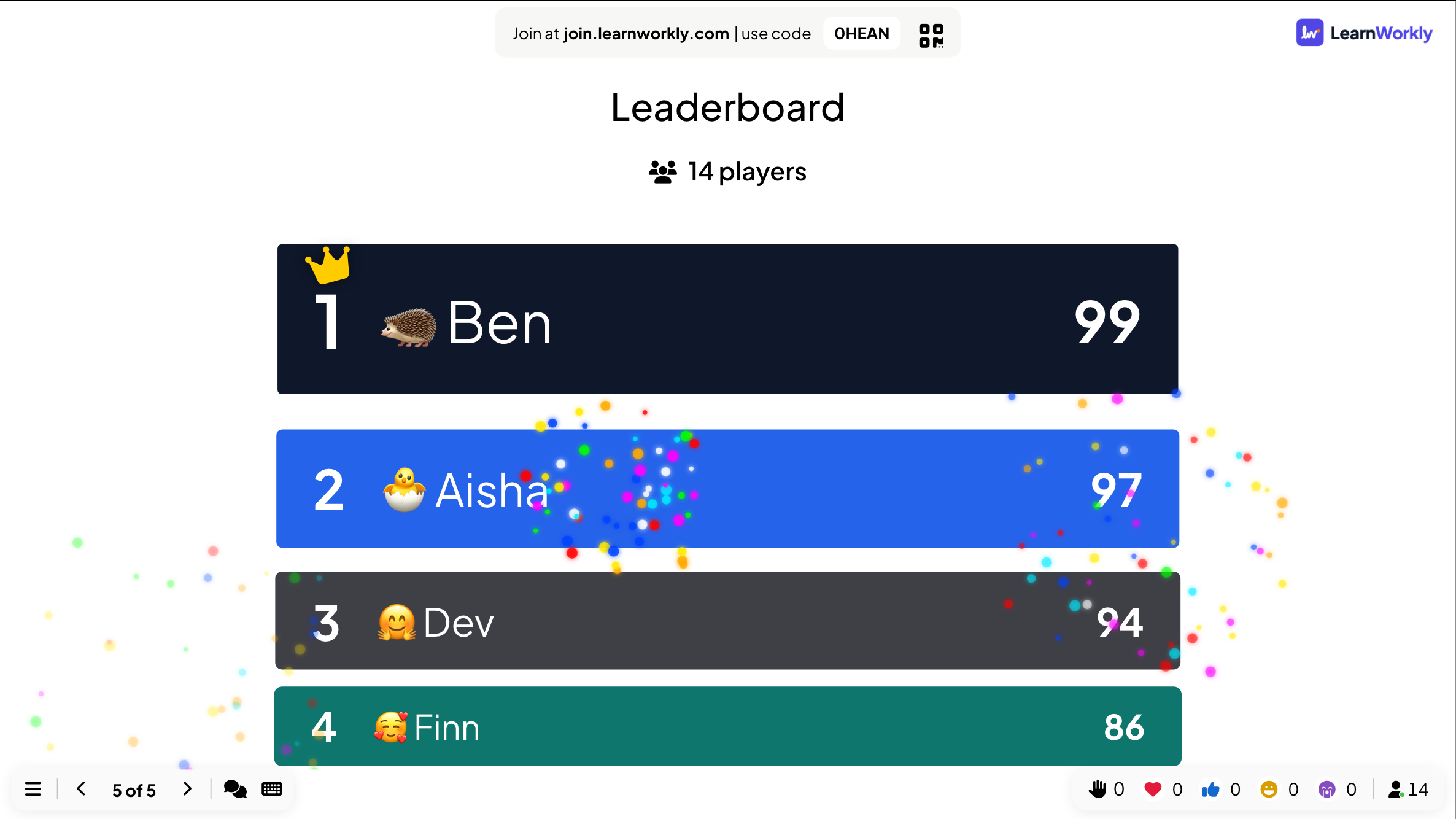
Einstellungen, die zählen
Einstellungen für die ganze Präsentation finden Sie unter Präsentationseinstellungen (das Zahnrad am rechten Rand des Editors) → Allgemeine Einstellungen. Jede Folie hat außerdem eigene Einstellungen in ihrem Tab „Inhalt“.
| Einstellung | Was es bewirkt | Standard |
|---|---|---|
| Engagement-Typ | Präsentation: Sie führen, und die Handys folgen Ihrer Folie. Selbstgesteuert: Die Teilnehmenden gehen am Handy mit Zurück und Weiter durch die Folien, wie bei einem Fragebogen. | Präsentation |
| Folienübergang | Die Animation zwischen Folien: Überblenden, Nach oben schieben, Von rechts schieben, ein Vergrößerungseffekt oder Keine. | Überblenden |
| Tastatur-Magie | Effekte, die Sie beim Präsentieren per Taste auslösen: C für Konfetti, D für einen Trommelwirbel, M für einen Mic Drop, B für einen unscharfen Bildschirm, Q für Ruhe, U für einen Vorhang, X zum Entfernen. | An |
| Anweisungsleiste ausblenden | Blendet die Beitrittsleiste oben auf der Folie aus; sie kommt zurück, wenn Sie die Maus an den oberen Rand bewegen. | Aus |
| Steuerelemente beim Präsentieren ausblenden | Die Steuerelemente unten links blenden sich nach 3 Sekunden ohne Aktivität aus. | Aus |
| Reaktionen aktivieren | Welche Reaktionen die Handys senden können: Herz, Daumen hoch, Lachen und traurig. Sie schweben über Ihre Folie. | Alle vier |
| Soundeffekte aktivieren | Die in Folientypen eingebauten Sounds: Quizmusik, Countdown-Ticken, das Podium und Tastatur-Magie. | An |
| Teilnehmerinformationen sammeln | Fragt nach einem Namen und allen Feldern, die Sie hinzufügen (eine Klasse, ein Team), bevor man mitmachen kann. | Aus |
Was die Teilnehmenden sehen
Die Teilnehmenden öffnen join.learnworkly.com auf jedem Handy, Tablet oder Laptop und tippen den Code ein oder scannen den QR-Code. Ihr Bildschirm folgt Ihrer Folie: Schaltflächen zum Abstimmen, ein Feld zum Tippen, eine Karte zum Zeichnen, ein Quiz mit Timer. Bei Inhaltsfolien sehen sie denselben Text, den Sie zeigen.
Vor der ersten Quizfrage tippen sie einen Spitznamen für die Bestenliste ein und können einen Emoji-Avatar wählen. Vortragsnotizen werden ihnen nie gezeigt.
Limits nach Tarif
| Funktion | Free | Basic | Pro | Enterprise |
|---|---|---|---|---|
| Gleichzeitige Live-Teilnehmende | 10 | 100 | 5.000 | Flexibel |
| Jeder Folientyp, Präsentationsmodus, Reaktionen, KI, Import | ✓ | ✓ | ✓ | ✓ |
| Zusammenarbeit im Team und geteilte Vorlagen | – | ✓ | ✓ | ✓ |
| Fernbedienung vom Handy | – | – | ✓ | ✓ |
| Ihr eigenes Logo | – | – | ✓ | ✓ |
Häufige Fragen
Brauchen Teilnehmende ein Konto oder eine App?
Nein. Man öffnet join.learnworkly.com auf jedem Gerät mit Browser, tippt den Code ein oder scannt den QR-Code und macht mit. Sie können eine Anmeldung oder einen persönlichen Zugangscode verlangen, wenn Sie steuern müssen, wer beitritt.
Kann ich meine PowerPoint- oder PDF-Datei verwenden?
Ja. Importieren Sie eine .pptx-Datei, und ihre Folien behalten ihre Animationen und bleiben bearbeitbar, oder importieren Sie ein PDF, und jede Seite wird zu einer Folie. Fügen Sie dann Fragen und Spiele dazwischen ein.
Wie viele Personen können beitreten?
Bis zu 10 Live-Teilnehmende gleichzeitig bei Free, 100 bei Basic und 5.000 bei Pro. Die Limits bei Enterprise sind flexibel. Gemeint ist die Zahl der gleichzeitig Verbundenen, keine Monatssumme.
Ist Präsentieren im Free-Tarif enthalten?
Ja. Jeder Folientyp, Präsentationsmodus, Reaktionen, Q&A, KI und Import sind in jedem Tarif enthalten, auch in Free.
Kann ich die Folien vom Handy aus steuern?
Ja, bei Pro und Enterprise. Öffnen Sie im Editor den Bereich Fernbedienung und scannen Sie seinen QR-Code: Ihr Handy zeigt die aktuelle Folie, Ihre Vortragsnotizen, vor und zurück und den Tab „Q&A“.
Wo schreibe ich Vortragsnotizen?
Im Feld „Notizen hinzufügen...“ unter jeder Folie im Editor. Notizen werden nie auf der großen Leinwand oder den Handys gezeigt; Sie lesen sie in der Fernbedienung.
Können die Leute die Präsentation allein durchgehen?
Ja. Stellen Sie den Engagement-Typ auf „Selbstgesteuert“, und die Teilnehmenden gehen am Handy mit Zurück und Weiter durch die Folien. Für Hausaufgaben haben Aufgaben und Fragebögen eigene Links und Ergebnisse.
Kann ich dieselbe Präsentation mehreren Gruppen zeigen?
Ja. Klicken Sie zwischen den Gruppen auf „Alle Ergebnisse löschen“. Die Antworten jeder Gruppe bleiben als eigene Sitzung im Bericht.
Ändert sich der Beitrittscode?
Jede Präsentation behält ihren Code. Ändern Sie ihn mit „Code bearbeiten“ unter Teilen → Publikumslink in etwas, das sich leicht sagen lässt, solange ihn keine andere Präsentation nutzt.
Mehr erfahren
- Hilfe-CenterIhre erste Präsentation erstellen
- Hilfe-CenterAuf der großen Leinwand präsentieren
- Hilfe-CenterDie Präsentation vom Handy aus steuern
- Hilfe-CenterFolienübergänge, Tastatur-Magie und Steuerelemente
- BlogInteraktiv unterrichten: Folien, Fragen, Spiele
- BlogAktives Lernen in großen Vorlesungen: 12 Methoden
- EinsatzfallLehrkräfte an Schulen
- EinsatzfallMeetings und Präsentationen
Wer es nutzt und wofür
Ähnliche Funktionen
In Ihrer nächsten Sitzung ausprobieren
Kostenlos für bis zu 10 Live-Teilnehmende, mit jedem Folientyp und Spiel. Erstellen Sie Ihre erste Präsentation in Minuten.
Kostenlos für bis zu 10 Teilnehmende · Keine Kreditkarte