Umfragen und Wortwolken
Hören Sie alle im Raum, nicht nur die Lautesten
Stellen Sie eine Frage und sehen Sie zu, wie die Antworten eintreffen: Stimmen werden zu Balken oder einem Kreisdiagramm, kurze Antworten zu einer Wortwolke, längere zu einer Wand aus Karten. Alle antworten auf dem eigenen Handy, also zählen die Stillen genauso viel wie die Selbstbewussten.
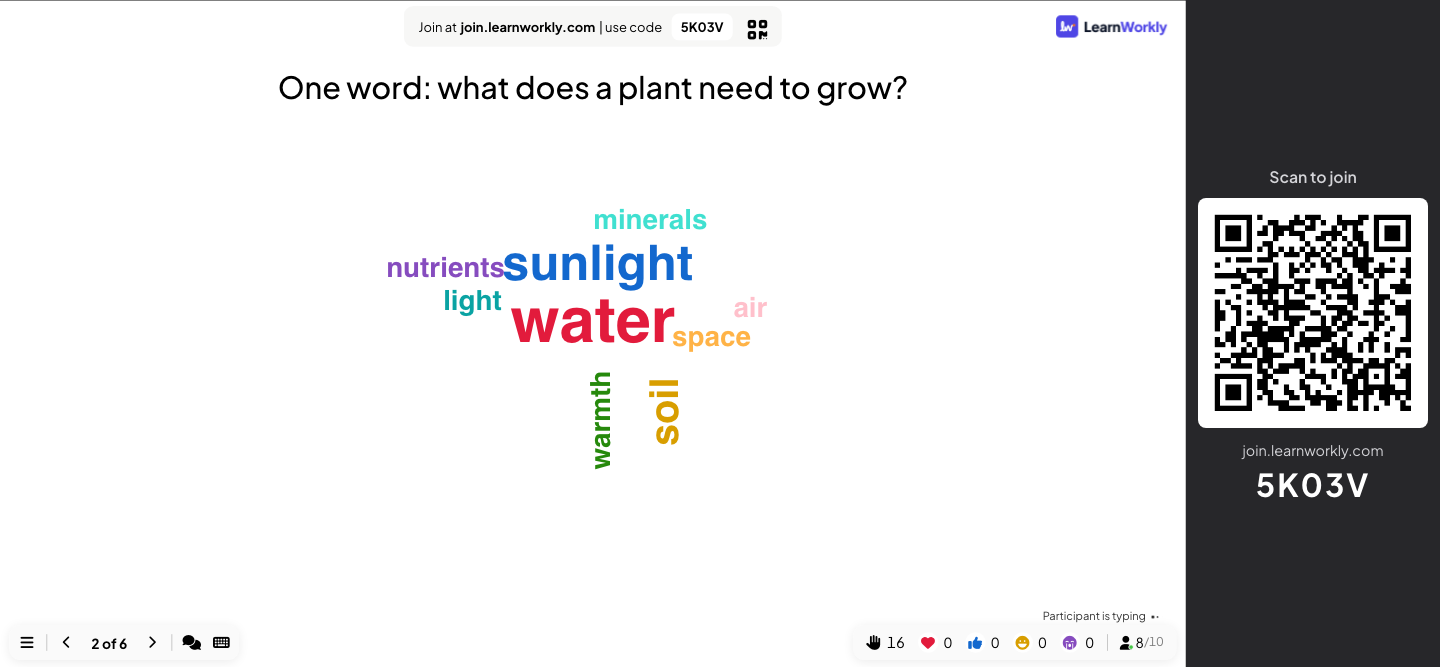
Umfragen
Multiple Choice als Balken- oder Kreisdiagramm, live während die Stimmen eintreffen oder aufgedeckt, wenn Sie so weit sind.
Wortwolken
Kurze Textantworten werden größer, je mehr Leute sie senden. Ein Obszönitätsfilter hält den Bildschirm sauber.
Offene Frage
Ideen, Feedback und längere Antworten als Freitext sammeln, als Karten auf der großen Leinwand gezeigt.
Skalen und Rangfolgen
Aussagen auf einer Skala bewerten, Optionen ordnen, 100 Punkte verteilen oder Elemente in ein 2×2-Raster setzen.
Markierungen, Zeichnungen und Tafeln
Lassen Sie die Leute eine Stelle auf einem Bild markieren, am Handy zeichnen, auf einem Whiteboard brainstormen oder eine Retro mit Haftnotizen durchführen.
Schnellformulare
Erfassen Sie die Angaben, die Sie brauchen, etwa Teamname oder Abteilung, mit einem eigenen Formular aus mehreren Feldern.
In einer echten Sitzung
Eine Mitarbeiterschulung zum Thema Feedback geben
Eine Trainerin hält für 24 Teamleitungen einen 90-minütigen Workshop darüber, wie man hilfreiches Feedback gibt. Vier interaktive Folien leisten die meiste Arbeit: eine Wortwolke zum Einstieg, eine Umfrage, eine Selbsteinschätzungsskala und eine offene Frage zum Abschluss. Jede Antwort ist anonym, außer man fügt selbst einen Namen hinzu.
- 1
Mit einer Wortwolke beginnen
Die erste Folie fragt „Ein Wort: Wie fühlt sich Feedback bekommen normalerweise an?“. Die Anzahl der Antworten steht auf 2, sodass jede Person zwei Wörter senden kann. Innerhalb einer Minute sind „nützlich“ und „nervös“ die größten Wörter auf dem Bildschirm, dicht gefolgt von „unangenehm“, und die Trainerin hat ihren Einstieg: Dasselbe Feedback kann sich zugleich nützlich und nervenaufreibend anfühlen.
- Auf den Handys
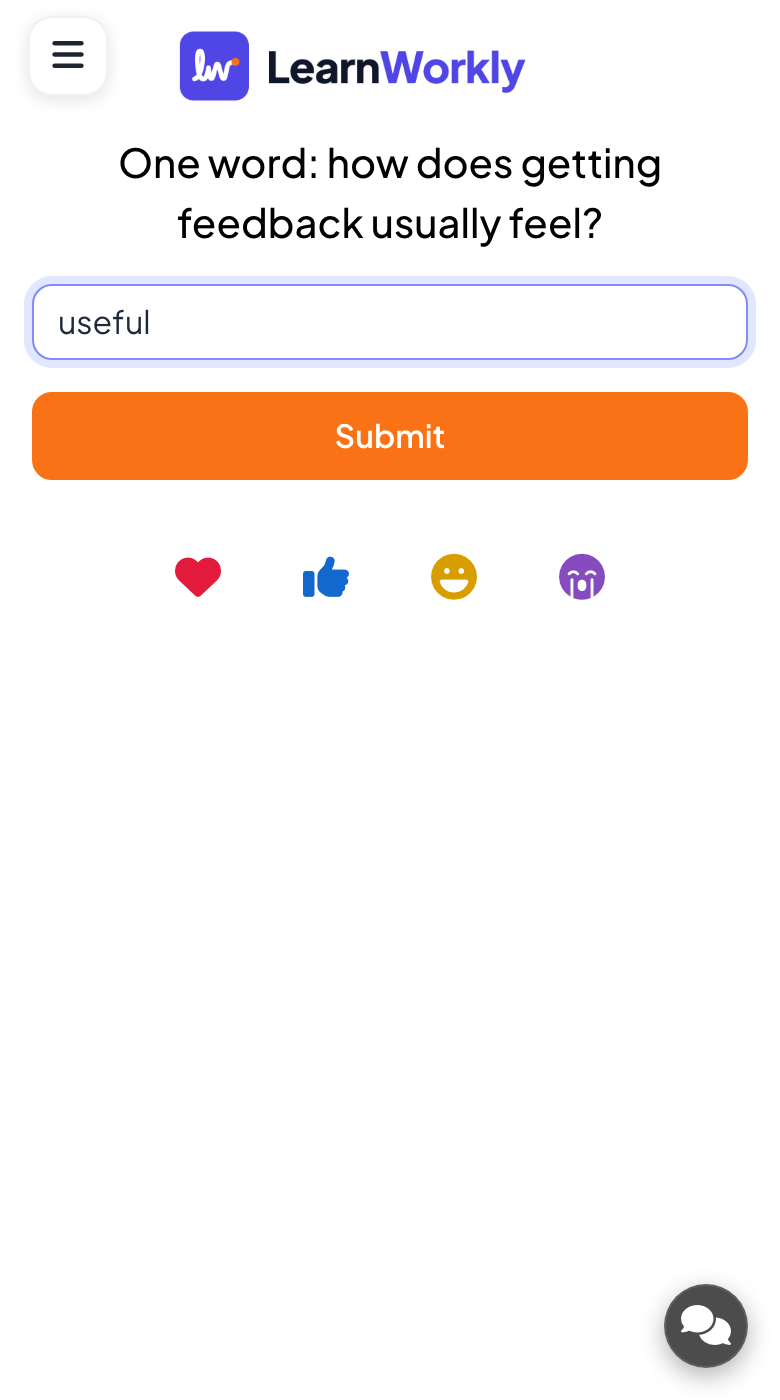
- Auf den Handys: Zwei Felder „Ihr Text...“ (je bis zu 50 Zeichen) und eine Senden-Schaltfläche. Nach dem Absenden zeigt „Meine Einreichung ansehen“, was gesendet wurde.
- Auf der Leinwand
- Auf der Leinwand: Wörter werden größer, je mehr Leute sie senden. Klicken Sie auf ein Wort, um einen Tippfehler zu bearbeiten oder es zu löschen.
Tipp: Schalten Sie vor einer Sitzung mit einer neuen Gruppe „Obszönitätsfilter aktivieren“ in den Präsentationseinstellungen ein. Schimpfwörter werden auf der großen Leinwand ausgeblendet und bleiben in Ihren Ergebnissen wie gesendet erhalten.
Leinwand 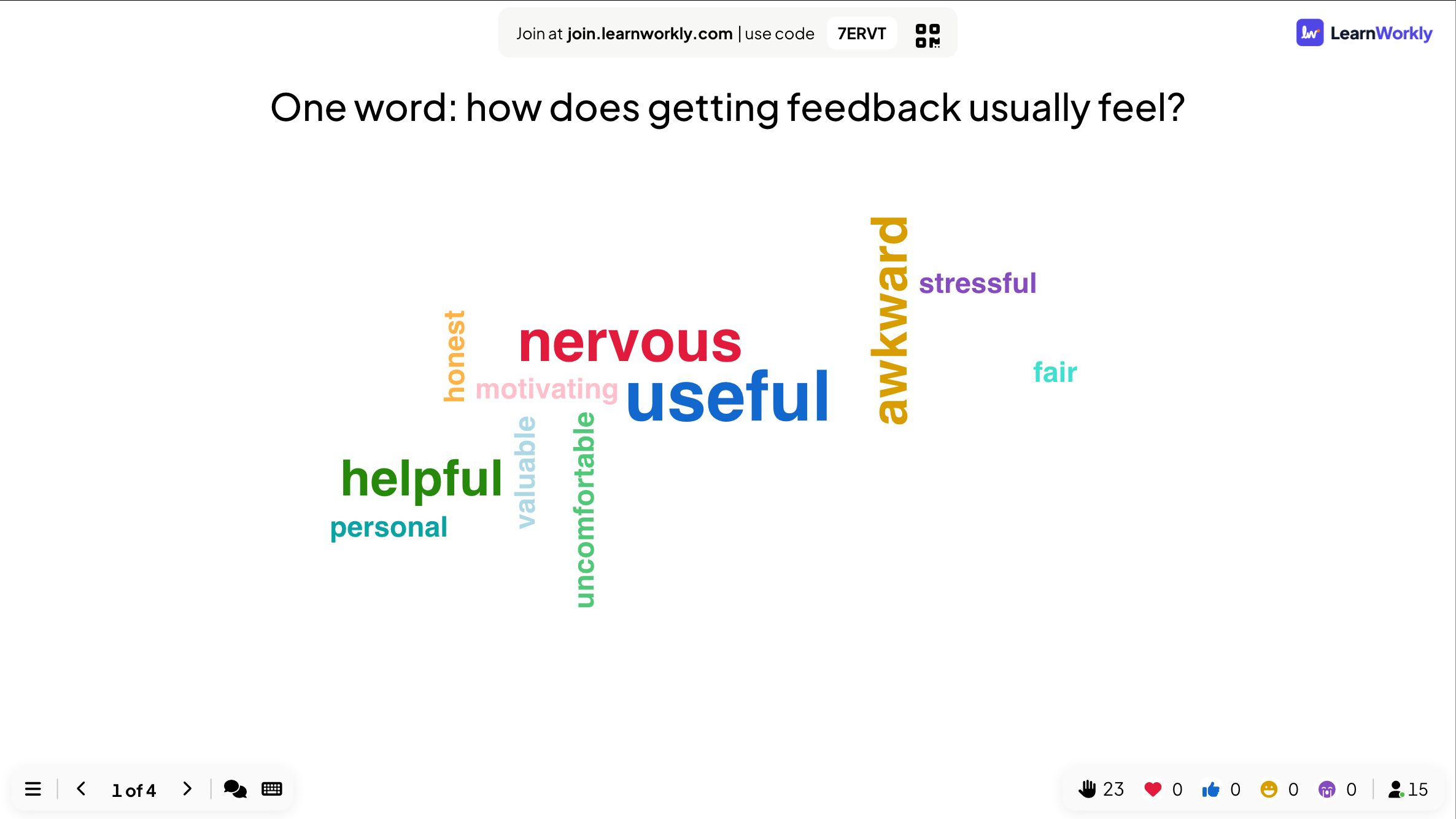
- 2
Eine Umfrage stellen und über das Ergebnis sprechen
„Wie bekommen Sie Feedback am liebsten?“ hat vier Optionen. Sie hält die Balken verborgen, bis alle abgestimmt haben, und zeigt sie dann: Persönlich gewinnt, aber fast genauso viele bevorzugen das wöchentliche Einzelgespräch. Die Gruppe diskutiert, warum.
- Auf den Handys
- Auf den Handys: Eine Schaltfläche pro Option und eine Senden-Schaltfläche. Eine abgegebene Stimme kann nicht mehr geändert werden.
- Auf der Leinwand
- Auf der Leinwand: Ein Balkendiagramm (oder Kreisdiagramm), das mit jeder Stimme wächst. Klicken Sie auf einen Balken, um zwischen Anzahl und Prozent zu wechseln.
Tipp: „Ergebnis verbergen“ hält das Diagramm leer, während abgestimmt wird, damit die ersten Stimmen den Rest nicht beeinflussen. Zeigen Sie es mit „Ergebnis anzeigen“ auf der Folie.
Leinwand 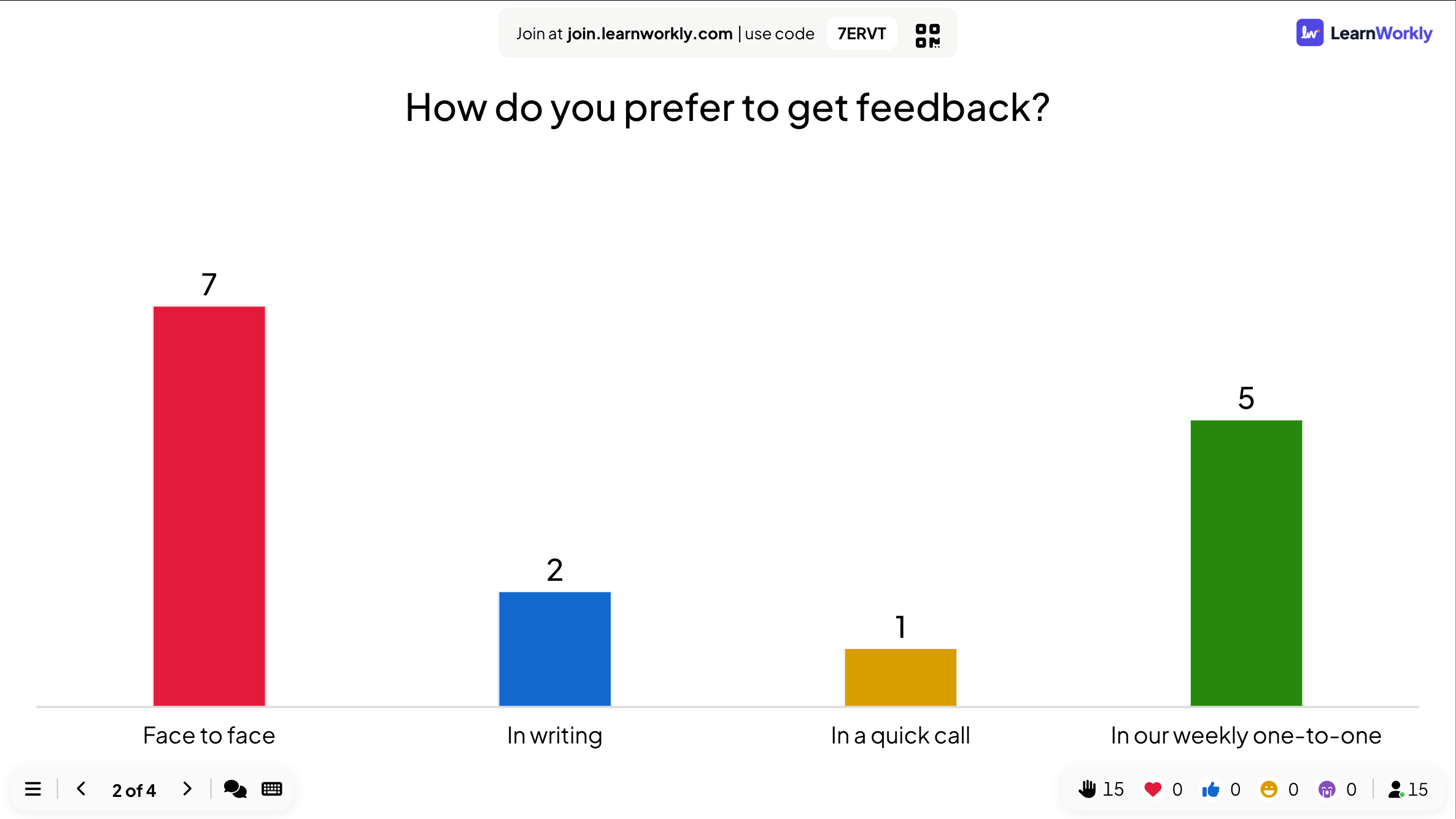
- 3
Zuversicht mit einer Skala messen
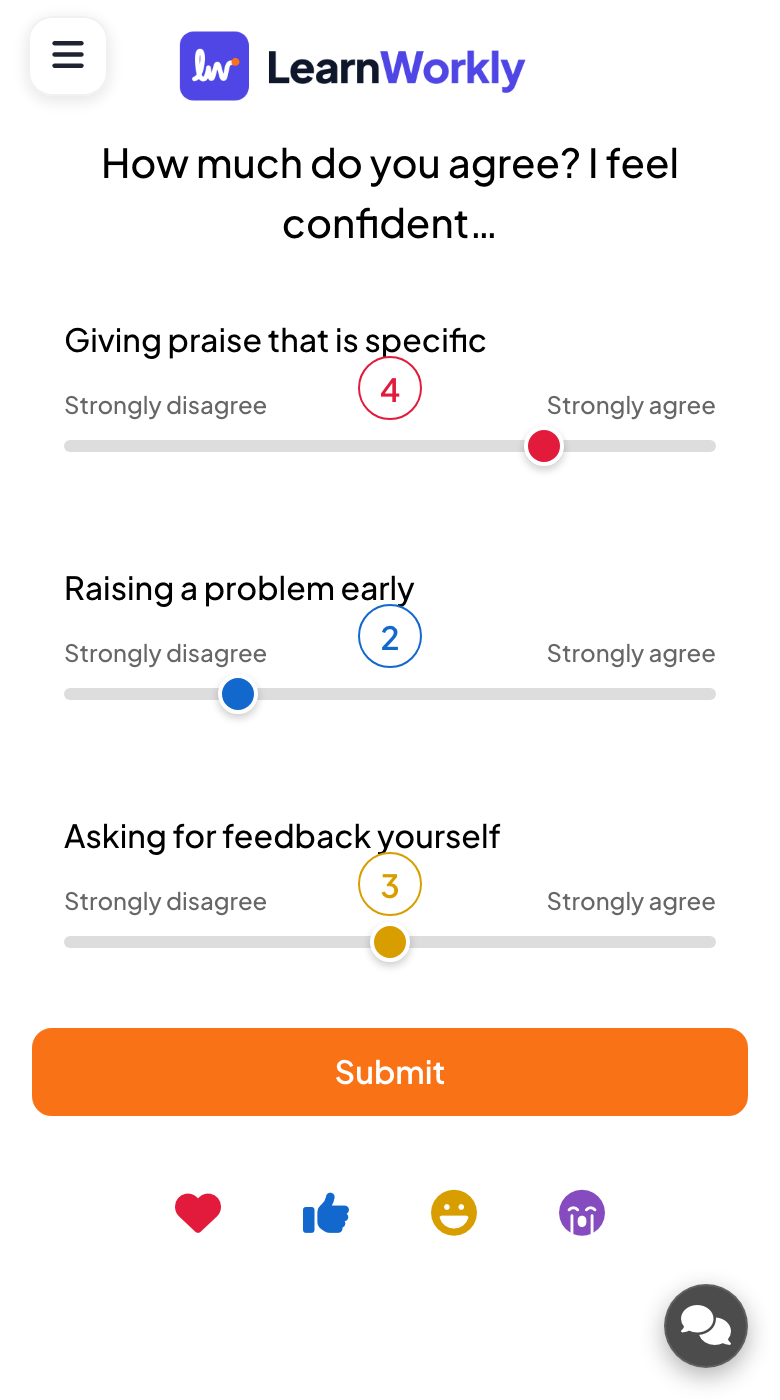
Eine Skala-Folie fragt „Wie sehr stimmen Sie zu? Ich traue mir zu…“ zu drei Aussagen: konkretes Lob geben, ein Problem früh ansprechen und selbst um Feedback bitten, von 1 (Stimme gar nicht zu) bis 5 (Stimme voll zu). „Ein Problem früh ansprechen“ schneidet am schlechtesten ab, also geht das Rollenspiel am Nachmittag genau dorthin.
- Auf den Handys
- Auf den Handys: Ein Schieberegler pro Aussage mit Ihren Beschriftungen an beiden Enden, dann Absenden.
- Auf der Leinwand
- Auf der Leinwand: Wie sich die Antworten pro Aussage verteilen, der Durchschnitt jeder Aussage und eine Linie für den Gesamtdurchschnitt.
Tipp: Führen Sie am Ende des Tages dieselbe Skala durch. Der Bericht behält beide, sodass Sie der Gruppe zeigen können, wie sehr sich ihre Zuversicht verändert hat.
Leinwand 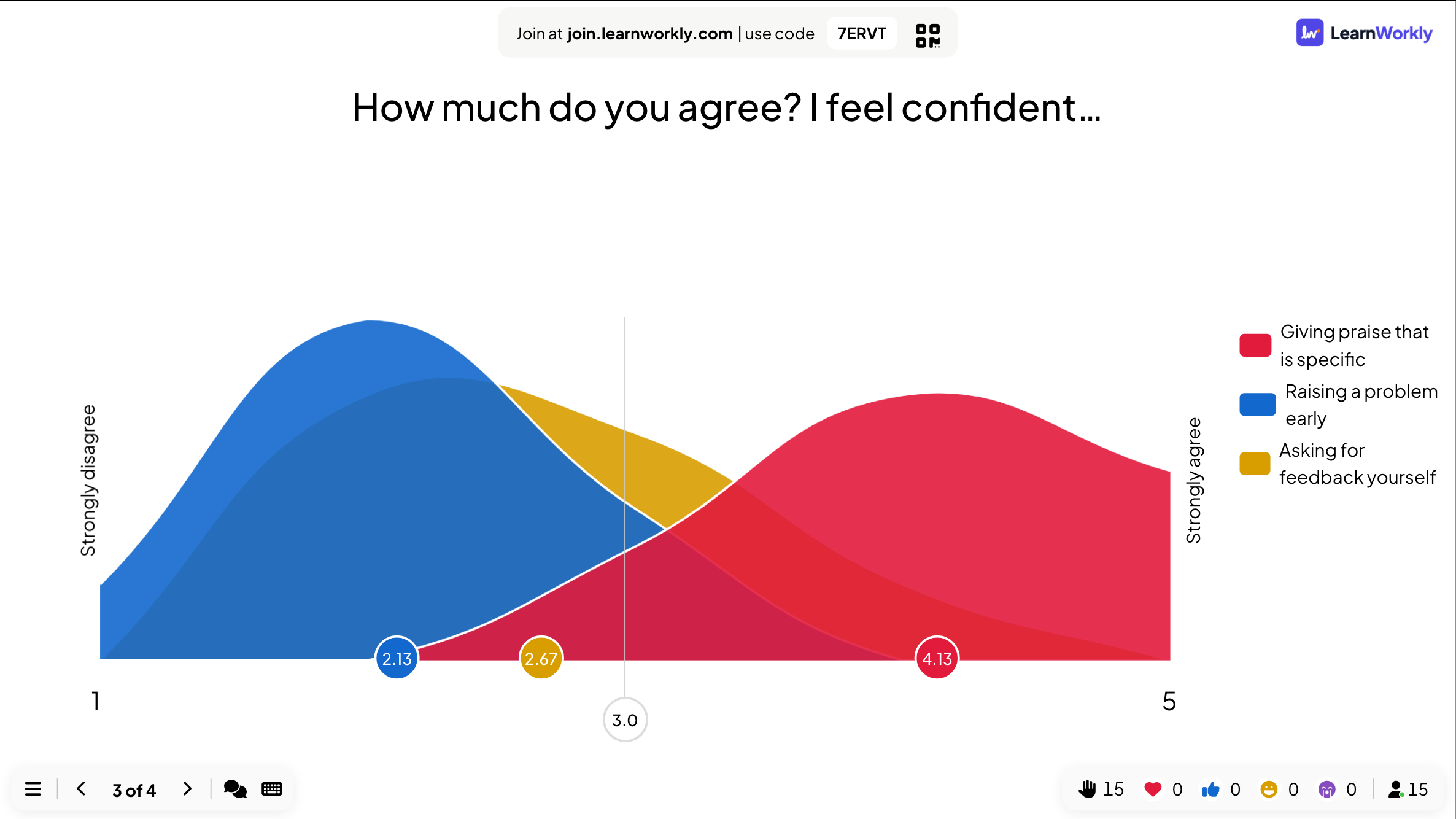
- 4
Mit einer offenen Frage abschließen
Die letzte Folie fragt „Was ist das beste Feedback, das Sie je bekommen haben?“. Die Antworten kommen als Karten, und sie liest ein paar vor, um positiv zu enden.
- Auf den Handys
- Auf den Handys: Ein Textfeld und, wenn Sie es erlauben, ein Foto oder eine Zeichnung. Mehrfache Einreichungen erlaubt mehr als eine Antwort.
- Auf der Leinwand
- Auf der Leinwand: Eine Wand aus Karten. Klicken Sie auf eine, um sie groß zu zeigen, oder nutzen Sie ihr Menü zum Bearbeiten oder Löschen.
Tipp: Schalten Sie „Teilnehmern die Eingabe des Namens erlauben.“ nur ein, wenn Sie wissen müssen, wer was geschrieben hat. Ohne die Einstellung sind offene Antworten anonym.
Leinwand 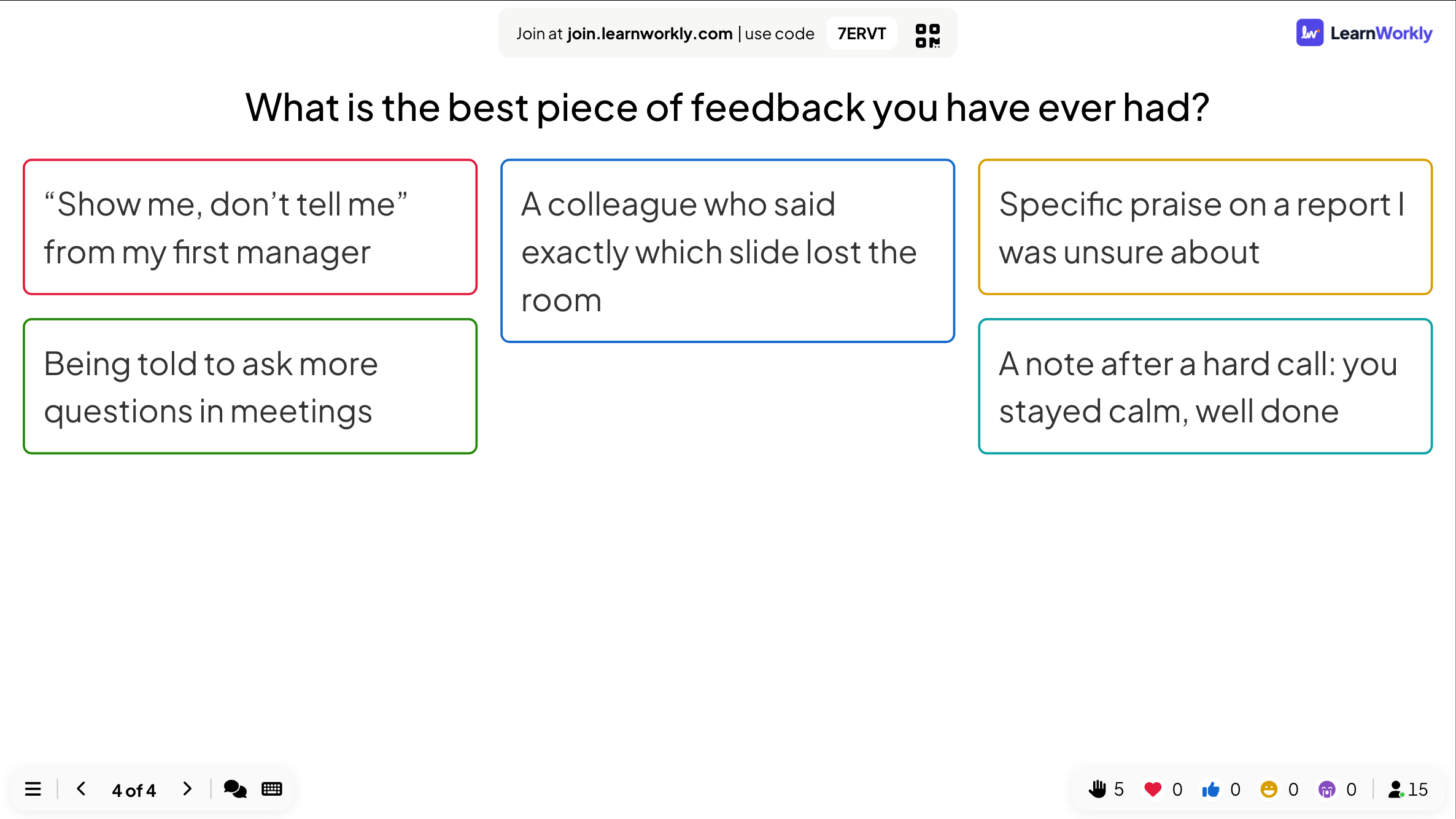
Einstellungen, die zählen
Diese Einstellungen finden Sie unter „Einstellungen“ im Tab „Inhalt“ jeder Folie. Jeder Folientyp zeigt nur die, die für ihn gelten.
| Einstellung | Was es bewirkt | Standard |
|---|---|---|
| Diagrammtyp wählen | Balken- oder Kreisdiagramm für eine Umfrage. | Balken |
| Ergebnis verbergen | Hält die Ergebnisse von der großen Leinwand fern, während geantwortet wird. | Aus |
| Einreichung stoppen | Schließt die Folie: Die Handys zeigen „Einreichung gestoppt“. | Aus |
| Zeitlimit | Ein Countdown „Sekunden zum Antworten“ auf den Handys; wenn er endet, werden die Antworten geschlossen. | Aus (60 s beim Einschalten) |
| Mehr als eine Option erlauben | Erlaubt, in einer Umfrage mehrere Optionen anzuhaken. | Aus |
| Diese Folie hat eine richtige Antwort | Markiert die richtige(n) Option(en) in einer Umfrage, ohne Punkte. Für Punkte nutzen Sie eine Quizfolie. | Aus |
| Anzahl der Antworten | Wie viele Wörter jede Person auf einmal an eine Wortwolke sendet, 1 bis 7. | 1 |
| Mehrfache Einreichungen | Man kann nach der ersten Antwort weitere senden (Word Cloud, Open Ended). | Aus |
Was die Teilnehmenden sehen
Die Handys zeigen die Frage und die passende Eingabe: Schaltflächen bei einer Umfrage, Felder bei einer Wortwolke, Schieberegler bei einer Skala, eine Liste zum Ziehen bei einer Rangfolge, Plus- und Minus-Schaltflächen bei 100 Points, ein Bild zum Antippen bei Pin on image. Große Schaltflächen, kein Hineinzoomen.
Umfragediagramme und Wortwolken zeigen nie Namen. Offene Antworten, Zeichnungen und Raster fragen nur dann nach einem Namen, wenn Sie das für die Folie einschalten.
Limits nach Tarif
| Funktion | Free | Basic | Pro | Enterprise |
|---|---|---|---|---|
| Gleichzeitige Live-Teilnehmende | 10 | 100 | 5.000 | Flexibel |
| Jede Art von Umfrage und interaktiver Frage | ✓ | ✓ | ✓ | ✓ |
| Ergebnisse im Bericht | ✓ | ✓ | ✓ | ✓ |
| Die Ergebnisse als PDF und Excel exportieren | – | ✓ | ✓ | ✓ |
Interaktive Fragen
Meinungen, Ideen und Fragen aus dem ganzen Raum, live auf der großen Leinwand.
- UmfrageMeinungen sammeln und als Balken- oder Kreisdiagramm zeigen.
- Word CloudKurze Antworten werden größer, je mehr Leute sie senden.
- Open EndedIdeen und Feedback als Freitext sammeln.
- Q&ADie Teilnehmenden stellen Fragen und stimmen für ihre Favoriten.
- SkalaZustimmung zu Aussagen auf einer Skala bewerten.
- RangfolgeOptionen nach Vorliebe ordnen.
- 100 PointsVerteilen Sie 100 Punkte auf die Optionen.
- 2x2 GridAntworten in einem Raster mit zwei Skalen platzieren.
- Pin on ImageAuf eine Stelle oder einen Bereich in einem Bild klicken.
- Quick FormAngaben über ein eigenes Formular mit mehreren Feldern erfassen.
- WhiteboardEine gemeinsame Tafel für visuelles Brainstorming.
- ZeichnenAlle zeichnen auf ihrem Handy, und die Zeichnungen erscheinen in einer Live-Galerie.
- Remote RetroEine Retrospektive mit Haftnotizen, Abstimmung und Diskussion.
- Flip CardsKarten zum Umdrehen für Lernen, Auswendiglernen und Q&A.
- Video StageMan hebt am Handy die Hand, und Sie holen die Person zum Sprechen auf den Bildschirm.
Häufige Fragen
Können Antworten anonym sein?
Ja. Umfragediagramme und Wortwolken zeigen nie Namen. Folien mit offener Frage fragen nur nach einem Namen, wenn Sie für diese Folie „Teilnehmern die Eingabe des Namens erlauben.“ einschalten.
Kann ich die Ergebnisse verbergen, bis alle abgestimmt haben?
Ja. Schalten Sie auf der Folie „Ergebnis verbergen“ ein oder nutzen Sie beim Präsentieren „Ergebnis ausblenden“ im ☰-Menü, und zeigen Sie die Ergebnisse, wenn Sie so weit sind.
Kann man seine Stimme ändern?
Nein. Sobald sie auf Senden drücken, wird die Stimme gezählt, und ihr Handy zeigt, dass sie gesendet wurde.
Wie viele Optionen kann eine Umfrage haben?
Bis zu 9, jede mit eigener Farbe und optionalem Bild. Rangfolge und Skala nehmen ebenfalls bis zu 9; 100 Points nimmt bis zu 50 Optionen.
Kann eine Umfrage eine richtige Antwort haben?
Ja, mit „Diese Folie hat eine richtige Antwort“, sodass das Diagramm die richtige Option markiert. Es gibt keine Punkte: Für Punkte nutzen Sie eine Quizfolie wie „Select Answer“.
Was verhindert, dass Schimpfwörter auf dem Bildschirm erscheinen?
„Obszönitätsfilter aktivieren“ in den Präsentationseinstellungen blendet anstößige Wörter auf der großen Leinwand in Wortwolken, offenen Antworten, „Type Answer“ und Q&A aus. Sie können auch auf ein Wort oder eine Karte klicken, um sie zu bearbeiten oder zu löschen.
Kann ich eine Umfrage zu einer festen Zeit schließen?
Ja. Schalten Sie „Zeitlimit“ ein und legen Sie die Sekunden zum Antworten fest oder schließen Sie selbst mit „Einreichung stoppen“.
Kann ich eine Umfrage durchführen, ohne zu präsentieren?
Ja. Stellen Sie die Fragen in einen Fragebogen und teilen Sie den Link: Die Leute antworten in eigenem Tempo, und Sie sehen die Ergebnisse, sobald sie eintreffen.
Wohin gehen die Ergebnisse?
Jede Antwort wird im Bericht der Präsentation gespeichert. Basic, Pro und Enterprise können ihn als PDF oder Excel exportieren.
Mehr erfahren
- Hilfe-CenterUmfrage: den Raum fragen und die Stimmen live zeigen
- Hilfe-CenterWord Cloud: kurze Antworten als Live-Wolke sammeln
- Hilfe-CenterSkala: Aussagen mit einem Schieberegler bewerten
- Hilfe-CenterAntworteinstellungen für interaktive Folien
- BlogWortwolke im Unterricht: 15 Ideen für die Live-Wortwolke
- BlogVerständnis prüfen: 40 Methoden für jeden Schüler
- EinsatzfallTrainer und L&D-Teams
- EinsatzfallMeetings und Präsentationen
Wer es nutzt und wofür
Ähnliche Funktionen
In Ihrer nächsten Sitzung ausprobieren
Kostenlos für bis zu 10 Live-Teilnehmende, mit jedem Folientyp und Spiel. Erstellen Sie Ihre erste Präsentation in Minuten.
Kostenlos für bis zu 10 Teilnehmende · Keine Kreditkarte