Events und Teambuilding
Den ganzen Raum auf der großen Leinwand spielen lassen
Ein Quizabend, ein Kick-off, ein Funday oder eine Konferenzpause: Bringen Sie LearnWorkly auf die große Leinwand, und alle spielen am Handy. Lassen Sie Enten um die Wette schwimmen, ziehen Sie beim Tauziehen, entkommen Sie als Team aus einem Verlies oder veranstalten Sie ein klassisches Kneipenquiz mit Bestenliste, ganz ohne Installation.
Kommt dir bekannt vor?
Was heute im Weg steht
Es machen immer dieselben wenigen mit
Wenn alle auf dem eigenen Handy spielen, macht der ganze Raum mit, nicht nur der lauteste Tisch.
Stundenlange Vorbereitung
Beginnen Sie mit einer Vorlage oder lassen Sie die KI das Quiz entwerfen, und fügen Sie dann mit wenigen Klicks ein Spiel hinzu.
Eine große Menge auf einem Bildschirm
Bis zu 5.000 Live-Teilnehmende bei Pro, alle mit einem Code oder QR-Code.
Eine echte Sitzung, Schritt für Schritt
Ein Firmen-Funday-Nachmittag
Einlass, ein Warm-up auf der großen Leinwand, vier Teams, zwei Quizrunden, ein Entenrennen um den Preis und ein Last-One-Standing-Finale. Alle spielen auf dem eigenen Handy; jeder Screenshot unten stammt aus genau diesem Programm in der echten App, mit sechzehn Spielern.
- 1Word Cloud 10 Min.
Während die Leute ankommen
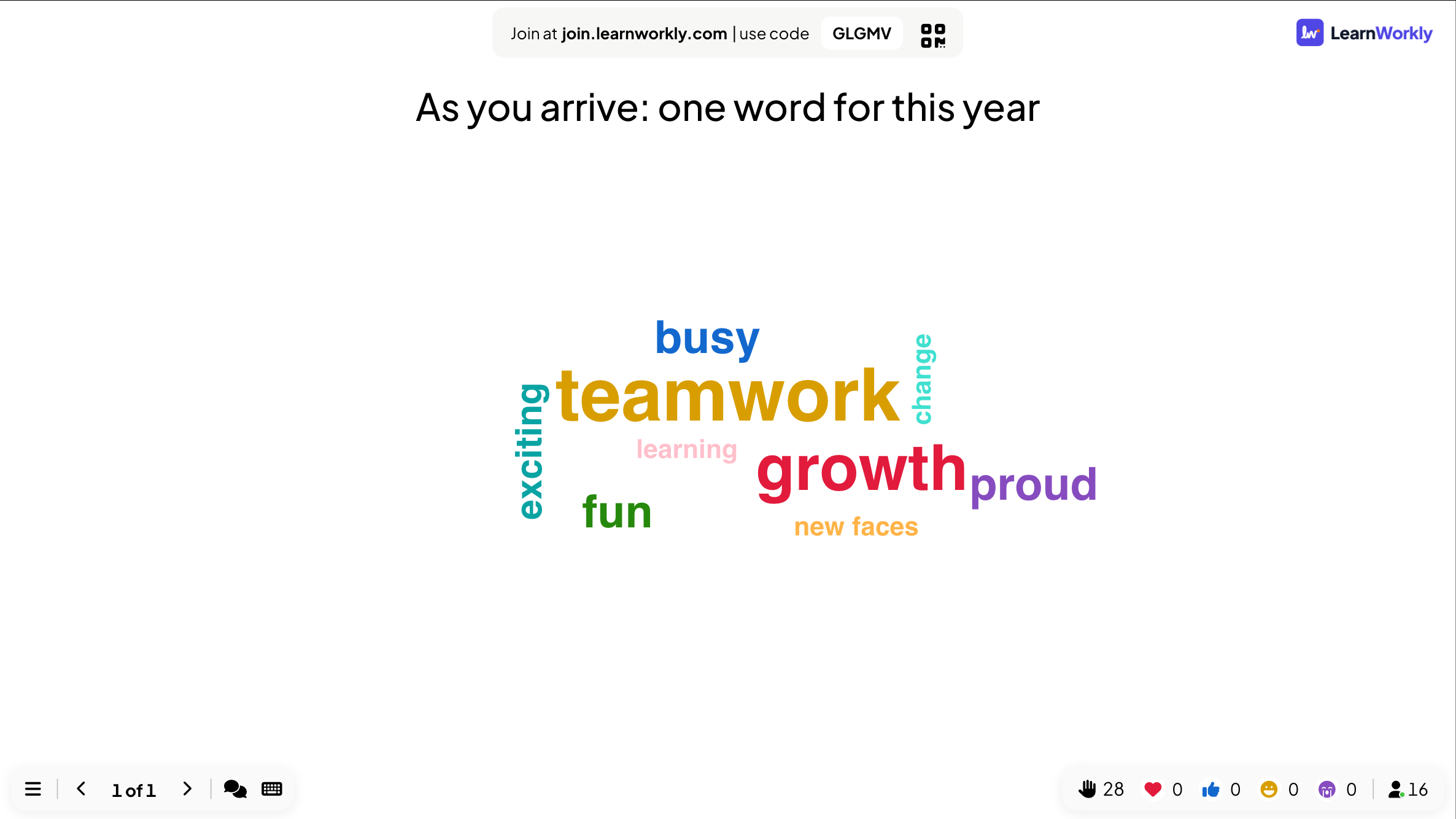
Beim Ankommen: ein Wort für dieses Jahr
- Du
- Zeigen Sie die Folie mit dem QR-Code, bevor die Leute hereinkommen. Hintergrundmusik an, sonst nichts zu erklären.
- Auf ihren Handys
- Scannen, ein Wort tippen, auf Senden tippen. Die meisten sind beigetreten, bevor Sie Hallo sagen.
- Auf der Leinwand
- „Teamwork“ und „Wachstum“ füllen den Bildschirm, während sich der Raum füllt, mit ein paar Überraschungen wie „neue Gesichter“.
Tipp: Fügen Sie unter „Audio-Einstellung der Präsentation“ Hintergrundmusik hinzu und schalten Sie Reaktionen ein, damit im Laufe des Tages Herzen und Lacher gesendet werden können.
- 2Team-Quiz-Modus 3 Min.
Die Teams wählen
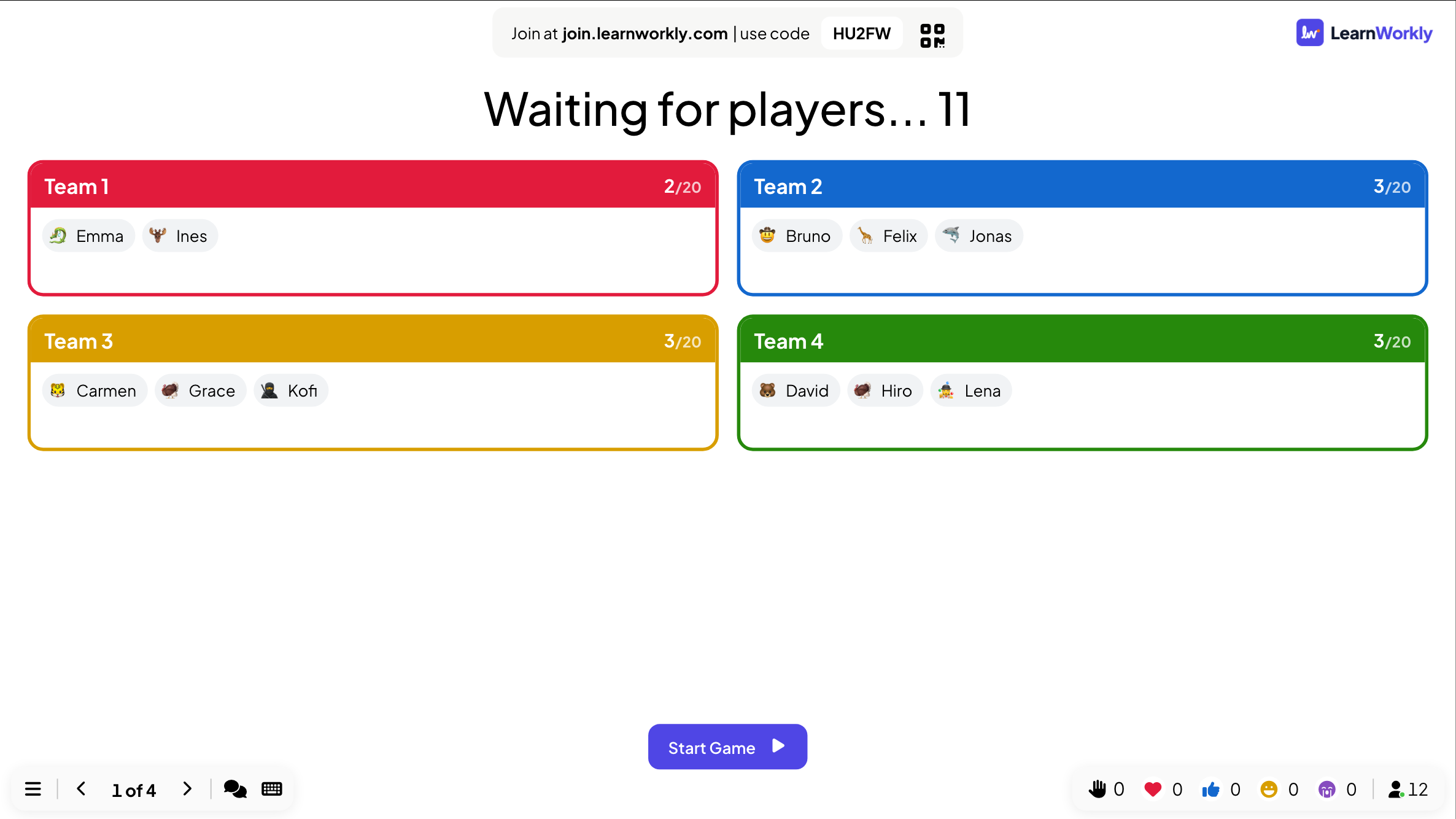
Vier Teams mit bis zu 20 Personen: Team 1, Team 2, Team 3, Team 4
- Du
- Schalten Sie den Team-Quiz-Modus in den Präsentationseinstellungen ein und legen Sie Anzahl der Teams und Mitglieder pro Team fest. Wenn die Leute die erste Quizfolie betreten, füllt sich die Lobby Team für Team.
- Auf ihren Handys
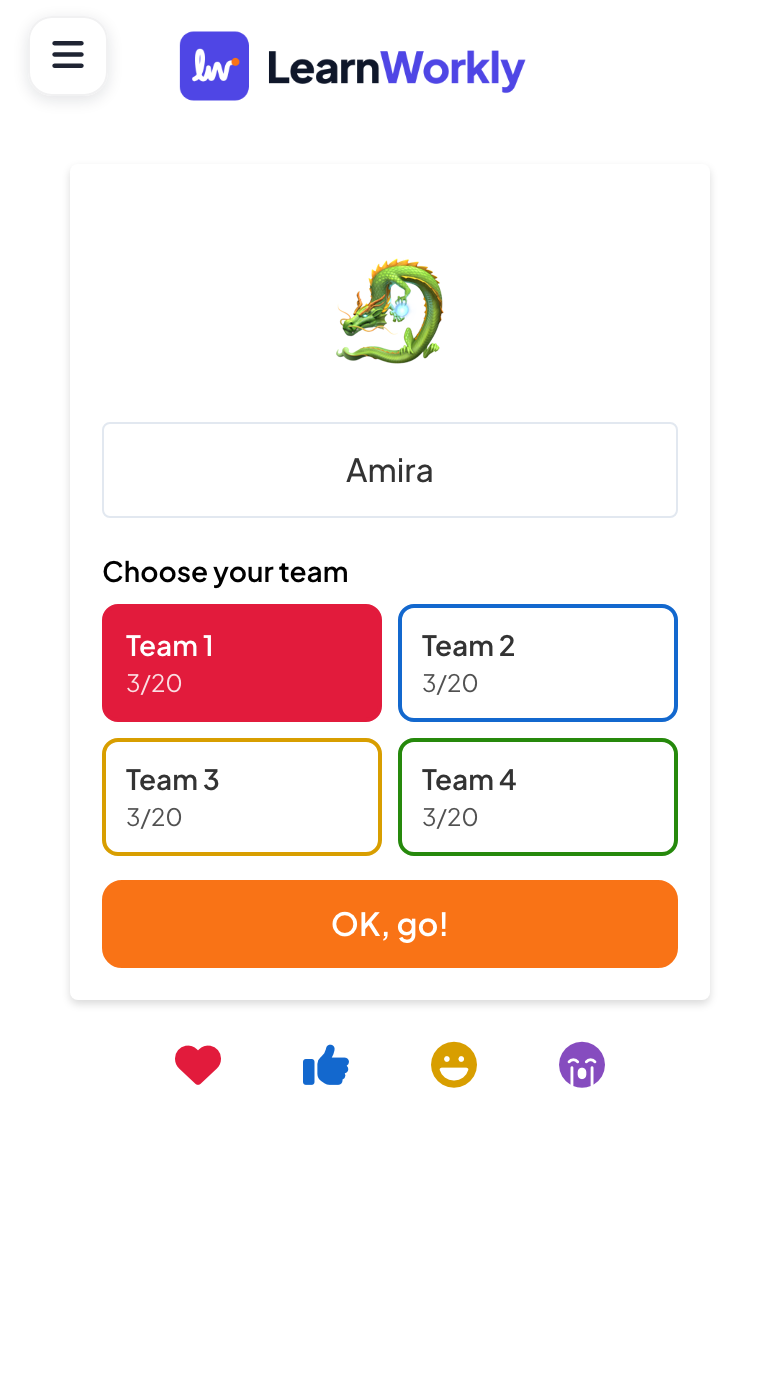
- Man tippt einen Spitznamen ein, wählt im Raster unter „Wählen Sie Ihr Team“ ein Team (jedes Team zeigt, wie viele Plätze belegt sind) und tippt auf „OK, los!“. Bis zum Spielstart kann man „Team wechseln“.
- Auf der Leinwand
- Eine Lobby mit einem Kasten pro Team und den Spitznamen und Avataren aller darin, damit die Tische prüfen können, ob alle drin sind, bevor Sie auf „Spiel starten“ klicken.
Tipp: Wählen Sie die Teamwertung, die zum Raum passt: Gesamtpunkte belohnen große Teams, Durchschnittspunkte (gleich verteilt) sind fairer, wenn Teams unterschiedlich groß sind.
- 3Select Answer 10 Min.
Quizrunde eins
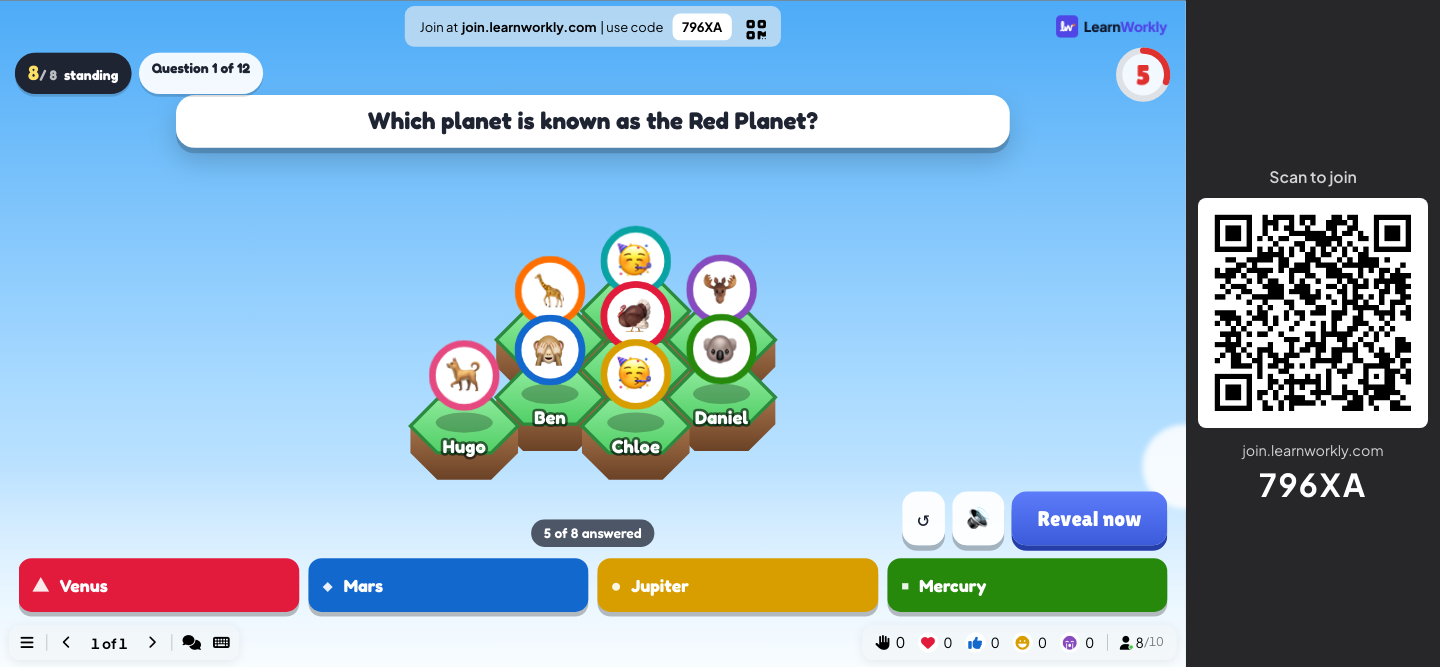
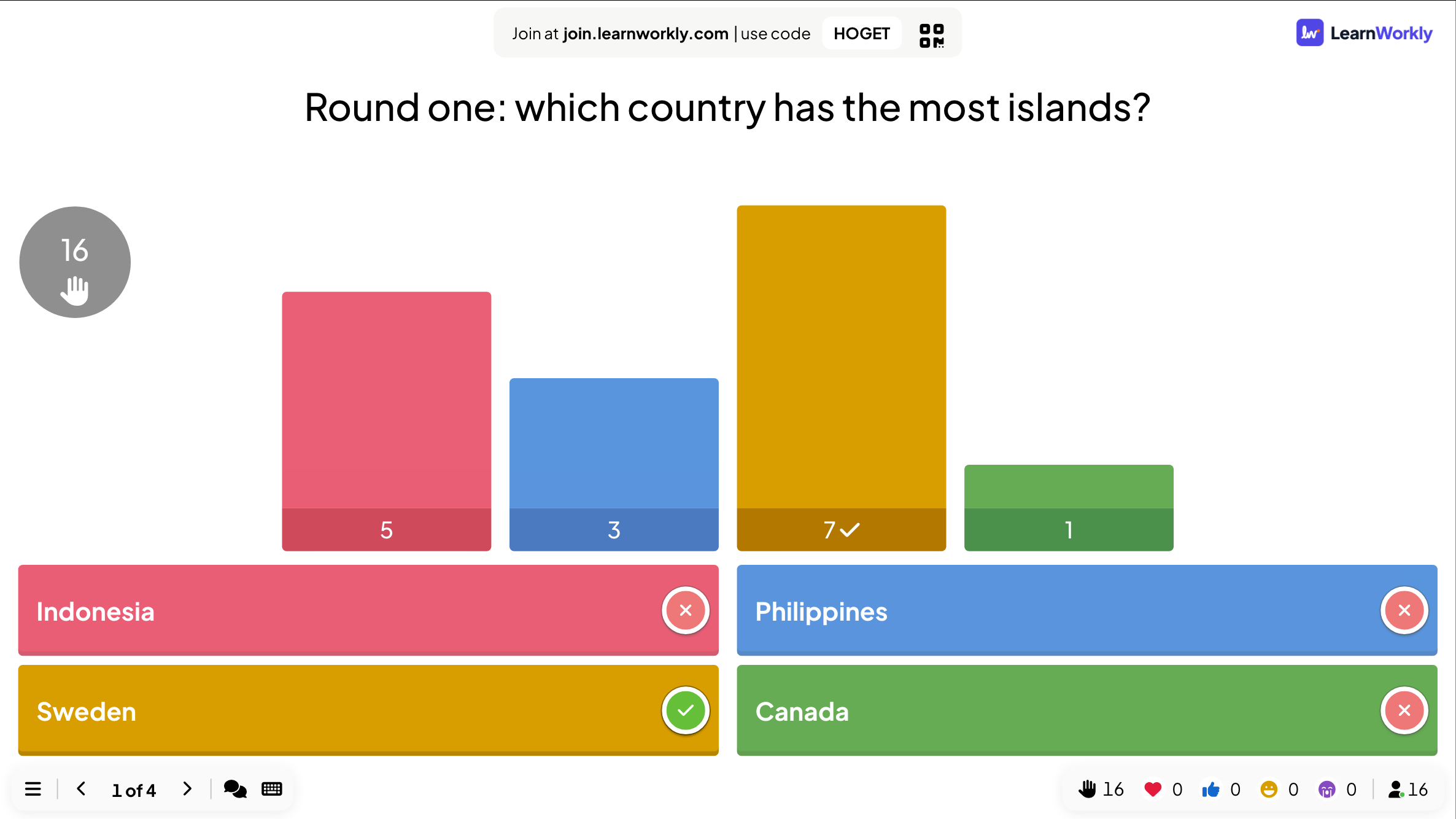
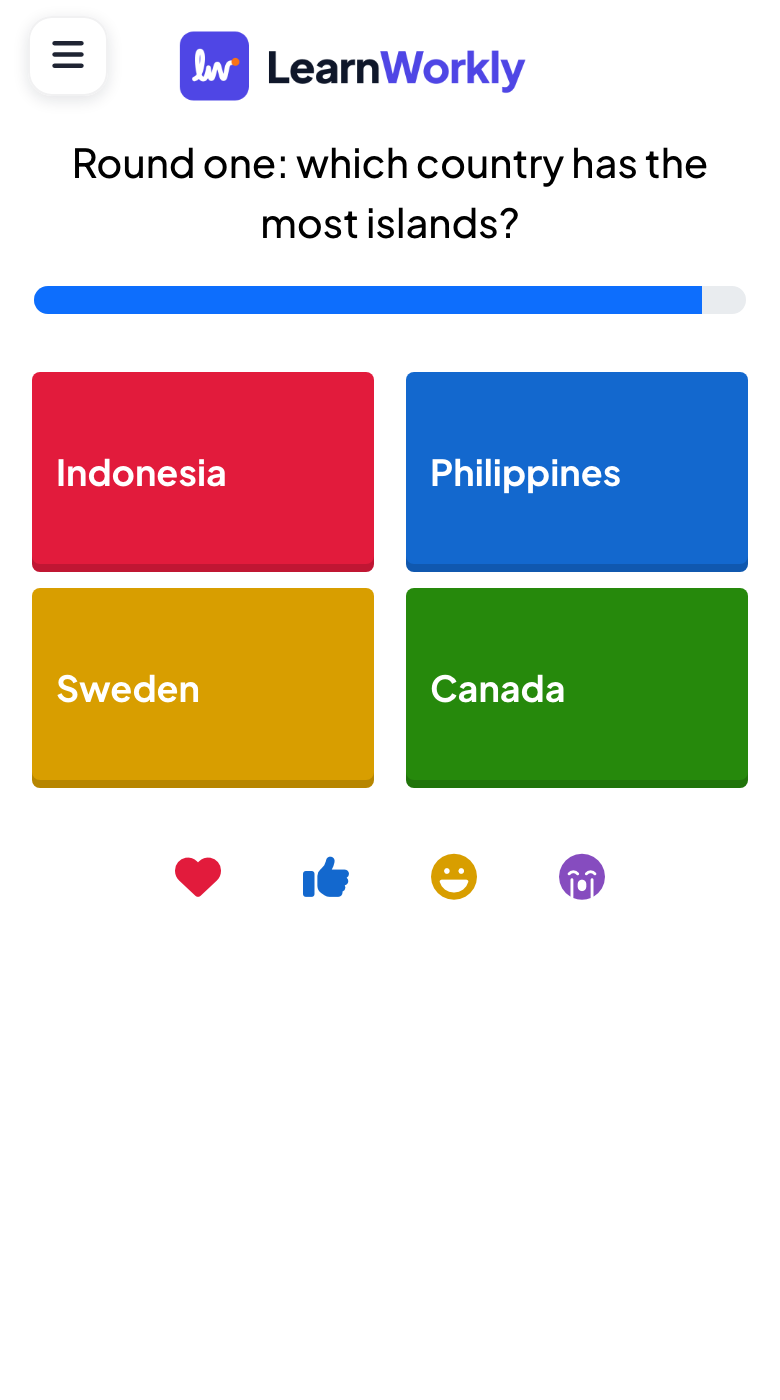
Runde eins: Welches Land hat die meisten Inseln? Indonesien / Philippinen / Schweden / Kanada
- Du
- Klicken Sie auf „Spiel starten“ und lesen Sie die Frage vor. Lassen Sie bei der Auflösung eine Pause: Die Überraschung macht den Spaß.
- Auf ihren Handys
- Vier farbige Schaltflächen und ein Countdown. Jede richtige Antwort bringt Punkte für den Spieler und sein Team.
- Auf der Leinwand
- Sieben von sechzehn kamen auf Schweden; fünf tippten auf Indonesien. Der Raum stöhnt, und genau darum geht es.
Tipp: Drücken Sie Tasten für Tastatur-Magie-Effekte wie einen Trommelwirbel vor der Auflösung, und fügen Sie unter „Audio-Einstellung der Präsentation“ Hintergrundmusik hinzu.
- 4Rangliste 2 Min.
Die Bestenliste zwischen den Runden
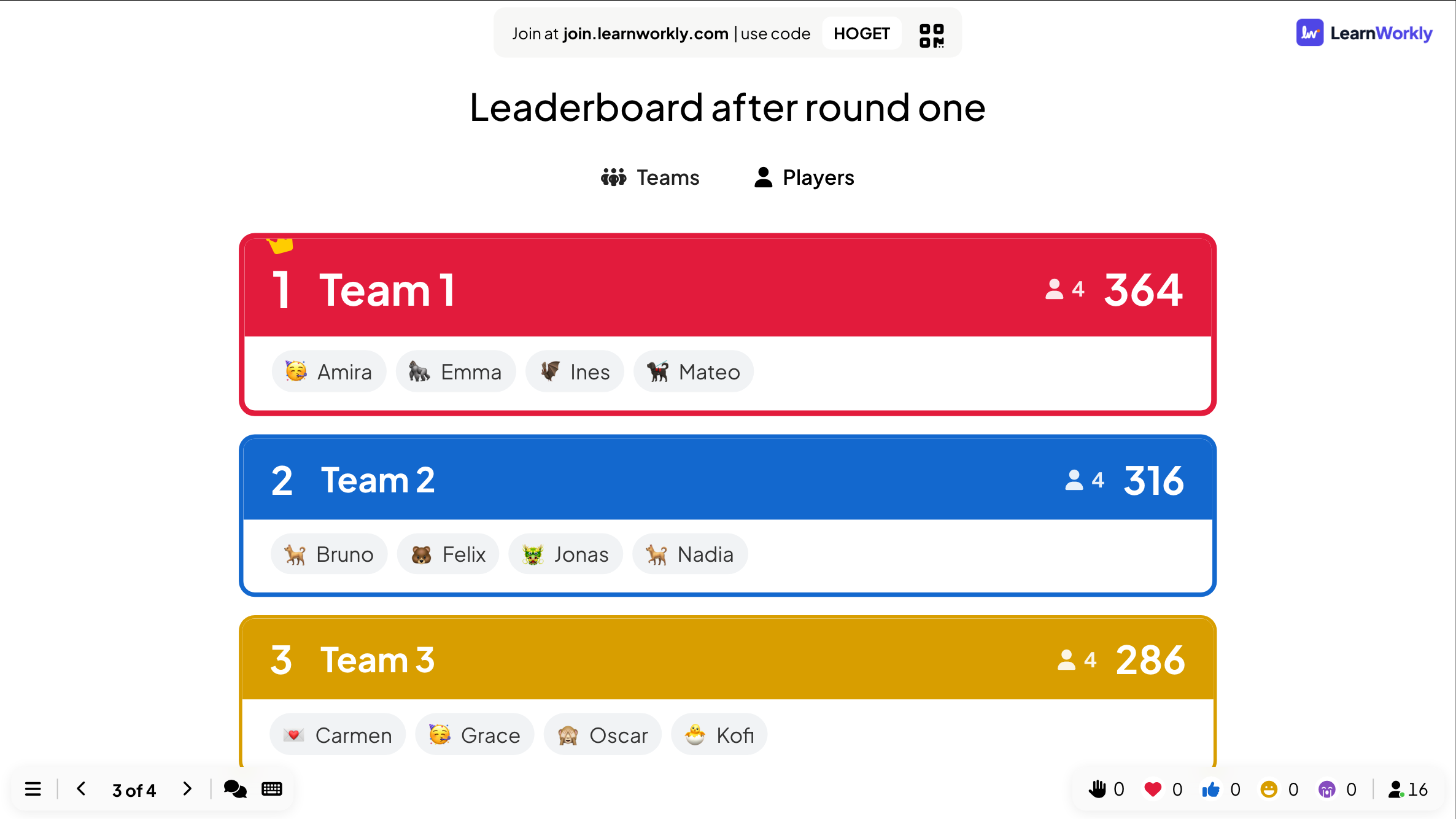
Bestenliste nach Runde eins
- Du
- Fügen Sie nach jeder Runde eine Bestenliste-Folie ein. Im Team-Quiz-Modus öffnet sie mit der Teamwertung; klicken Sie auf Spieler für die Einzelwertung.
- Auf ihren Handys
- Jedes Handy zeigt dieselbe Rangliste mit der eigenen Zeile hervorgehoben.
- Auf der Leinwand
- Team 1 führt mit 364 Punkten, Team 2 folgt dicht mit 316, und jedes Team listet seine Mitglieder. Bei der letzten Bestenliste bekommt der Sieger ein Glückwunsch-Pop-up, Feuerwerk und Ton.
Tipp: Setzen Sie nach jeder Runde eine Bestenliste, nicht nur am Ende: Ein knappes Rennen zwischen den Teams hält den ganzen Raum im Spiel.
- 5Duck Race 3 Min.
Halbzeit: ein Entenrennen um den Preis
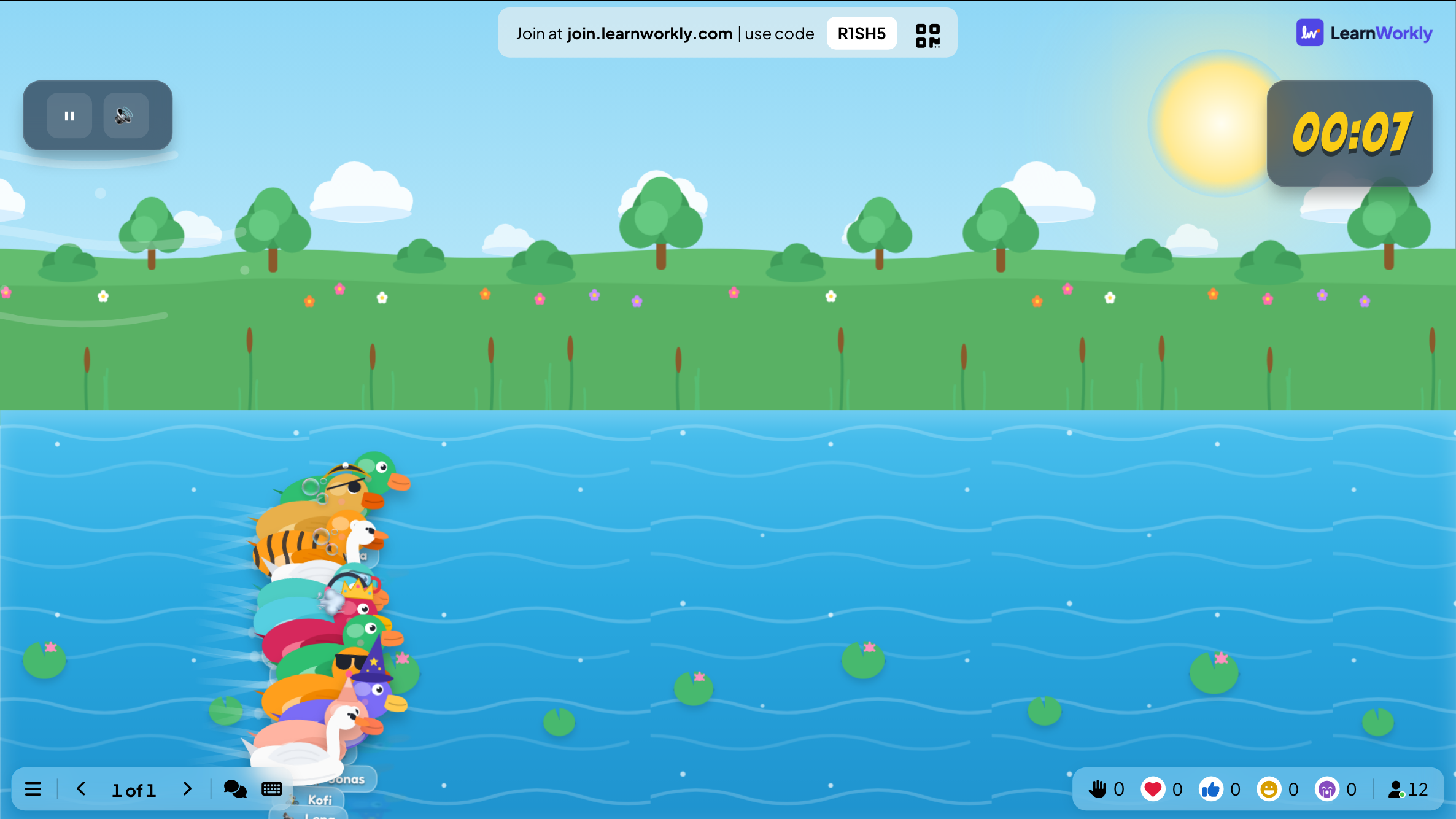
Duck Race um den Präsentkorb
- Du
- Alle im Raum sind eine Ente. Drücken Sie LOS! und lassen Sie die Kamera dem Rennen bis ins Ziel folgen.
- Auf ihren Handys
- Man wählt eine Ente und gibt den Namen ein. Mit aktivem Boost tippt man so schnell wie möglich auf TIPPEN ZUM SCHWIMMEN!
- Auf der Leinwand
- Zwölf Enten schwimmen bei laufender Uhr den Fluss hinunter. Die Kamera folgt dem Rennen, wird zum Ziel hin langsamer und zeigt den Sieger.
Tipp: Lassen Sie „Teilnehmer dürfen boosten“ aus für eine faire Verlosung, bei der der Zufall den Sieger bestimmt; schalten Sie es ein, wenn der Raum tippen und rufen soll.
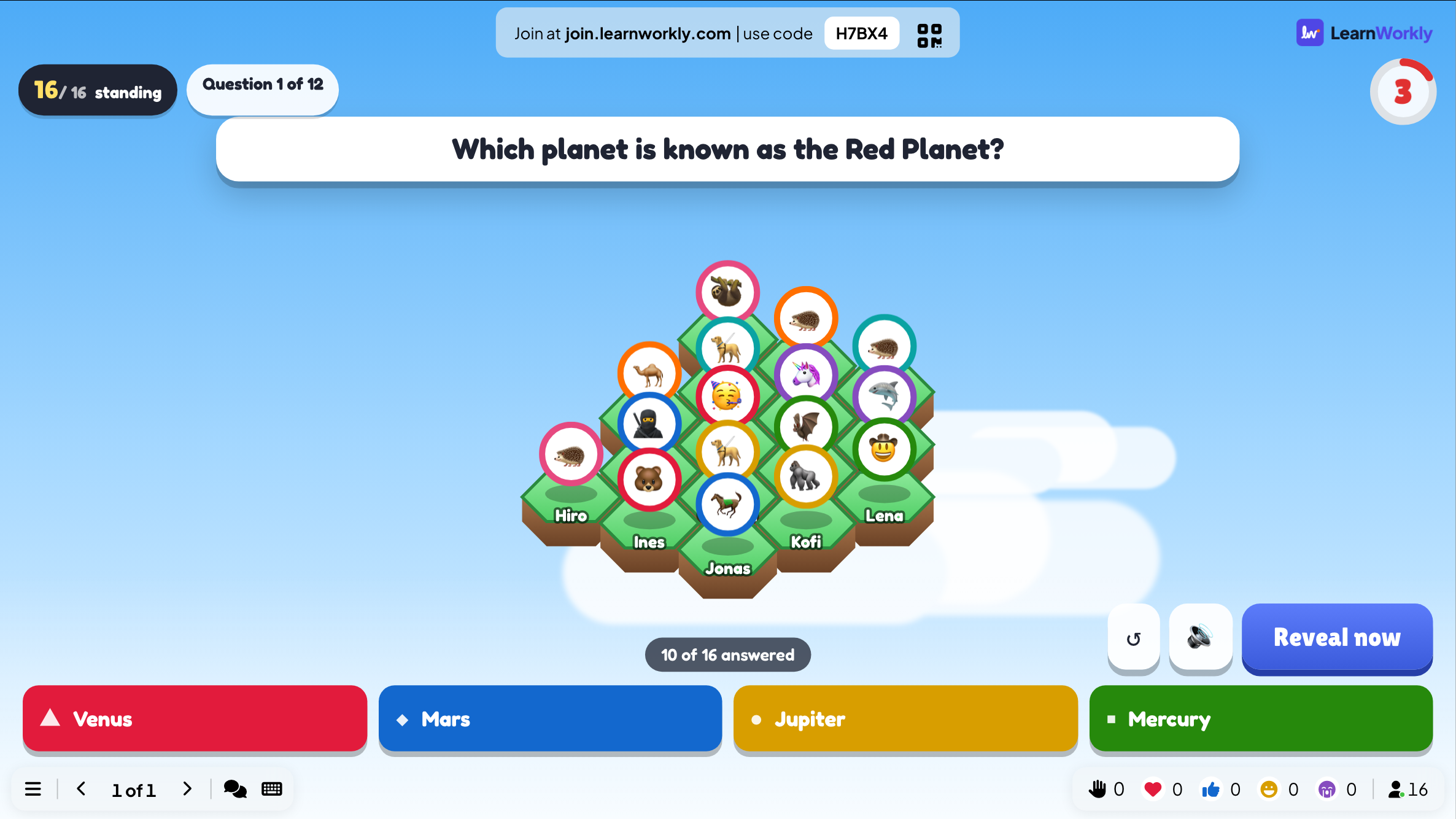
- 6Last One Standing 10 Min.
Das Finale: Der Letzte steht
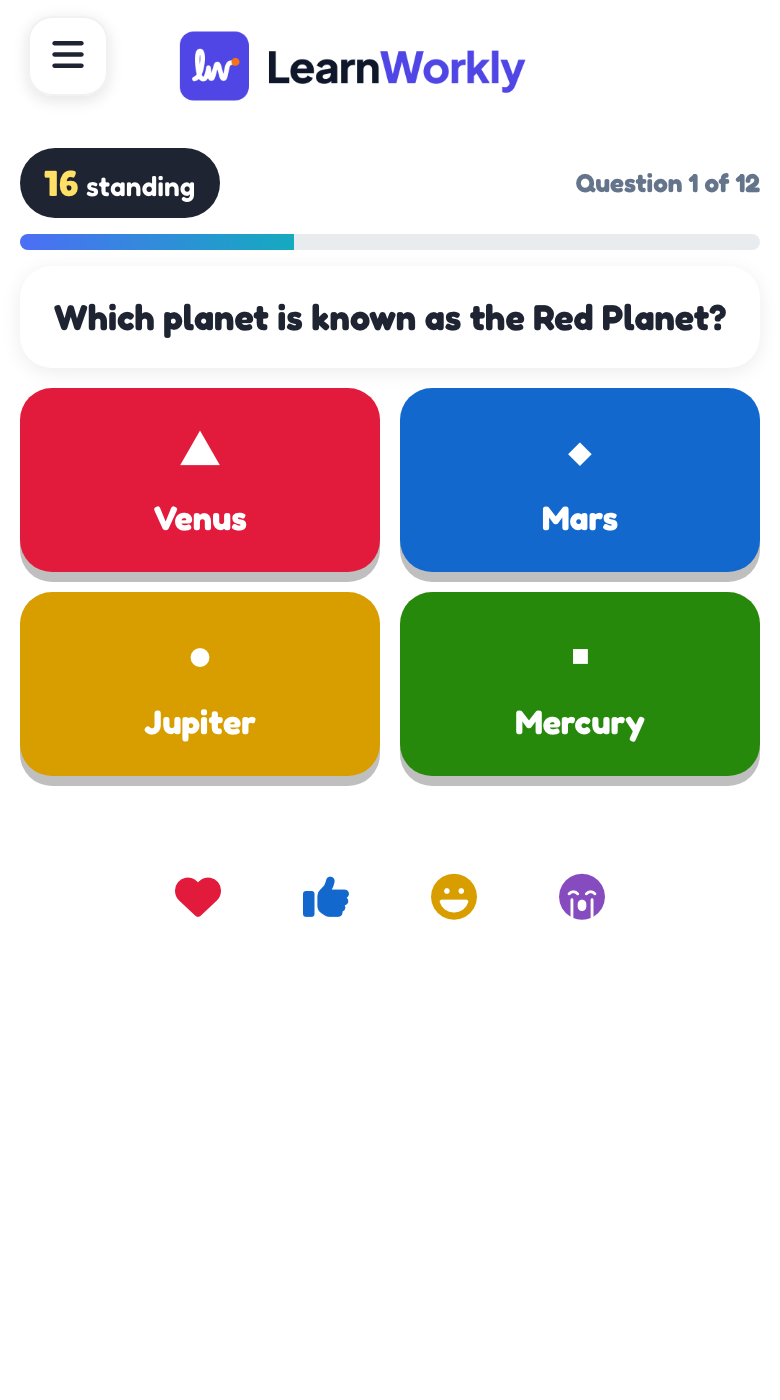
Eine Reihe von Allgemeinwissensfragen: Eine falsche Antwort lässt Ihre Kachel fallen
- Du
- Drücken Sie START und nach jeder Auflösung „Nächste Frage“, bis nur noch ein Spieler steht.
- Auf ihren Handys
- Tippen Sie eine Antwort an, sehen Sie „Antwort eingeloggt!“ und dann, ob Sie noch stehen.
- Auf der Leinwand
- Jeder Spieler auf einer Bodenkachel. Falsche Antworten lassen Kacheln fallen, bis die letzten zwei im Finalduell gegeneinander antreten.
Tipp: Fügen Sie 10 oder mehr Fragen hinzu, damit sich das Feld leeren kann, und nutzen Sie 2 Leben, wenn der Raum groß ist und das Finale länger dauern soll.
Wie LearnWorkly hilft
Alles für ein gelungenes Event
Partyspiele
Duck Race, Zombie Race, Tug of War, Spinner Wheel, Hot Potato, Rock Paper Scissors, Heads or Tails und mehr.
Team-Quizze
Der Teammodus addiert die Punkte pro Team, und Escape Room und Tug of War sind für Teams gemacht.
Atmosphäre
Hintergrundmusik, Soundeffekte, Reaktionen und Tastatur-Magie-Effekte wie Konfetti und Trommelwirbel.
Umfragen und Wortwolken
Fragen Sie den Raum, was Sie wollen, und zeigen Sie die Antworten auf der großen Leinwand.
Der Look Ihrer Veranstaltung
Schriften, Farben und Hintergrundbilder in jedem Tarif; Ihr Logo bei Pro und Enterprise.
Vom Handy aus steuern
Fernbedienung bei Pro und Enterprise, damit Sie von der Bühne oder aus dem Raum moderieren können.
Ideen für den Anfang
Präsentationen, die Sie in Minuten bauen
Folienlisten zum Übernehmen in eine neue Präsentation: Fügen Sie die Folien im Editor hinzu, tippen Sie Ihre eigenen Fragen ein und präsentieren Sie.
Kneipenquiz-Abend
Vier Runden, Teams an Tischen
- 1Team-Quiz-Modus an
- 2Runde 1: Select Answer × 5, Bestenliste
- 3Runde 2: Schätzfrage und Pin Answer, Bestenliste
- 4Runde 3: Bet / Wager, Bestenliste
- 5Finale: Last One Standing
Teambuilding-Nachmittag
Gemischte Teams, 60 bis 90 Minuten
- 1Word Cloud: ein Wort für dieses Jahr
- 2Escape Room in Teams
- 3Tug of War
- 4Draw & Guess
- 5Spinner Wheel: Verlosung
Konferenzpause
Zehn Minuten zwischen zwei Sitzungen
- 1Quick Draw: Der schnellste Tap gewinnt
- 2Stop the Clock
- 3Rock Paper Scissors gegen die Leinwand
- 4Duck Race um einen Preis
Weihnachtsfeier
Feier zum Jahresende
- 1True or False: festliche Mythen
- 2Higher or Lower
- 3Bingo mit Firmenbegriffen
- 4Heads or Tails: Wer als Letzter übrig ist, gewinnt
Die Funktionen, die du am meisten nutzt
Mehr lesen
Häufige Fragen
Brauchen Gäste eine App?
Nein. Man scannt den QR-Code oder tippt den Code auf join.learnworkly.com ein und spielt im Browser jedes Handys.
Wie viele Personen können mitspielen?
Bis zu 10 bei Free, 100 bei Basic (7,99 $ pro Monat) und 5.000 bei Pro (14,99 $ pro Monat). Für größere Veranstaltungen sind die Limits bei Enterprise flexibel.
Können wir in Teams spielen?
Ja. Im Team-Quiz-Modus wählen die Spieler beim Beitreten ein Team, und es kommt eine Team-Bestenliste hinzu. Escape Room und Tug of War sind für Teams gemacht.
Können Kollegen aus der Ferne teilnehmen?
Ja. Jeder mit dem Code kann von überall beitreten und mit dem Raum mitspielen.
Was müssen die Spieler eintippen?
Nur ein Spitzname für Spiele und Quizze, und sie können einen Emoji-Avatar wählen. Keine E-Mail, kein Konto.
Kann ich von der Bühne aus mit meinem Handy moderieren?
Ja. Mit der Fernbedienung bei Pro und Enterprise gehen Sie vom Handy aus durch die Folien, während die Präsentation auf der großen Leinwand läuft.
Kann es wie unsere Veranstaltung aussehen?
Schriften, Farben, Hintergrundbilder und Musik gibt es in jedem Tarif. Ihr Logo bei Pro und Enterprise.
Wie lange dauert die Vorbereitung?
Beginnen Sie mit einer Vorlage oder lassen Sie die KI das Quiz zu einem Thema entwerfen, prüfen Sie dann die Fragen und fügen Sie mit wenigen Klicks ein Spiel hinzu. Die Fragenbibliothek bewahrt Ihre besten Fragen für das nächste Mal auf.
Gibt es am Ende einen Sieger?
Ja. Die letzte Bestenliste feiert den Sieger mit Glückwunsch-Pop-up, Feuerwerk und Ton, und die meisten Spiele zeigen auch ihren eigenen Sieger.
Auch gemacht für
Ihre nächste Veranstaltung planen
Beginnen Sie kostenlos, ohne dass jemand etwas installieren muss. Erstellen Sie Ihre erste Präsentation in Minuten.
Kostenlos für bis zu 10 Teilnehmende · Keine Kreditkarte