Videobühne
Geben Sie dem Raum das Mikrofon
Manchmal ist die beste Antwort eine Stimme. Fügen Sie eine Video Stage-Folie hinzu: Die Leute heben am Handy die Hand, Sie laden sie auf die Bühne ein, und sie sprechen mit Kamera und Mikrofon zum Raum. Sie können auch direkt aus Ihrer Präsentation ein 1:1-Sprach- oder Videogespräch mit einer einzelnen Person starten.
Die Hand heben
Die Teilnehmenden heben am Handy die Hand. Sie sehen die Liste der gehobenen Hände und wählen, wer auf die Bühne kommt.
Auf der Bühne mit Kamera und Mikrofon
Personen auf der Bühne werden auf der großen Leinwand gezeigt und sprechen zum Raum. Sie wählen, wie viele gleichzeitig auf der Bühne sein können, und leeren die Bühne, wenn Sie fertig sind.
1:1-Gespräche
Starten Sie während der Sitzung ein Sprach- oder Videogespräch mit einer teilnehmenden Person, für eine Frage oder einen kurzen Check-in.
In jedem Tarif
Videobühne und Anrufe sind in Free, Basic, Pro und Enterprise enthalten, im Browser, ohne Installation.
In einer echten Sitzung
Ein Berufsinformationsabend, bei dem das Publikum das Podium befragt
Eine Schule veranstaltet in der Aula einen Berufsinformationsabend: drei Gäste auf dem Podium, 120 Schüler und Eltern im Saal und ein Handmikrofon, das nie bis zur letzten Reihe kommt. Die Moderatorin fügt eine Video Stage-Folie hinzu, damit alle ihre Frage vom Platz aus über das eigene Handy stellen können.
- 1
Die Bühne einrichten
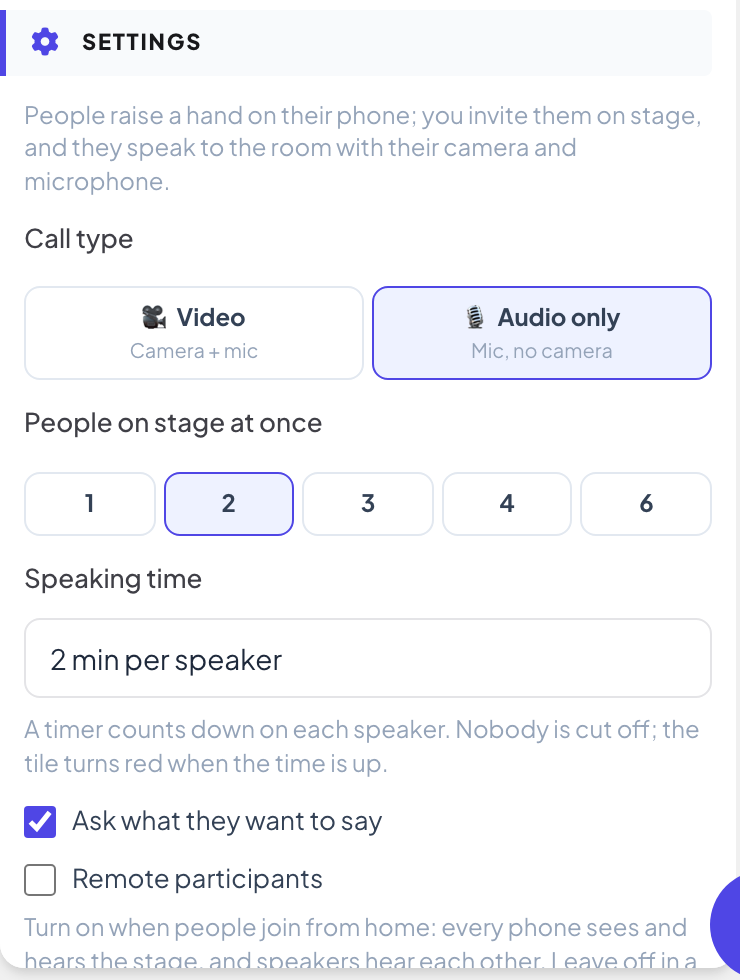
Die Moderatorin fügt eine Video Stage-Folie „Heben Sie die Hand, um dem Podium eine Frage zu stellen“ hinzu. Weil alle im selben Saal sind, wählt sie als Art des Anrufs „Nur Audio“, 2 Personen gleichzeitig auf der Bühne, eine Redezeit von 2 Minuten und schaltet „Fragen, was sie sagen möchten“ ein, damit sie eine gute Mischung an Fragen auswählen kann.
Tipp: Lassen Sie „Teilnehmer aus der Ferne“ im Raum aus: Dann spielen Handys den Bühnenton nie ab, es gibt also kein Echo. Schalten Sie es ein, wenn Leute von zu Hause teilnehmen.
- 2
Vom Platz aus die Hand heben
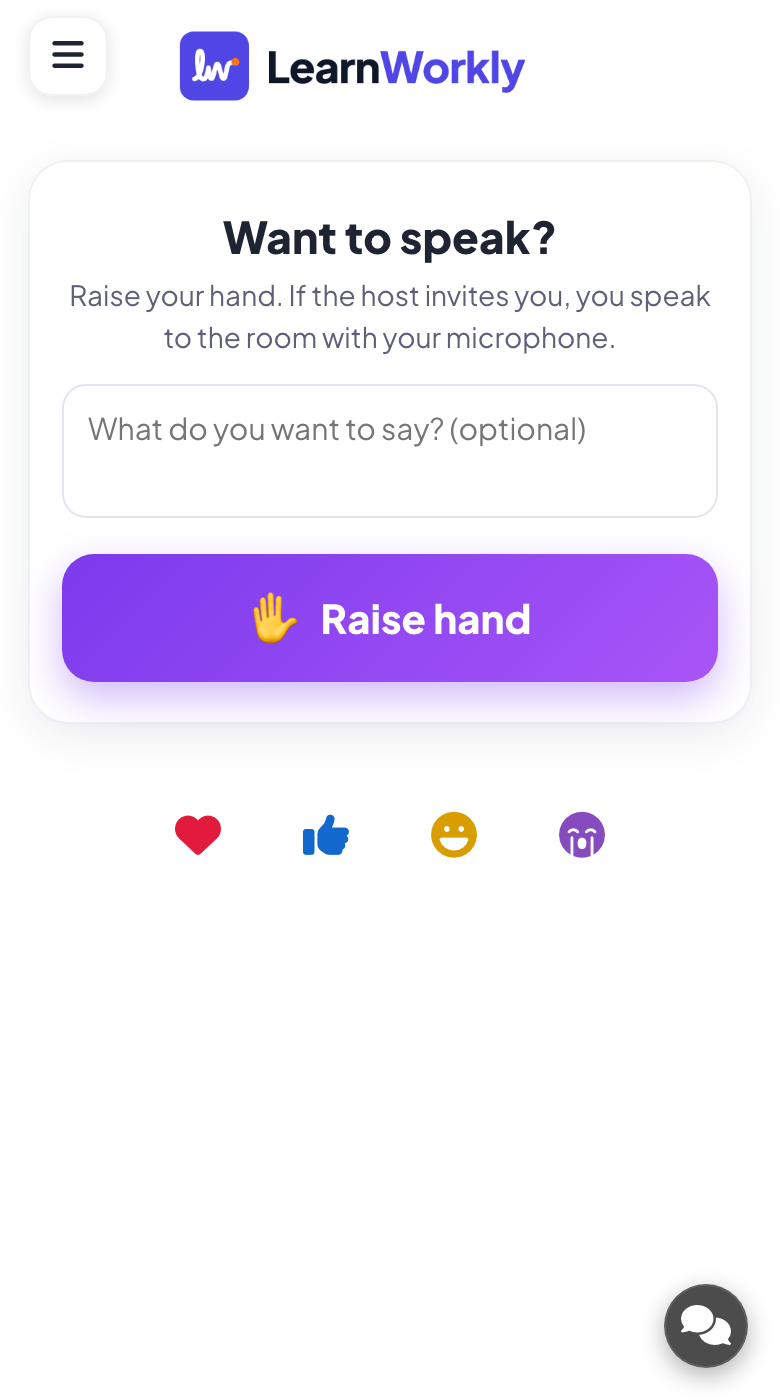
Wenn die Folie erscheint, sieht der Raum die Einladung zum Sprechen. Schüler, die fragen wollen, tippen eine kurze Notiz wie „Ist eine Ausbildung so gut wie ein Studium?“ und tippen auf „Hand heben“.
- Auf den Handys
- Auf den Handys: „Möchten Sie sprechen?“, ein optionales Feld „Was möchten Sie sagen? (optional)“ und eine große Schaltfläche „Hand heben“. Nach dem Handheben der Platz in der Warteschlange („Nr. 2 in der Reihe“) und der Hinweis, auf der Seite zu bleiben.
- Auf der Leinwand
- Auf der Leinwand: Der Folientitel mit drei Schritten, „Heben Sie die Hand“, „Werden Sie eingeladen“ und „Live gehen“, und eine Zählung der gehobenen Hände.
- 3
Wählen, wer spricht
„Gehobene Hände“ listet alle Wartenden der Reihe nach mit ihrer Notiz. Die Moderatorin liest die Notizen und lädt zuerst die Frage zur Ausbildung ein, weil zwei Gäste auf dem Podium eine Ausbildung gemacht haben.
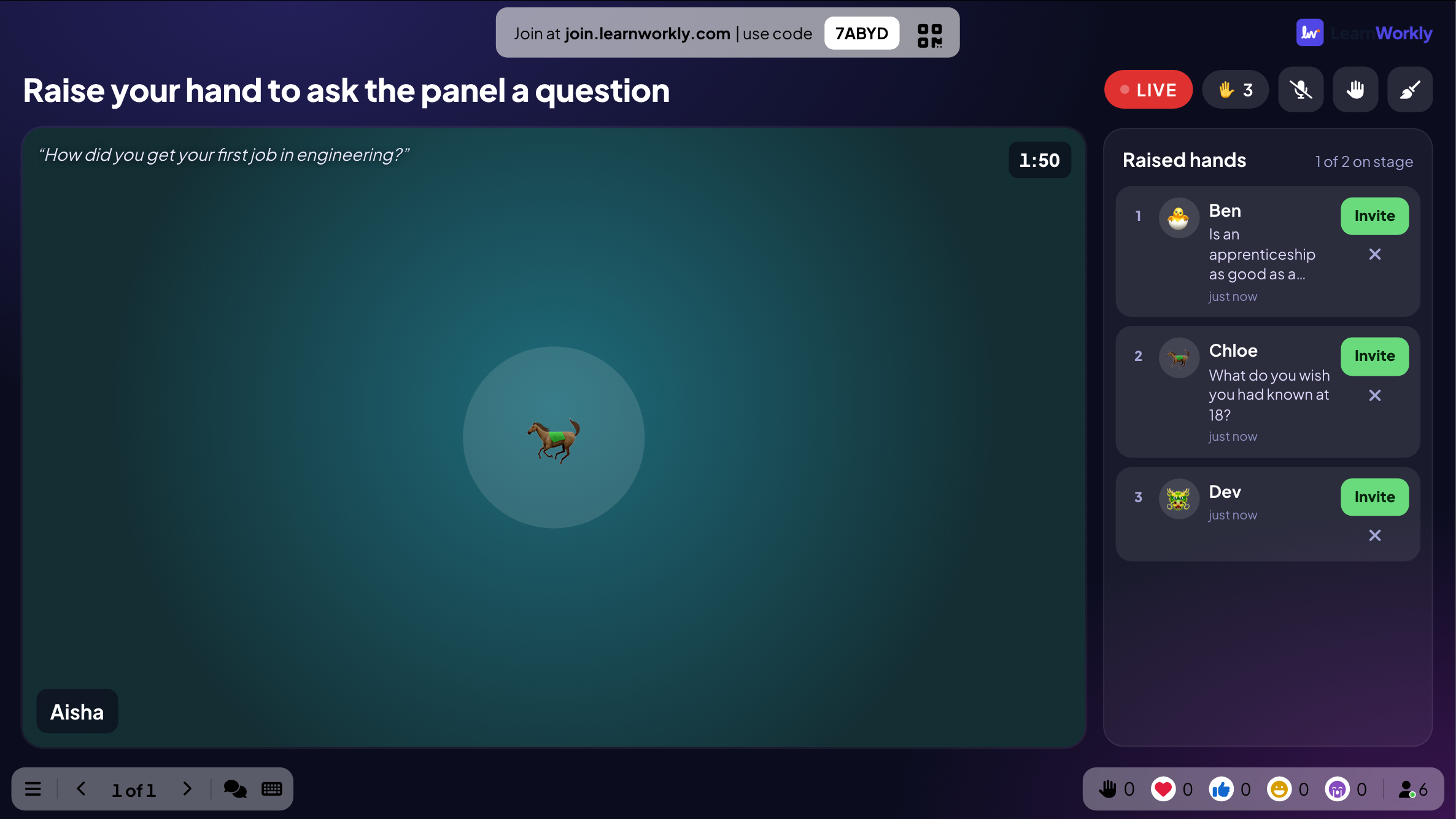
- Auf der Leinwand
- Auf der Leinwand: Gehobene Hände mit jedem Namen und jeder Notiz und einer Schaltfläche „Einladen“. „Einladen“ ist ausgegraut, wenn die Bühne voll ist.
Tipp: Schließen Sie mit der Hand-Schaltfläche das Handheben, wenn die Warteschlange lang genug ist, und öffnen Sie es für die nächste Runde wieder.
Leinwand 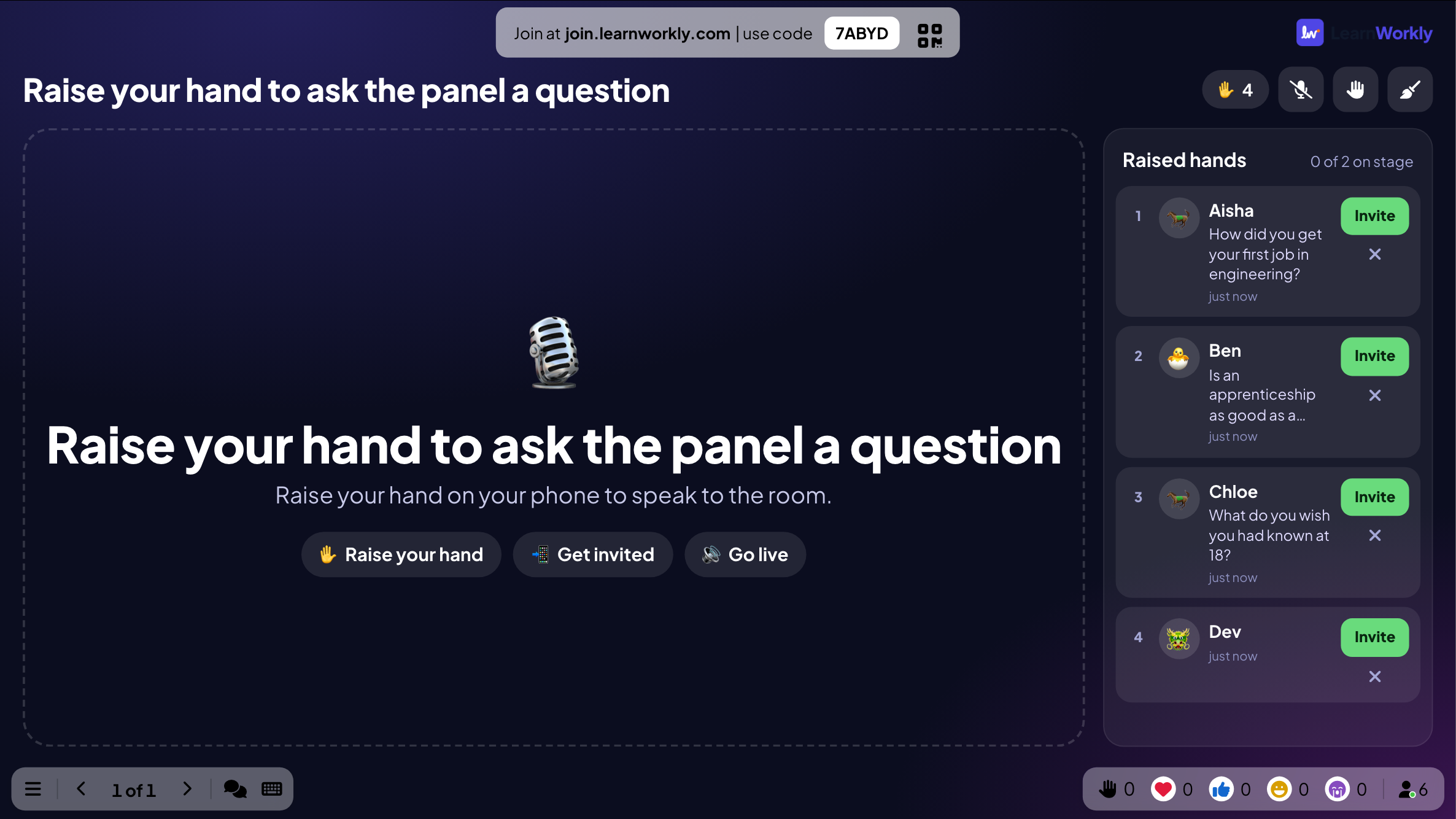
- 4
Die eingeladene Person prüft ihr Mikrofon und geht live
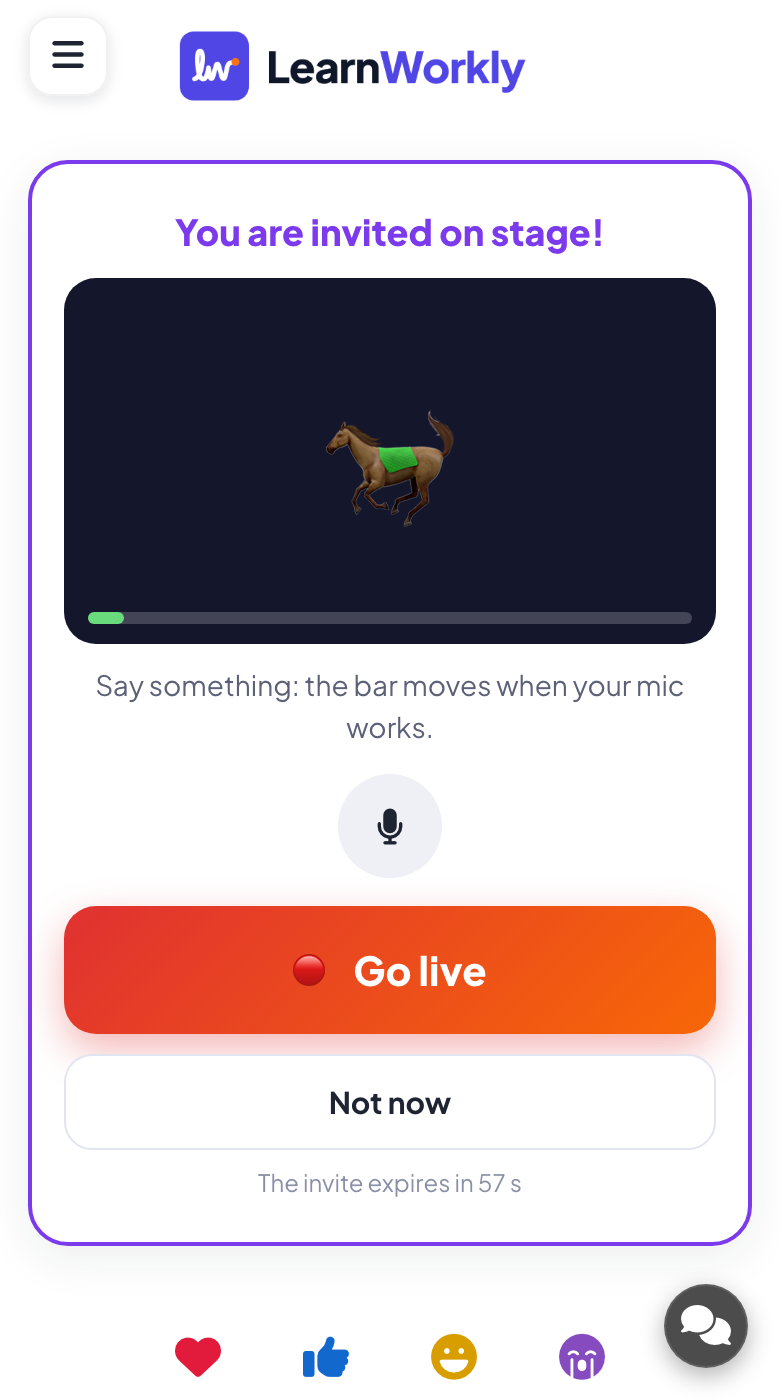
Das Handy des eingeladenen Schülers klingelt. Er prüft, ob sein Mikrofon funktioniert, und tippt auf „Live gehen“ oder auf „Jetzt nicht“, wenn er es sich anders überlegt hat. Die Einladung läuft nach einer Minute ab, wenn niemand antwortet.
- Auf den Handys
- Auf den Handys: „Sie sind auf die Bühne eingeladen!“, ein Pegelbalken, der sich bewegt, wenn das Mikrofon Ton aufnimmt, „Live gehen“ und „Jetzt nicht“.
Tipp: Kamera oder Mikrofon werden nie ohne eigenes Antippen eingeschaltet. Die Video Stage wird nicht aufgezeichnet.
- 5
Sie sprechen zum Raum
Ihre Stimme kommt vom Präsentationslaptop über die Lautsprecher im Saal, und ihr Name steht auf der großen Leinwand, während sie sprechen. Ein Timer zählt die 2 Minuten; niemand wird unterbrochen, die Kachel wird nur rot, wenn die Zeit um ist. Die Moderatorin kann eine sprechende Person stummschalten, entfernen oder die ganze Bühne leeren.
- Auf den Handys
- Auf den Handys: LIVE, die Zeit auf der Bühne, eine Mikrofon-Schaltfläche und „Bühne verlassen“.
- Auf der Leinwand
- Auf der Leinwand: Die Kachel jeder sprechenden Person mit ihrem Namen und im Videomodus mit ihrer Kamera.
Tipp: Für eine einzelne Frage während einer beliebigen Folie nutzen Sie stattdessen die Anruf-Schaltfläche bei einer Antwort in Open Ended oder einer Frage in Q&A: „Videoanruf aktivieren“ startet ein 1:1-Gespräch mit dieser Person.
Leinwand
Einstellungen, die zählen
Die Einstellungen der Video Stage stehen im Tab „Inhalt“ der Folie. Der 1:1-Anruf ist eine Präsentationseinstellung.
| Einstellung | Was es bewirkt | Standard |
|---|---|---|
| Art des Anrufs | Video (Kamera und Mikrofon) oder Nur Audio (Mikrofon, keine Kamera). | Video |
| Personen gleichzeitig auf der Bühne | 1, 2, 3, 4 oder 6 Sprechende gleichzeitig. | 4 |
| Redezeit | Kein Limit oder 1, 2, 3 oder 5 Minuten pro Person, mit einem Timer auf jeder Kachel. | Kein Limit |
| Fragen, was sie sagen möchten | Man kann beim Handheben eine kurze Notiz hinzufügen. | An |
| Meine Kamera auf der Bühne zeigen | Nur Video: Ihre eigene Kamera kann auf die Bühne. | An |
| Teilnehmende aus der Ferne | Jedes Handy sieht und hört die Bühne, für Leute, die von zu Hause teilnehmen. Im Raum aus lassen, um Echo zu vermeiden. | Aus |
| Videoanruf aktivieren | Präsentationseinstellung (Allgemeine Einstellungen → Q&A): eine Anruf-Schaltfläche auf Antwortkarten, um eine teilnehmende Person anzurufen. | An |
Was die Teilnehmenden sehen
Ein Handy fragt erst nach Kamera oder Mikrofon, wenn die Person eingeladen wurde und auf „Live gehen“ tippt (oder einen Anruf annimmt), und der Browser bittet zuerst um Erlaubnis. Man kann jederzeit die Kamera ausschalten, sich stummschalten oder „Bühne verlassen“.
Bei einem 1:1-Anruf sieht die teilnehmende Person „Der Präsentator ruft an…“, wählt Kamera an oder aus und tippt auf Annehmen oder Ablehnen. Anrufe und Bühne laufen im Browser über den eigenen Anrufdienst von LearnWorkly, ohne Installation, und werden nicht aufgezeichnet.
Limits nach Tarif
| Funktion | Free | Basic | Pro | Enterprise |
|---|---|---|---|---|
| Gleichzeitige Live-Teilnehmende | 10 | 100 | 5.000 | Flexibel |
| Video Stage und 1:1-Anrufe | ✓ | ✓ | ✓ | ✓ |
| Gehobene Hände, Notizen, Redezeit | ✓ | ✓ | ✓ | ✓ |
Häufige Fragen
Müssen die Teilnehmenden etwas installieren?
Nein. Anrufe und Bühne laufen im Browser. Der Browser fragt nur dann nach Kamera und Mikrofon, wenn jemand eingeladen wird und auf „Live gehen“ tippt oder einen Anruf annimmt.
Werden Anrufe aufgezeichnet?
Nein. Video Stage und 1:1-Anrufe werden nicht aufgezeichnet.
Kann ich die Kamera oder das Mikrofon von jemandem einschalten?
Nein. Nur die teilnehmende Person kann sie einschalten. Sie können das Mikrofon einer sprechenden Person stummschalten, sie von der Bühne nehmen oder die Bühne leeren.
Wie viele Personen können auf der Bühne sein?
Mit „Personen gleichzeitig auf der Bühne“ wählen Sie 1, 2, 3, 4 oder 6 gleichzeitig. Alle anderen warten unter „Gehobene Hände“.
Was ist der Unterschied zwischen Video Stage und einem Anruf?
Die Video Stage ist eine Folie, auf der Leute die Hand heben und nacheinander zum Raum sprechen. Ein Anruf ist ein 1:1-Sprach- oder Videogespräch mit einer teilnehmenden Person, gestartet aus ihrer Antwort oder Frage.
Gibt es im Raum ein Echo?
Nicht, wenn „Teilnehmer aus der Ferne“ aus ist (Standard): Handys im Raum spielen den Bühnenton nie ab. Schalten Sie es nur ein, wenn Leute von zu Hause teilnehmen.
Ist es im kostenlosen Tarif enthalten?
Ja. Video Stage und Anrufe gibt es in jedem Tarif.
Ersetzt es mein Videokonferenz-Tool?
Nein. Sie dient dazu, Teilnehmende in Ihre Präsentation zu holen. Für eine ganze Online-Klasse oder ein Meeting nutzen Sie weiter Ihren üblichen Videocall neben LearnWorkly.
Mehr erfahren
- Hilfe-CenterVideo Stage: Teilnehmende zum Sprechen auf den Bildschirm holen
- Hilfe-CenterEine teilnehmende Person von der großen Leinwand aus anrufen
- Hilfe-CenterFolie „Q&A“: Fragen aus dem Publikum, hochgestimmt
- BlogIELTS Speaking online üben: ein 6-Wochen-Plan für Lehrkräfte
- EinsatzfallESL- und Sprachlehrkräfte
- EinsatzfallEvents und Teambuilding
- EinsatzfallHochschuldozierende
Wer es nutzt und wofür
Ähnliche Funktionen
In Ihrer nächsten Sitzung ausprobieren
Kostenlos für bis zu 10 Live-Teilnehmende, mit jedem Folientyp und Spiel. Erstellen Sie Ihre erste Präsentation in Minuten.
Kostenlos für bis zu 10 Teilnehmende · Keine Kreditkarte