Q&A und Chat
Fragen aus dem ganzen Raum, die besten zuerst
Fügen Sie eine Folie „Q&A“ hinzu, und alle senden ihre Fragen vom Handy, auf Wunsch anonym. Der Raum stimmt für die Fragen, die beantwortet werden sollen, und Sie oder eine Moderation entscheiden, was auf die große Leinwand kommt. Live-Chat und Emoji-Reaktionen halten alle zwischen den Fragen bei der Sache.
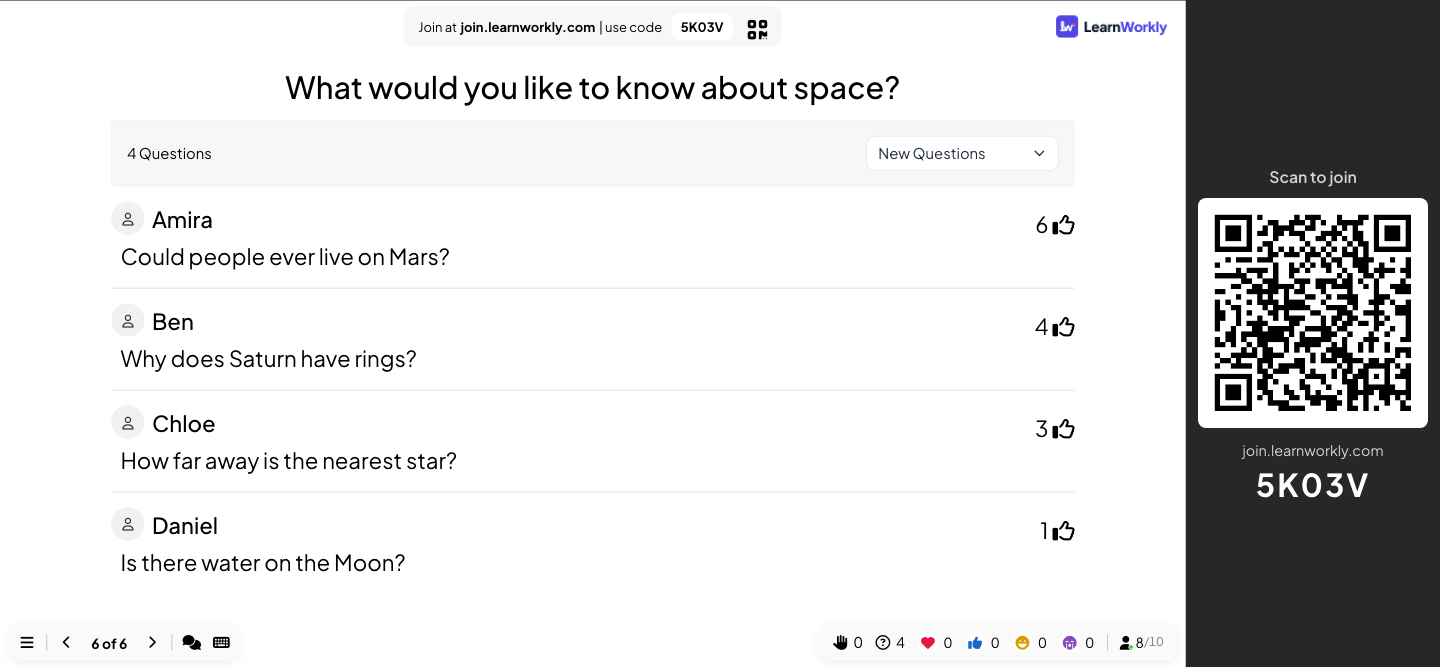
Stimmen
Die Teilnehmenden stimmen für die Fragen, die beantwortet werden sollen, sodass die wichtigsten nach oben steigen.
Moderation
Genehmigen Sie Fragen, bevor sie auf der großen Leinwand erscheinen, und teilen Sie einen Moderationslink, damit eine Kollegin das für Sie übernimmt.
Obszönitätsfilter
Schalten Sie den Filter ein, und Schimpfwörter werden in Q&A, im Chat, in Wortwolken und getippten Antworten ausgeblendet.
Live-Chat
Ein Chat während der Präsentation für Kommentare, Links und Fragen, die nicht auf die große Leinwand müssen.
Reaktionen
Herzen, Likes, Lacher und traurige Gesichter schweben über Ihre Folie, wenn der Raum reagiert.
In einer echten Sitzung
Ein All-Hands-Meeting mit Moderation
Die Geschäftsleitung eines mittelgroßen Unternehmens hält ihr monatliches All-Hands in der Kantine ab, einige Mitarbeitende sind von zu Hause dabei. Eine Person präsentiert, eine Kollegin aus dem Personalteam moderiert die Fragen an einem Laptop am Rand, und die Sitzung endet mit 15 Minuten Q&A.
- 1
Q&A und Moderation vor dem Meeting einschalten
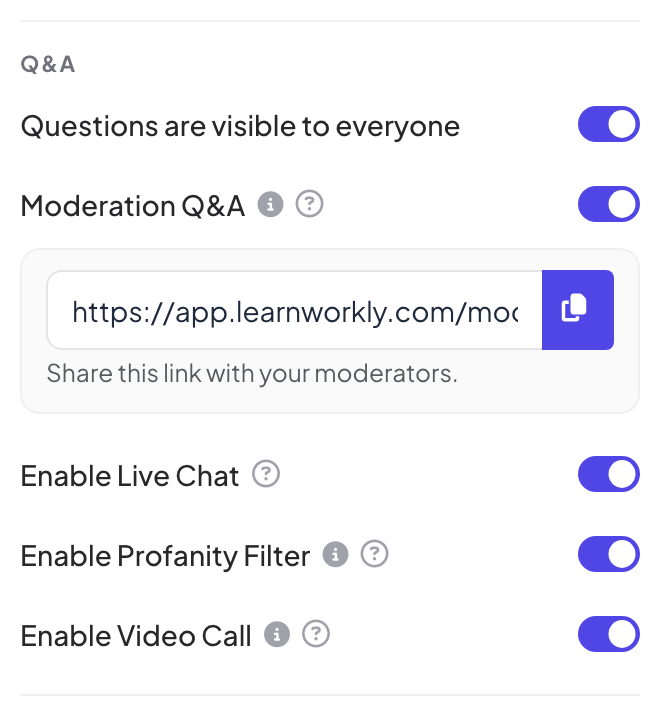
Unter Präsentationseinstellungen → Allgemeine Einstellungen → Q&A schaltet die Organisatorin „Fragen sind für alle sichtbar“ (damit man von jeder Folie aus fragen kann, nicht nur von der Folie „Q&A“), „Moderation Q&A“ und „Obszönitätsfilter aktivieren“ ein. Unter der Einstellung erscheint ein Moderationslink; sie kopiert ihn und sendet ihn an die Moderation.
Tipp: Jeder mit dem Moderationslink kann Fragen genehmigen und löschen, senden Sie ihn also nur an die Personen, die moderieren.
- 2
Fragen ab der ersten Folie
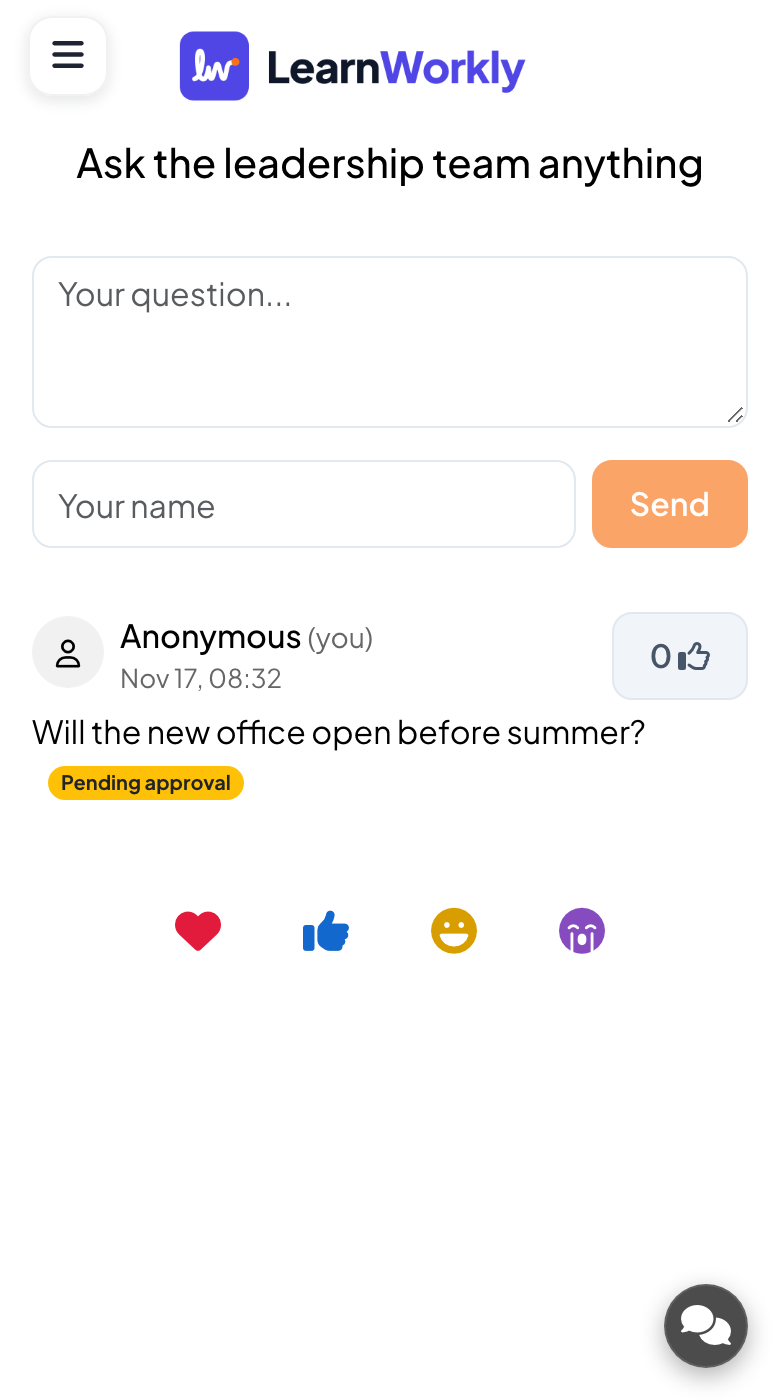
Die Fragen öffnen sich mit der Agenda, damit sich niemand seine 40 Minuten lang merken muss. Mitarbeitende tippen Fragen wie „Öffnet das neue Büro vor dem Sommer?“ und „Wie ändert sich die Hybrid-Regelung nächstes Jahr?“.
- Auf den Handys
- Auf den Handys: Ein Feld „Ihre Frage...“, ein optionales Feld „Ihr Name“ und eine Senden-Schaltfläche. Bleibt der Name leer, wird die Frage als Anonym angezeigt. Bei aktiver Moderation sieht die fragende Person ihre Frage als „Wartet auf Genehmigung“ markiert.
- Auf der Leinwand
- Auf der Leinwand: Noch nichts: Nicht genehmigte Fragen erreichen nie die große Leinwand.
Tipp: Sagen Sie dem Raum zu Beginn, dass Fragen anonym sein können. Die Leute stellen dann die Fragen, für die sie nicht die Hand heben würden.
- 3
Die Moderatorin genehmigt und räumt auf
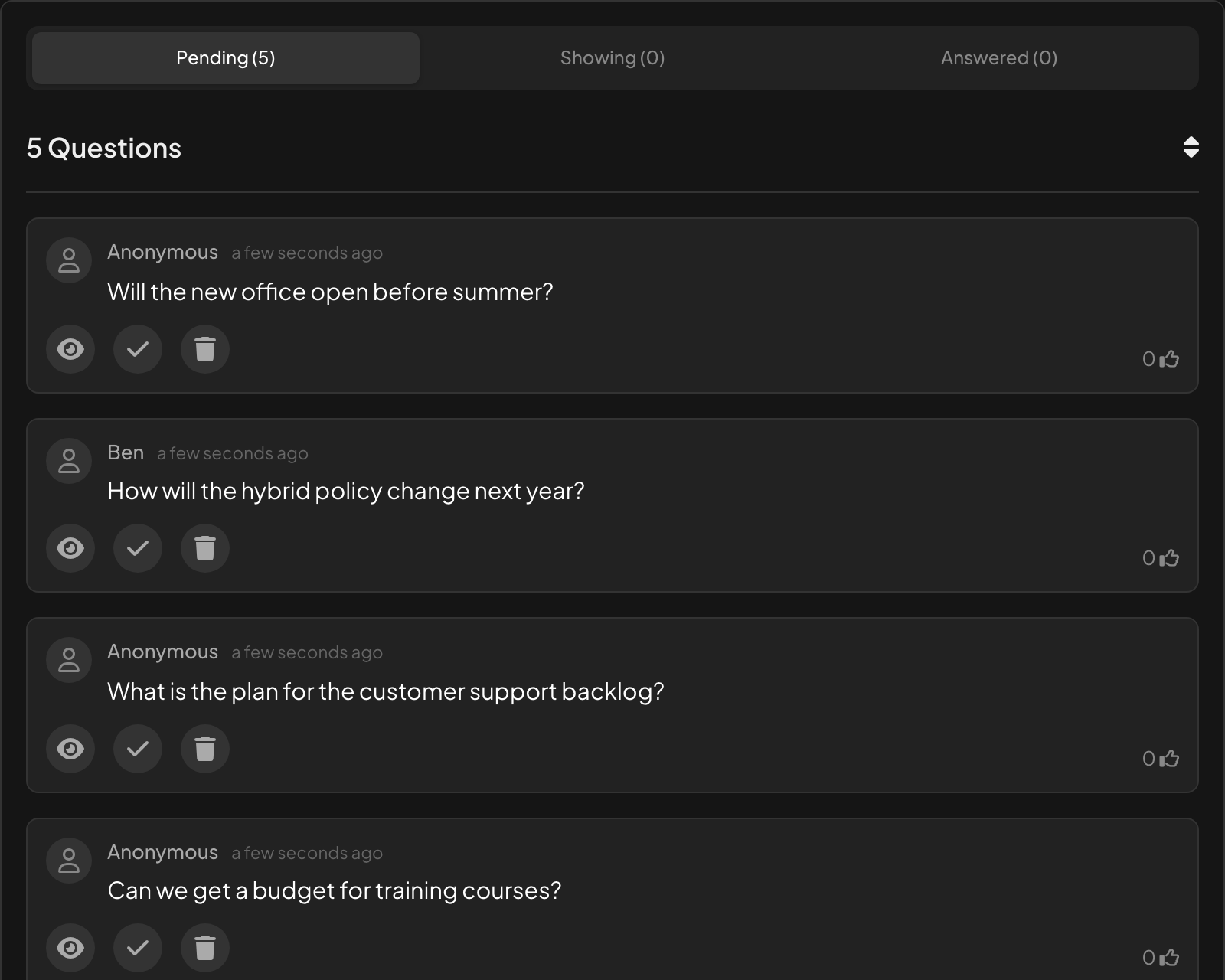
Auf der Moderationsseite warten neue Fragen unter „Ausstehend“. Die Moderatorin genehmigt vier von fünf mit „Genehmigen und auf Canvas anzeigen“. Die fünfte, die im Vortrag schon behandelt wurde, bleibt unter „Ausstehend“; alles Themenfremde oder Doppelte kann mit „Frage löschen“ weg.
- Auf der Leinwand
- Auf der Leinwand: Jede genehmigte Frage erscheint auf der Folie „Q&A“, sobald sie genehmigt ist.
Tipp: Die Fernbedienung (Pro und Enterprise) hat denselben Tab „Q&A“, sodass Präsentierende ohne Moderation Fragen vom Handy aus genehmigen können.
- 4
Stimmen bringen die Prioritäten des Raums nach vorn
Wenn die Folie „Q&A“ kommt, ist die Liste nach Stimmen sortiert. Die Frage zur Hybrid-Regelung hat die meisten Stimmen, also beginnt der Präsentator dort statt mit der zuerst gestellten.
- Auf den Handys
- Auf den Handys: Jede genehmigte Frage mit einem Daumen nach oben zum Hochstimmen.
- Auf der Leinwand
- Auf der Leinwand: Die Anzahl der Fragen und ein Filter für Neue Fragen und Beantwortete Fragen. Klicken Sie auf eine Frage, um sie groß zu zeigen.
Tipp: Ist „Videoanruf aktivieren“ an, hat eine Frage einer teilnehmenden Person eine Anruf-Schaltfläche, damit sie sie mit eigener Stimme stellen kann. Siehe Videobühne und Anrufe.
Leinwand 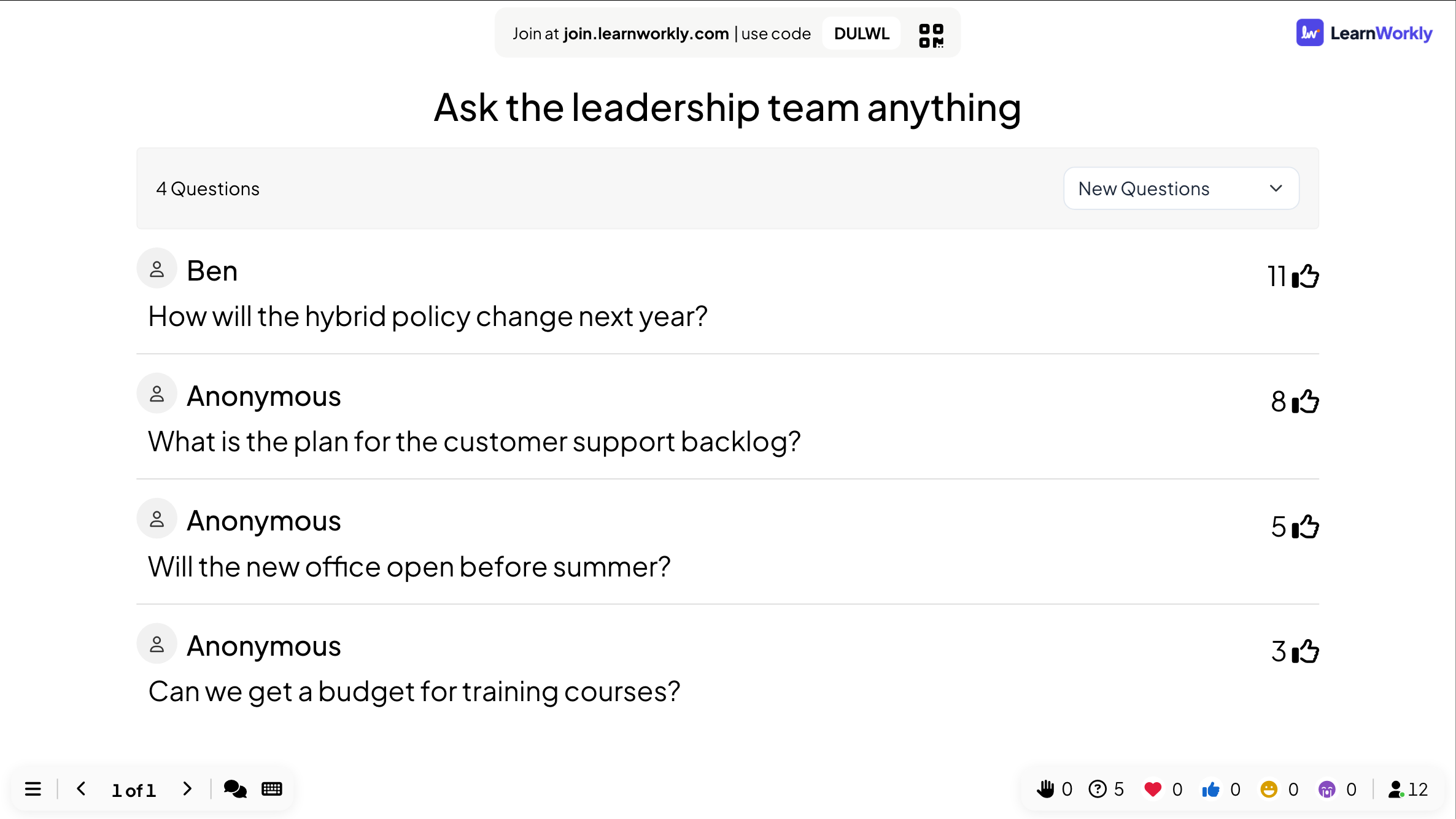
- 5
Als beantwortet markieren, dann den Bericht lesen
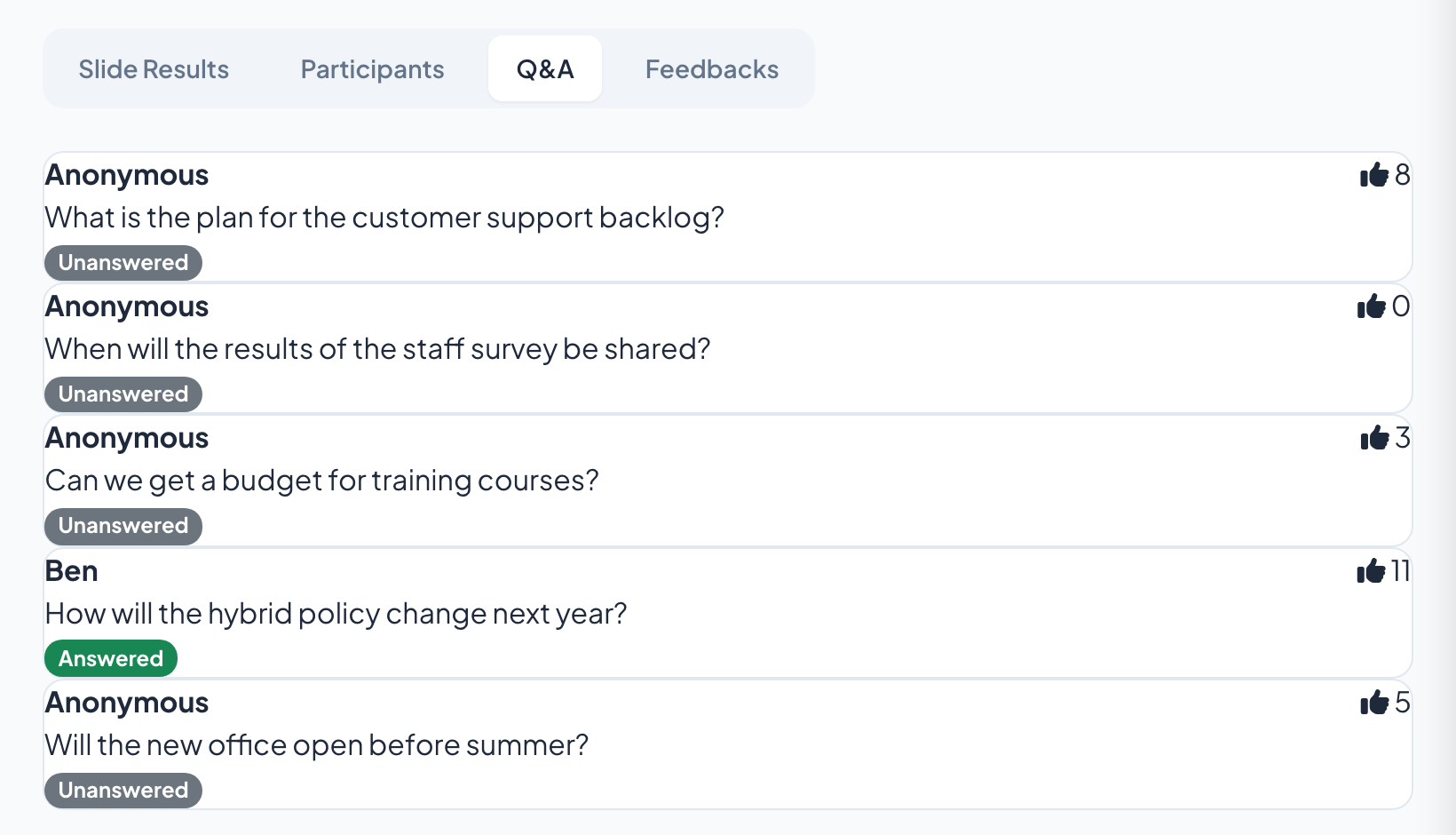
Jedes Mal, wenn eine Frage beantwortet ist, markieren Präsentator oder Moderation sie mit dem Häkchen, und sie wandert zu „Beantwortete Fragen“. Nach dem Meeting listet der Tab „Q&A“ des Berichts jede Frage mit ihren Stimmen und ob sie beantwortet wurde oder nicht, sodass die Fragen, für die keine Zeit war, im Newsletter beantwortet werden können.
- Auf der Leinwand
- Auf der Leinwand: Beantwortete Fragen verlassen die Hauptliste, sodass die nächste immer oben steht.
Tipp: Mit Basic, Pro und Enterprise können Sie den Bericht als PDF oder Excel exportieren, um die unbeantworteten Fragen an die richtigen Teams weiterzugeben.
Einstellungen, die zählen
Alles unter Präsentationseinstellungen (das Zahnrad am rechten Rand des Editors) → Allgemeine Einstellungen → Q&A, außer der Folie „Q&A“ selbst.
| Einstellung | Was es bewirkt | Standard |
|---|---|---|
| Fragen sind für alle sichtbar | Fügt den Handys auf jeder Folie eine Fragen-Schaltfläche hinzu, damit man jederzeit fragen kann. In der Fernbedienung heißt es „Q&A auf allen Folien aktivieren“. | Aus |
| Moderation Q&A | Neue Fragen bleiben verborgen, bis Sie sie genehmigen, und ein Moderationslink erscheint, den Sie mit einer Kollegin teilen können. | Aus |
| Obszönitätsfilter aktivieren | Blendet anstößige Wörter auf der großen Leinwand in Q&A, Open Ended, Word Cloud und Type Answer aus. Was gesendet wurde, bleibt in Ihren Ergebnissen unverändert. | Aus |
| Live-Chat aktivieren | Ein Chat für alle in der Sitzung, für Kommentare und Links, die nicht auf die große Leinwand müssen. | An |
| Reaktionen aktivieren | Herzen, Daumen hoch, Lacher und traurige Gesichter steigen auf der großen Leinwand auf. Haken Sie die an, die Sie erlauben. | Alle vier |
| Videoanruf aktivieren | Zeigt eine Anruf-Schaltfläche bei Fragen und Antwortkarten, damit Sie eine teilnehmende Person anrufen können. | An |
Was die Teilnehmenden sehen
Auf einer Folie „Q&A“ zeigen die Handys das Fragefeld, einen optionalen Namen und die Liste der Fragen mit einem Daumen nach oben zum Hochstimmen. Ist „Fragen sind für alle sichtbar“ an, gibt es auch auf jeder anderen Folie eine Fragen-Schaltfläche.
Fragen ohne Namen werden als Anonym angezeigt. Bei aktiver Moderation sieht die fragende Person „Wartet auf Genehmigung“, bis eine Moderation sie genehmigt. Bis dahin sieht sie sonst niemand.
Limits nach Tarif
| Funktion | Free | Basic | Pro | Enterprise |
|---|---|---|---|---|
| Gleichzeitige Live-Teilnehmende | 10 | 100 | 5.000 | Flexibel |
| Q&A, Moderation, Moderationslink, Obszönitätsfilter, Chat, Reaktionen | ✓ | ✓ | ✓ | ✓ |
| Die Fragen mit dem Bericht exportieren | – | ✓ | ✓ | ✓ |
| Mit der Fernbedienung vom Handy aus moderieren | – | – | ✓ | ✓ |
Häufige Fragen
Kann man anonym fragen?
Ja. Das Namensfeld ist optional, und Fragen ohne Namen erscheinen als Anonym.
Ist Moderation für Q&A im kostenlosen Tarif enthalten?
Ja. Q&A, Moderation, Moderationslink, Obszönitätsfilter, Live-Chat und Reaktionen gibt es in jedem Tarif.
Kann ein Kollege die Fragen moderieren?
Ja. Schalten Sie „Moderation Q&A“ ein, kopieren Sie den Moderationslink und senden Sie ihn an einen Kollegen. Er genehmigt, markiert als beantwortet oder löscht Fragen von seinem eigenen Laptop oder Handy, während Sie präsentieren.
Brauche ich eine Folie „Q&A“?
Nein. Ist „Fragen sind für alle sichtbar“ an, gibt es auf den Handys während jeder Folie eine Fragen-Schaltfläche. Eine Folie „Q&A“ ist nützlich, wenn die Fragen auf die große Leinwand sollen.
Wie werden Fragen sortiert?
Nach Stimmen, sodass die Fragen, die die meisten beantwortet haben wollen, zuerst kommen. Beantwortete Fragen wandern zu „Beantwortete Fragen“.
Was sieht die fragende Person, während eine Frage wartet?
Ihre Frage als „Wartet auf Genehmigung“ markiert. Bis zur Genehmigung sieht sie sonst niemand.
Kann ich Fragen von Leuten entgegennehmen, die von zu Hause teilnehmen?
Ja. Alle treten mit demselben Code oder Link bei, wo auch immer sie sind, und ihre Fragen landen in derselben Liste.
Kann jemand die Frage laut stellen?
Ja. Ist „Videoanruf aktivieren“ an, klicken Sie bei einer Frage auf die Anruf-Schaltfläche, um diese Person anzurufen, oder nutzen Sie eine Video Stage-Folie, um mehrere Personen nacheinander auf den Bildschirm zu holen.
Werden die Fragen gespeichert?
Ja. Sie stehen im Tab „Q&A“ des Präsentationsberichts. Basic, Pro und Enterprise können den Bericht als PDF oder Excel exportieren.
Mehr erfahren
- Hilfe-CenterFolie „Q&A“: Fragen aus dem Publikum, hochgestimmt
- Hilfe-CenterQ&A moderieren und Obszönitäten filtern
- Hilfe-CenterMusik, Soundeffekte, Reaktionen und Live-Chat
- Hilfe-CenterDie Präsentation vom Handy aus steuern
- BlogAktives Lernen in großen Vorlesungen: 12 Methoden
- EinsatzfallMeetings und Präsentationen
- EinsatzfallEvents und Teambuilding
- EinsatzfallHochschuldozierende
Wer es nutzt und wofür
Ähnliche Funktionen
In Ihrer nächsten Sitzung ausprobieren
Kostenlos für bis zu 10 Live-Teilnehmende, mit jedem Folientyp und Spiel. Erstellen Sie Ihre erste Präsentation in Minuten.
Kostenlos für bis zu 10 Teilnehmende · Keine Kreditkarte