LearnWorkly speichert die Ergebnisse Ihrer Präsentation in einem Bericht, sodass Sie nach der Sitzung nachsehen können, was geantwortet wurde. Berichte sind in jedem Tarif enthalten; zum Herunterladen brauchen Sie Basic oder höher.
Einen Bericht öffnen
- 1
Über „Start“
Klicken Sie in Ihrer Liste unter einer Präsentation auf Bericht.
- 2
Aus dem Editor
Klicken Sie auf das Diagrammsymbol in der oberen Leiste (Bericht & Daten exportieren).

- 3
Eine Sitzung wählen
Wenn Sie zwischen Sitzungen Alle Ergebnisse löschen genutzt haben, wird jeder Durchgang als eigene Sitzung gespeichert. Wählen Sie sie in der Liste neben dem Präsentationscode oben im Bericht.
Die Zusammenfassung
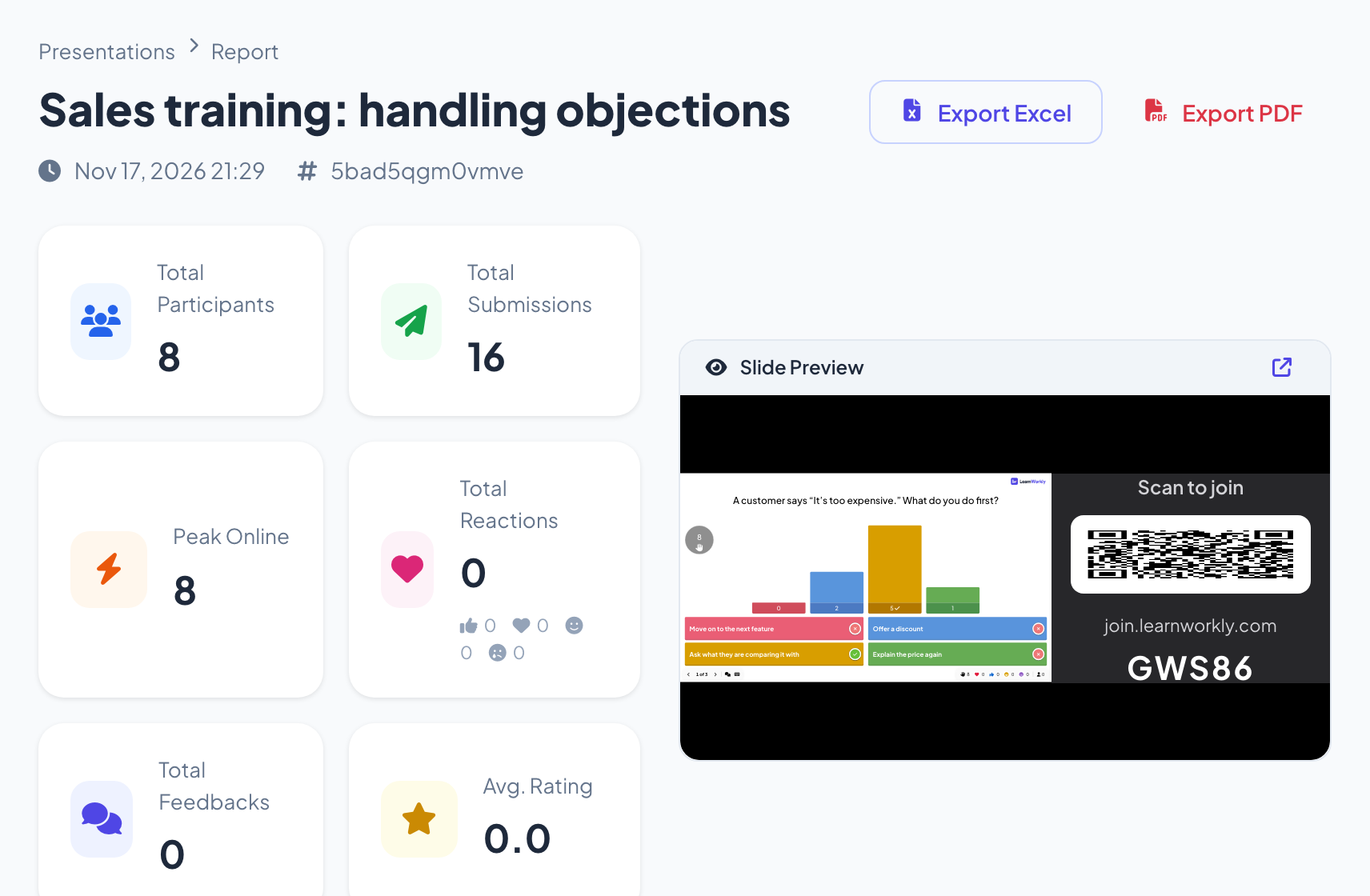
Oben im Bericht stehen Datum und Code der Sitzung, Excel exportieren und PDF exportieren und sechs Summen: Teilnehmende gesamt, Einreichungen gesamt, Höchstwert online, Reaktionen gesamt (mit der Zahl jeder Reaktion), Feedbacks gesamt und Ø Bewertung. Folienvorschau spielt die Folien noch einmal ab.
Folie für Folie
- 1
Folienergebnisse
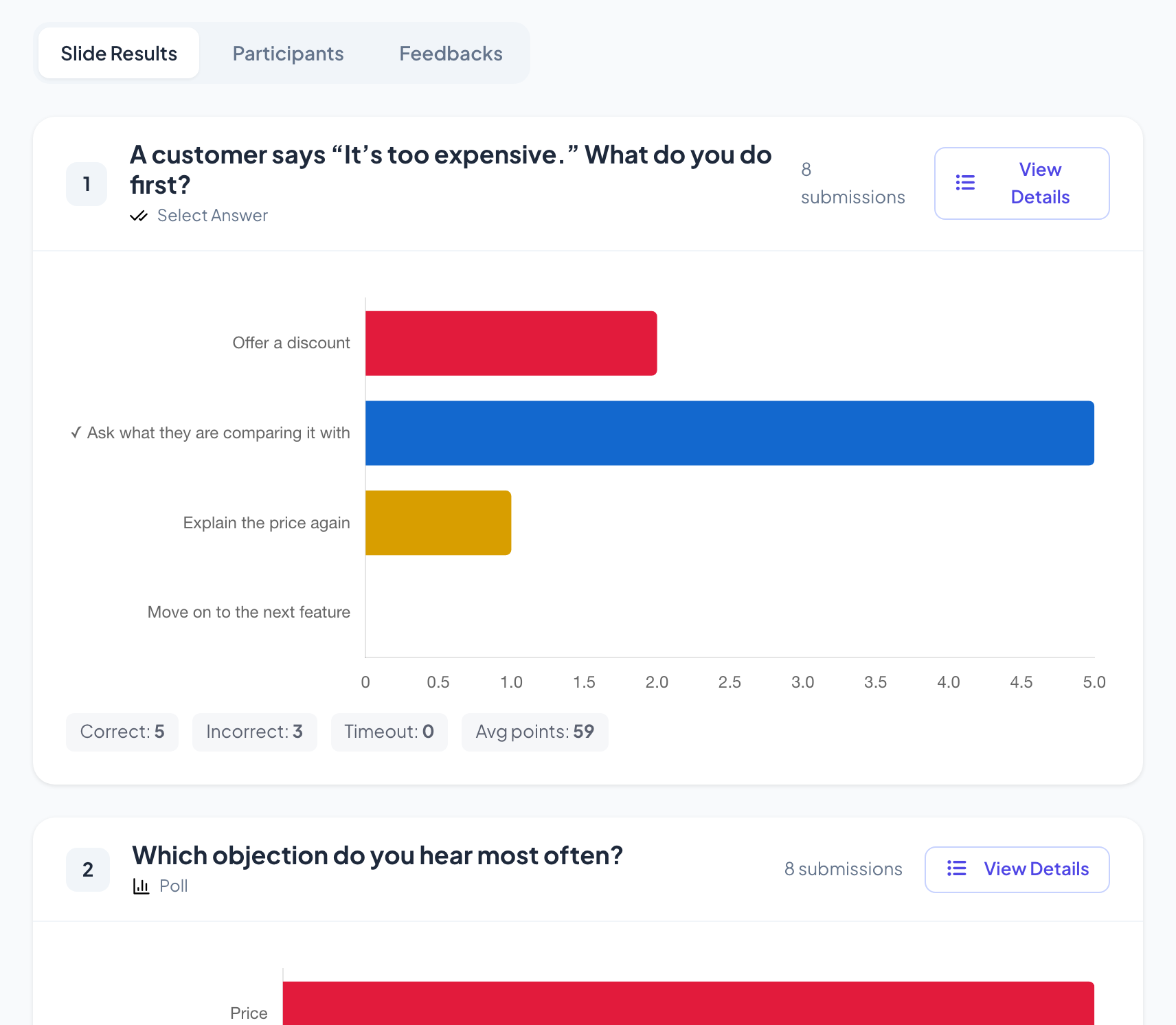
Eine Karte pro Folie mit ihrem Typ, der Anzahl der Einreichungen und einem Diagramm oder einer Liste der Antworten. Quizfolien zeigen außerdem Richtig, Falsch, Zeit abgelaufen und Ø Punkte, mit einem Häkchen neben der richtigen Antwort.
- 2
Wer was geantwortet hat
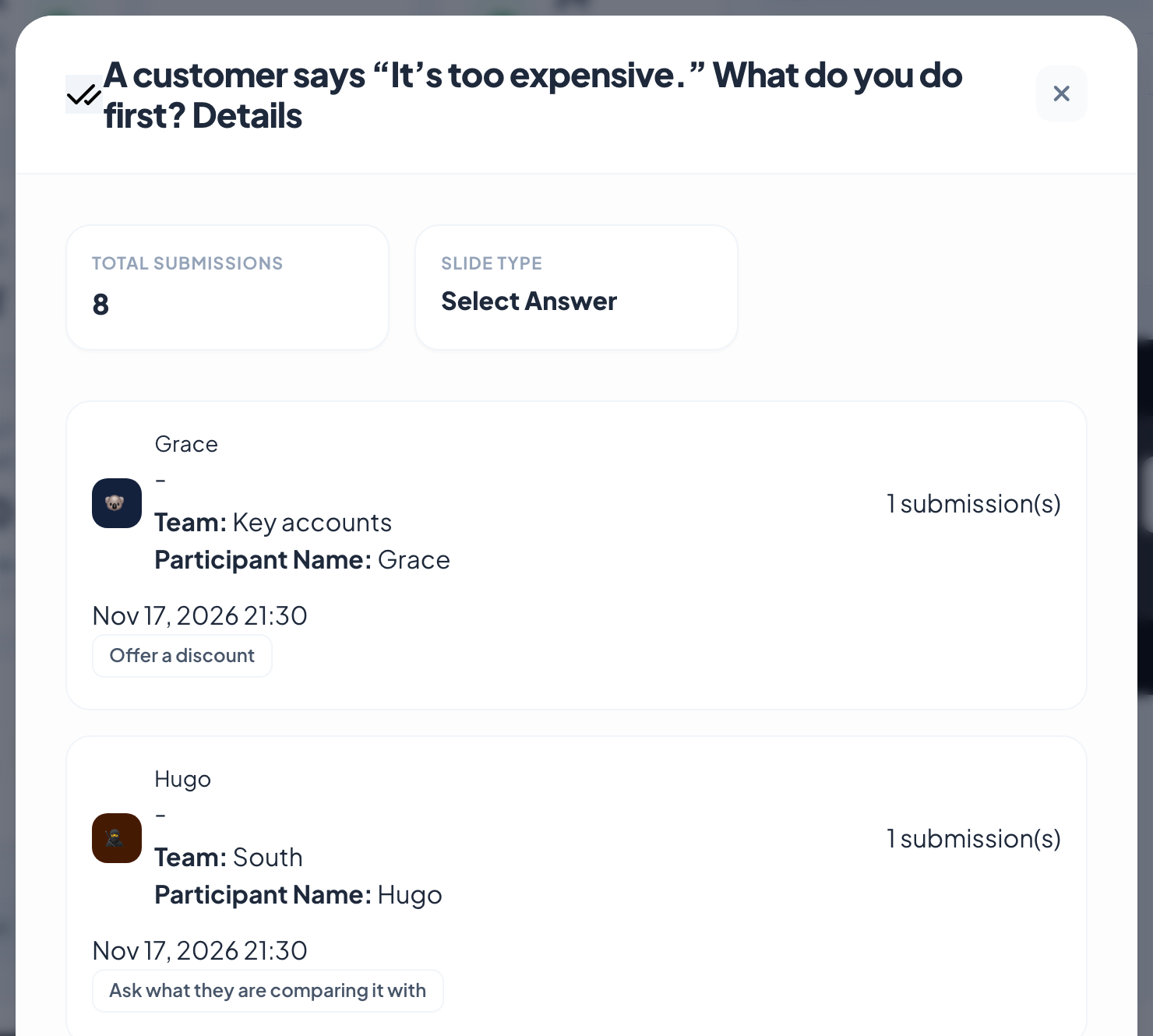
Klicken Sie bei einer Folie auf Details anzeigen, um jede Antwort mit dem Namen der Person, den beim Beitreten eingegebenen Angaben und der Uhrzeit zu sehen.
Teilnehmende und Feedback
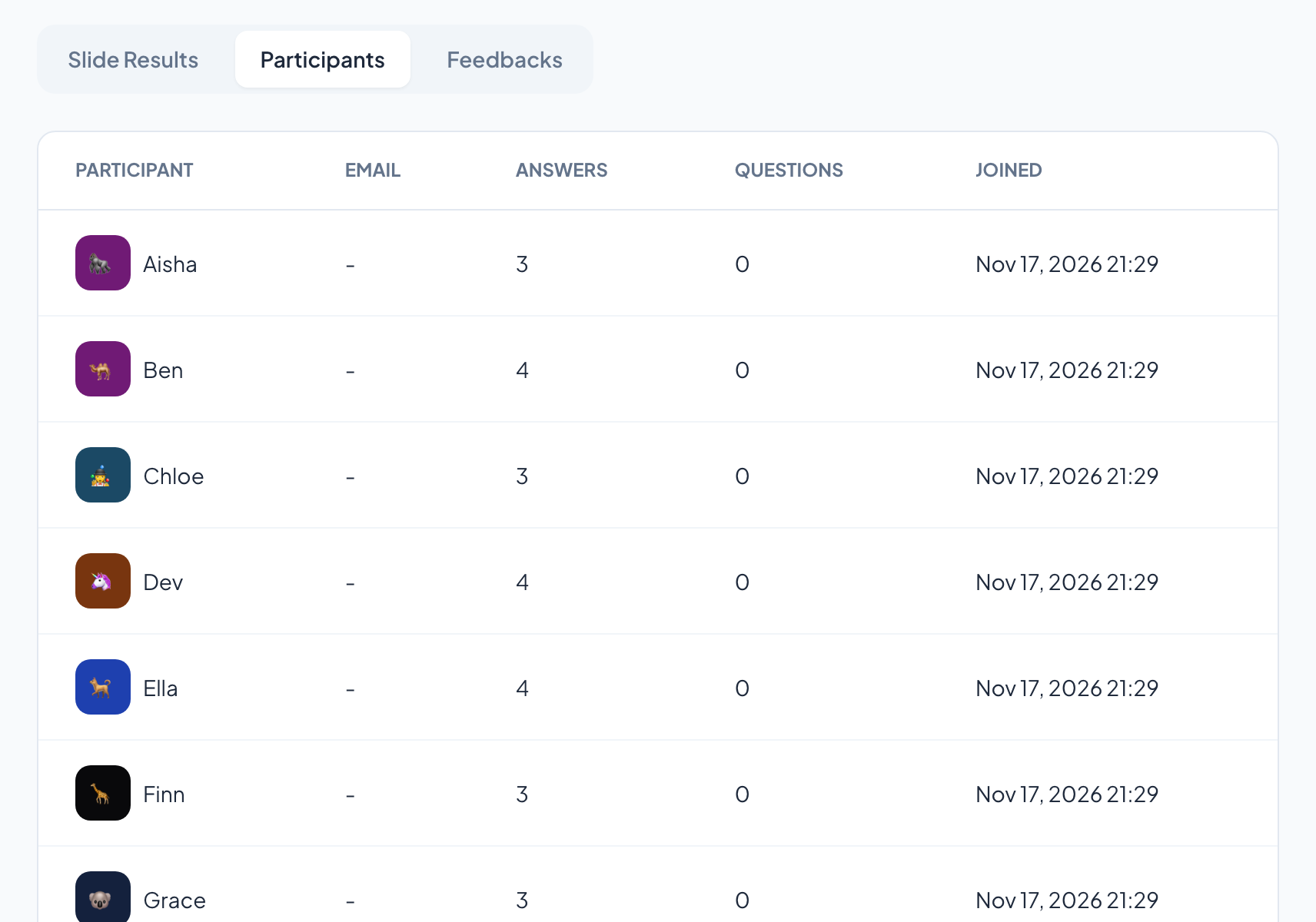
Der Tab Teilnehmende listet alle Beigetretenen, mit ihrer E-Mail, falls erfasst, wie viele Antworten und Fragen sie gesendet haben und wann sie beigetreten sind. Feedbacks zeigt die Bewertungen (bis 5) und Kommentare zur Präsentation, mit Durchschnittswert und Bewertungsverteilung. Ist F&A an, listet ein Tab F&A (Q&A) die gestellten Fragen.
Häufige Fragen
Kann ich die Namen der Antwortenden sehen?
Nur wenn die Leute einen Namen angegeben haben, zum Beispiel einen Quiz-Spitznamen, oder wenn Sie mit Teilnehmerinformationen nach ihren Angaben gefragt haben. Sonst werden die Antworten ohne Namen aufgelistet.
Warum sind die Einreichungen gesamt höher als die Teilnehmenden gesamt?
Einreichungen zählen jede Antwort. Acht Personen, die zwei Folien beantworten, ergeben sechzehn Einreichungen.
Wohin gehen die Ergebnisse von Fragebögen und Aufgaben?
Fragebögen und Aufgaben haben eigene Tabs Antworten und Ergebnisse. Siehe Fragebögen und Aufgaben.
Kann ich den Bericht herunterladen?
Ja, in den Tarifen Basic, Pro und Enterprise. Siehe Ergebnisse als PDF oder Excel exportieren.
Zuletzt mit der App abgeglichen am 17. November 2026.
Ähnliche Artikel
- Ergebnisse als PDF oder Excel exportierenLaden Sie den Bericht einer Präsentation bei Basic, Pro und Enterprise als Excel-Datei oder PDF herunter, und exportieren Sie Ergebnisse von Fragebögen und Aufgaben in jedem Tarif.
- Teilnehmerinformationen sammelnFragen Sie Teilnehmende nach ihrem Namen und weiteren Angaben, die Sie brauchen, etwa Team oder Abteilung, bevor sie an Ihrer Präsentation teilnehmen können.
- Einen Fragebogen erstellen und Antworten sammelnErstellen Sie einen selbstgesteuerten Fragebogen mit Text-, Auswahl-, Bewertungs-, NPS- und Datei-Upload-Fragen, teilen Sie ihn per Link oder QR-Code und lesen Sie die Antworten live.