Remote Retro führt eine Sprint-Retrospektive mit Haftnotizen, Abstimmung und Diskussion durch. Sie führen den ganzen Raum durch fünf Schritte, die oben auf der Folie stehen: Leitprinzip, Ideensammlung, Gruppierung, Abstimmen und Maßnahmen.
Einrichten
- 1
Die Folie hinzufügen
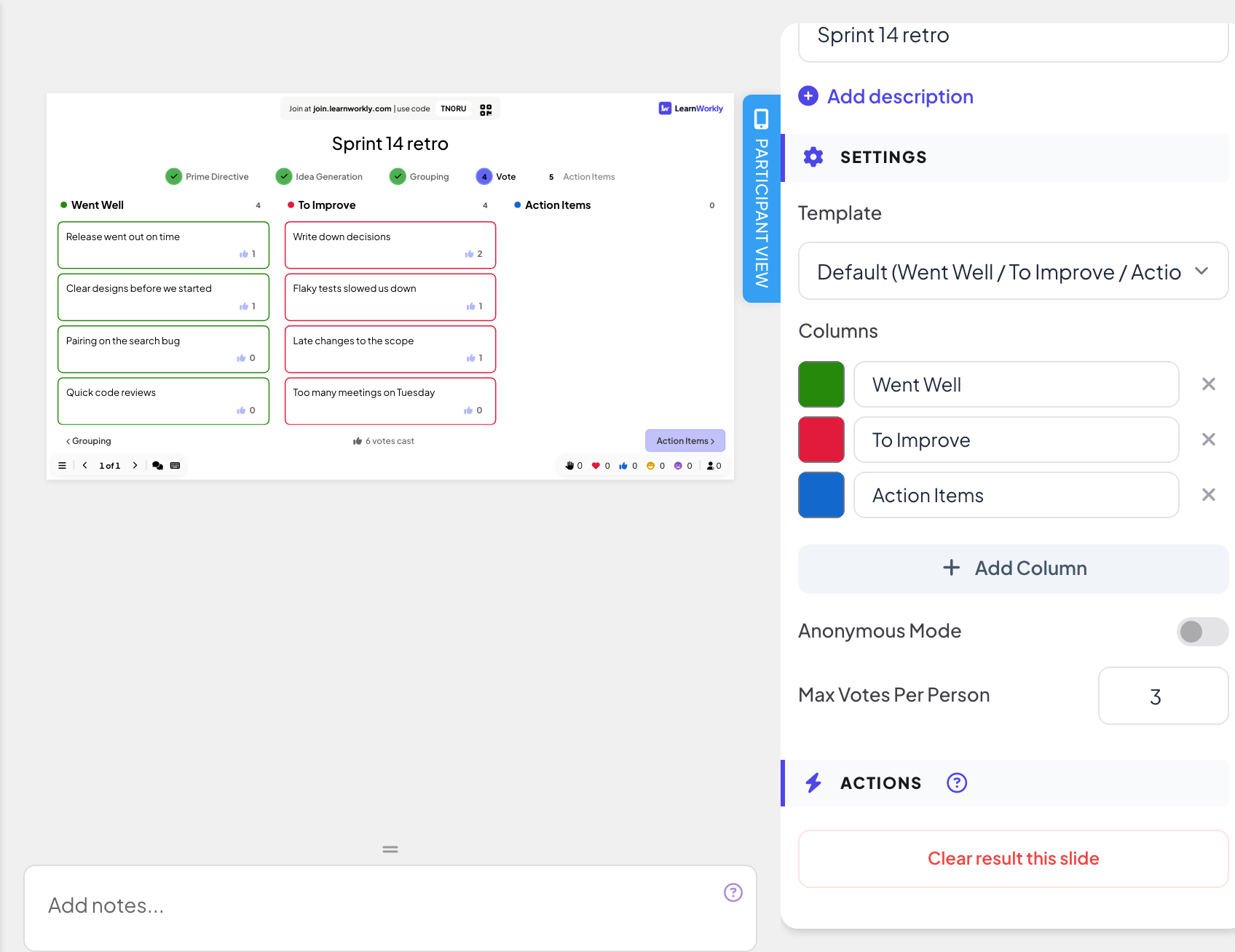
Klicken Sie im Editor auf + Neue Folie. Öffnen Sie in Folientyp wählen den Tab Interaktiv und wählen Sie Remote Retro. Geben Sie ihr einen Titel wie „Retro Sprint 14“.
- 2
Eine Vorlage wählen
Wählen Sie unter Vorlage Standard (Lief gut / Zu verbessern / Maßnahmen), 4Ls (Liked / Learned / Lacked / Longed For), Starfish (Keep / Less / More / Stop / Start) oder Benutzerdefiniert.
- 3
Die Spalten bearbeiten
Benennen Sie unter Spalten Spalten um, klicken Sie auf Spalte hinzufügen (bis zu 6) oder entfernen Sie eine (mindestens 2 bleiben).
- 4
Namen oder nicht
Schalten Sie Anonymer Modus ein, um zu verbergen, wer welche Notiz geschrieben hat.
- 5
Stimmen
Legen Sie Max. Stimmen pro Person fest (1 bis 10, standardmäßig 3).
Die Retro durchführen
- Leitprinzip: Die Folie zeigt das Leitprinzip der Retrospektive (Prime Directive). Klicken Sie auf Ideensammlung starten, wenn Sie bereit sind.
- Ideensammlung: Die Teilnehmenden wählen oben auf ihrem Handy eine Spalte und tippen Notizen (Geben Sie Ihre Notiz ein...). Die Notizen erscheinen auf der großen Leinwand in ihrer Spalte.
- Gruppierung: Klicken Sie Karten an, um sie auszuwählen, dann Gruppieren. Ziehen Sie eine Karte, um sie in eine andere Spalte zu verschieben. Die Handys zeigen an, dass die Moderation Ideen gruppiert.
- Abstimmen: Die Teilnehmenden tippen Notizen an, um ihre Stimmen zu vergeben; die Handys zeigen Stimmen übrig, und die Folie zählt Stimmen abgegeben.
- Maßnahmen: Markieren Sie Notizen als Besprochen und fügen Sie Maßnahmen mit einer Person unter Verantwortlich hinzu. Haken Sie eine Maßnahme ab, wenn sie erledigt ist.
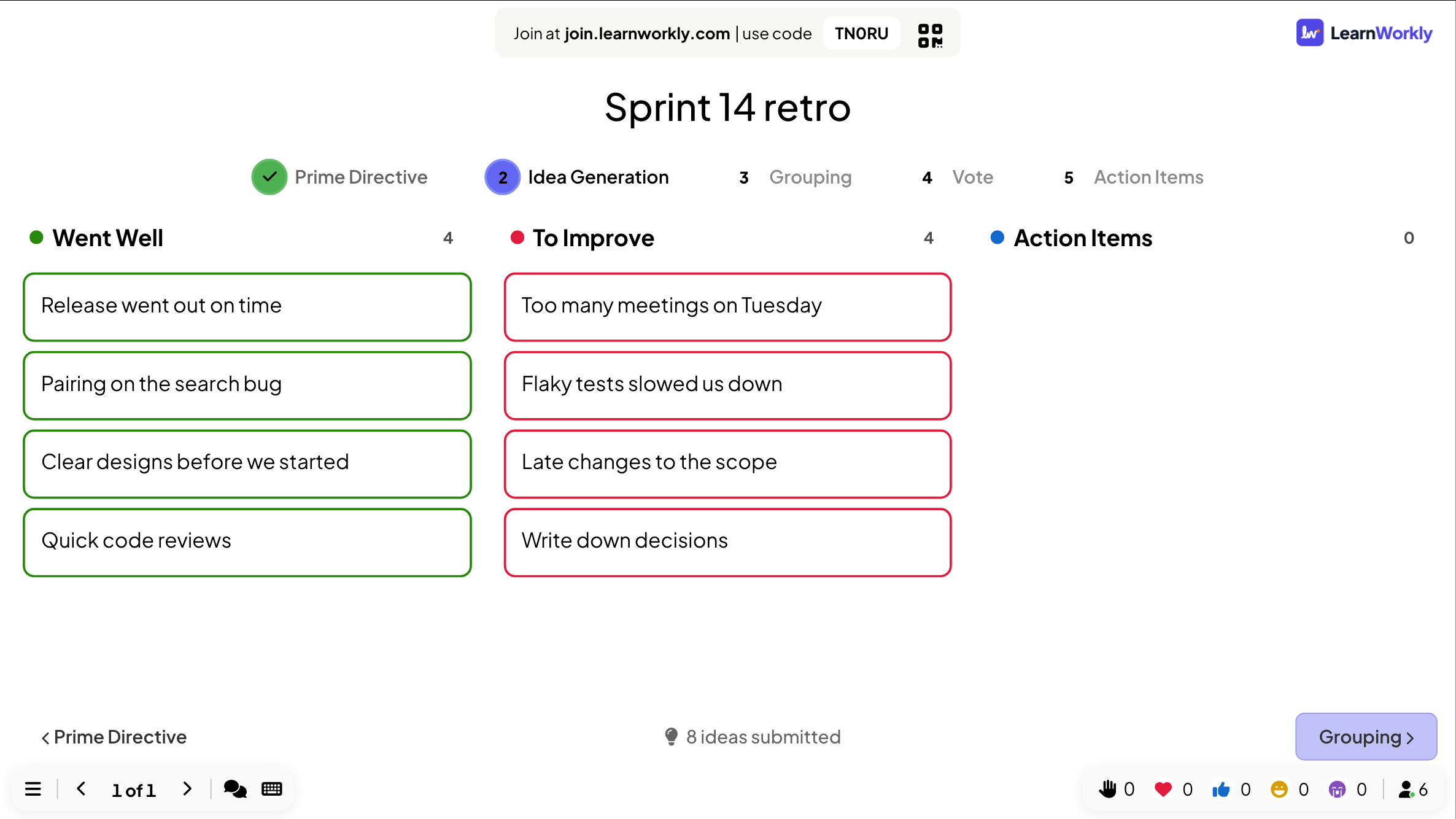
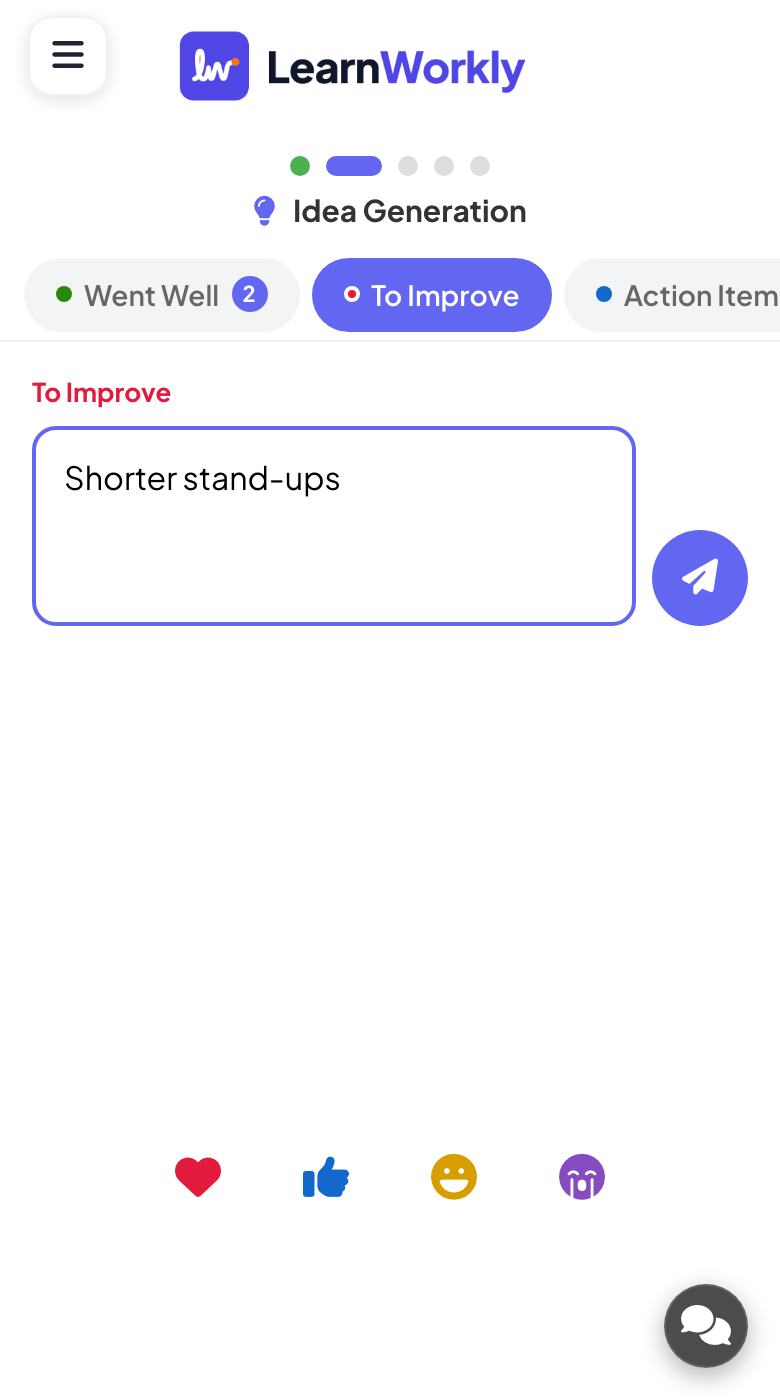
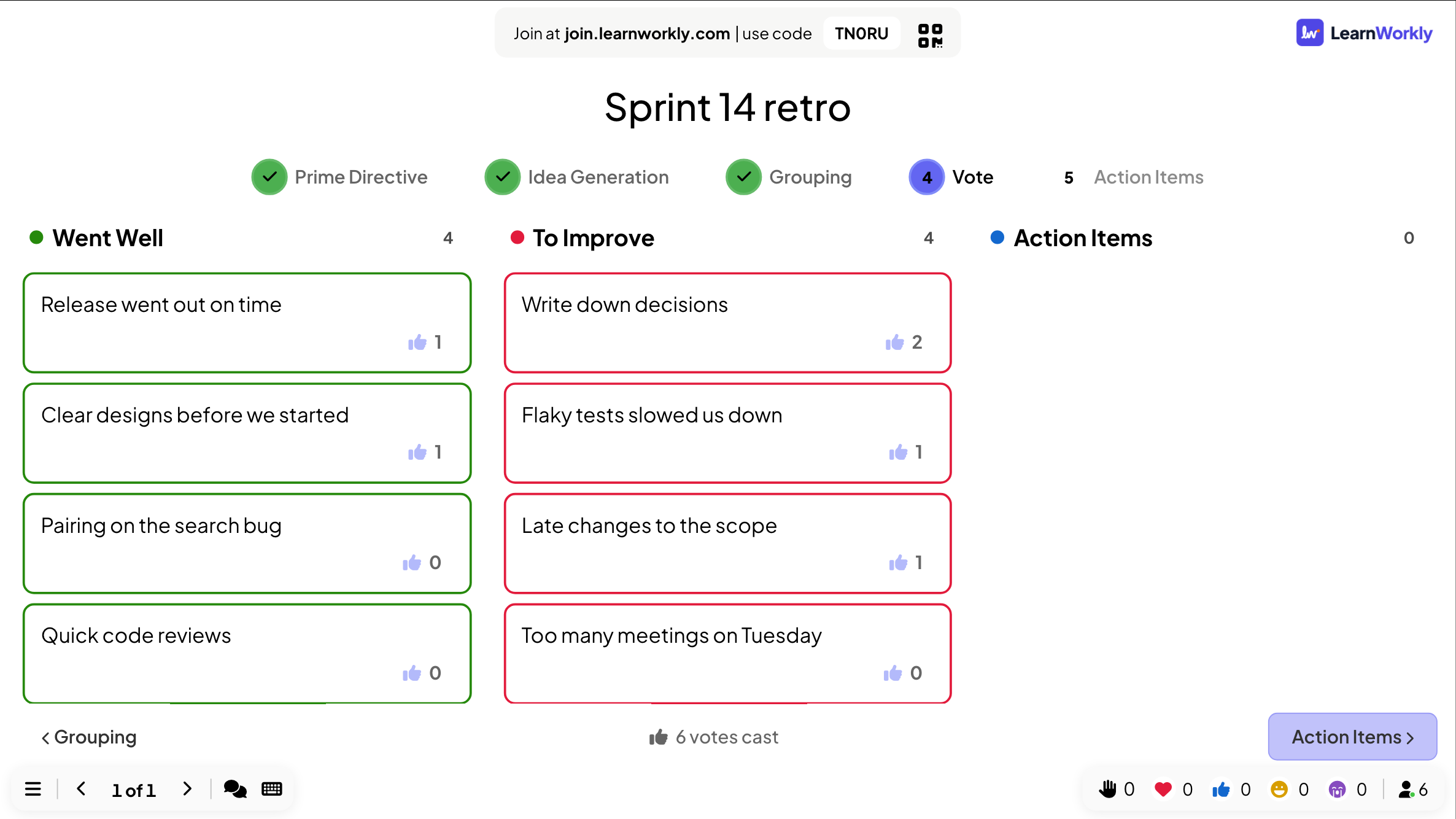
Wechseln Sie mit den Schaltflächen unten auf der Folie zwischen den Schritten oder klicken Sie oben auf einen Schritt. Die Handys folgen dem aktuellen Schritt.
Ergebnisse im Bericht
Öffnen Sie nach der Sitzung den Bericht der Präsentation (die Berichtsschaltfläche in der oberen Leiste des Editors oder Bericht in Ihrer Präsentationsliste) und gehen Sie zu Folienergebnisse. Siehe Den Bericht einer Präsentation lesen. Die Retro zeigt jede Spalte mit ihren Notizen, deren Stimmen und den Maßnahmen.
Häufige Fragen
Kann ich zu einem früheren Schritt zurückgehen?
Ja. Klicken Sie oben auf der Folie auf den Schritt. Notizen und Stimmen bleiben erhalten.
Verbirgt der anonyme Modus Namen auch vor mir?
Ja. Notizen zeigen auf der großen Leinwand keine Urheber. Ohne die Einstellung erscheint der angegebene Name ab dem Schritt Gruppierung bei den Notizen.
Kann ich in jedem Sprint dieselbe Retro durchführen?
Duplizieren Sie die Präsentation oder nutzen Sie Ergebnis dieser Folie löschen, um neu zu beginnen. Frühere Retros bleiben im Bericht.
Zuletzt mit der App abgeglichen am 17. November 2026.
Ähnliche Artikel
- Whiteboard: gemeinsam auf einer Tafel zeichnenEine gemeinsame Tafel für den ganzen Raum: Sie zeichnen auf der großen Leinwand, die Teilnehmenden von ihren Handys, und jeder Strich erscheint live für alle.
- 100 Points: Punkte auf Optionen verteilenDie Teilnehmenden verteilen 100 Punkte auf Optionen, um zu zeigen, was ihnen am wichtigsten ist. Die große Leinwand zeigt die Durchschnittspunkte jeder Option.
- Die Präsentation vom Handy aus steuernÖffnen Sie einen privaten Fernbedienungslink auf Ihrem Handy, um Folien zu wechseln, Vortragsnotizen zu lesen und Q&A zu moderieren, während die große Leinwand die Präsentation zeigt.