Auf einer Zeichnen-Folie zeichnet jede Person ihr eigenes Bild am Handy, und die Zeichnungen erscheinen in einer Live-Galerie auf der großen Leinwand. Nutzen Sie sie für schnelle Skizzen, „Zeichnen Sie, was Sie verstanden haben“, Diagramme oder einfach zum Spaß. Um stattdessen gemeinsam auf einer Tafel zu zeichnen, nutzen Sie das Whiteboard.
Einrichten
- 1
Die Folie hinzufügen
Klicken Sie im Editor auf + Neue Folie. Öffnen Sie in Folientyp wählen den Tab Interaktiv und wählen Sie Zeichnen. Schreiben Sie die Aufgabe, zum Beispiel „Zeichnen Sie Ihren perfekten Sommertag in 60 Sekunden“.
- 2
Das Papier wählen
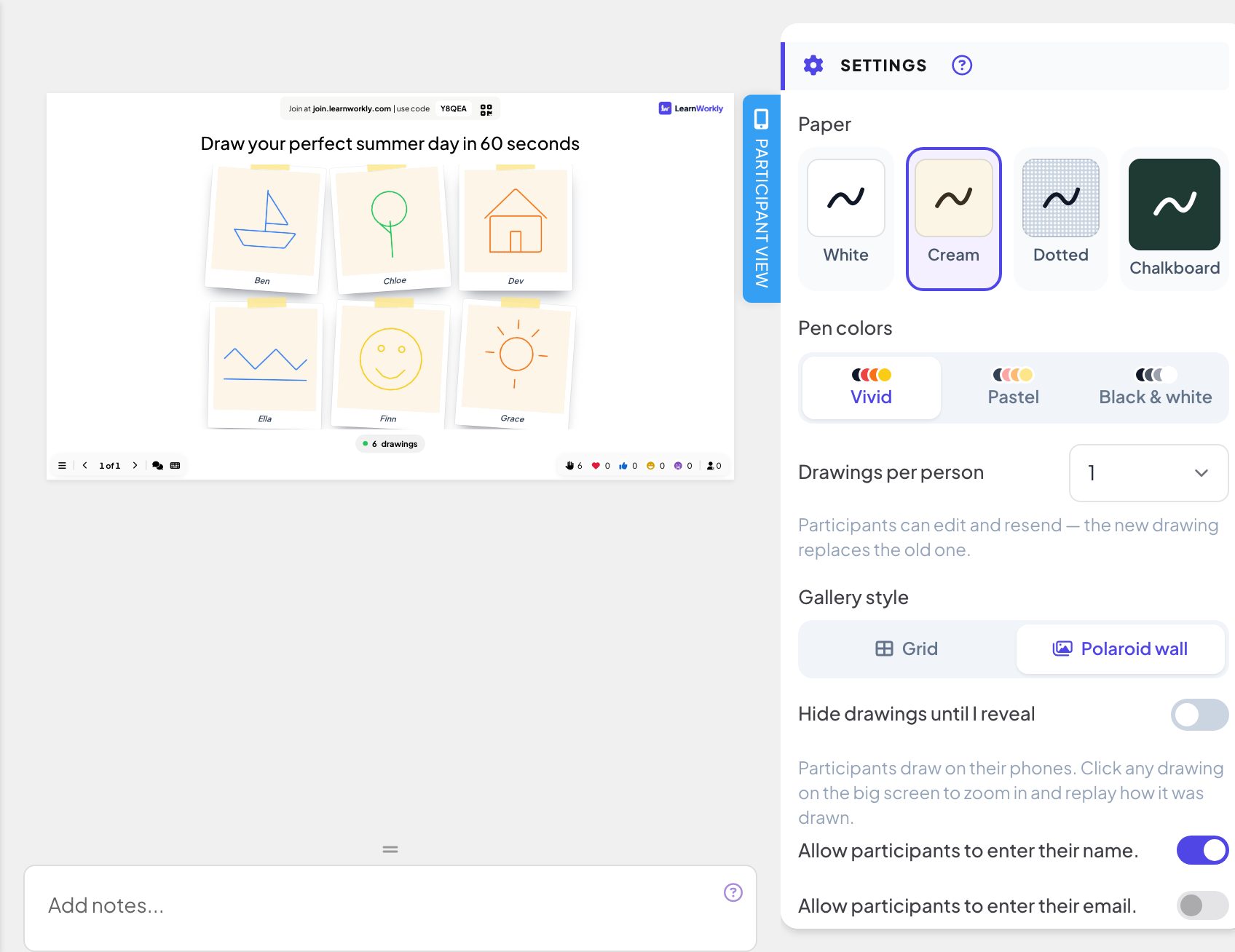
Wählen Sie unter Papier Weiß, Creme, Gepunktet oder Kreidetafel.
- 3
Die Stifte wählen
Wählen Sie unter Stiftfarben Kräftig, Pastell oder Schwarz-Weiß.
- 4
Anzahl der Zeichnungen festlegen
Zeichnungen pro Person kann 1, 2, 3, 5 oder Unbegrenzt sein (standardmäßig 1). Bei 1 können die Teilnehmenden bearbeiten und erneut senden: Die neue Zeichnung ersetzt die alte.
- 5
Die Galerie wählen
Wählen Sie unter Galerie-Stil Raster oder Polaroid-Wand.
Weitere Einstellungen
- Zeichnungen verbergen, bis ich sie aufdecke: Zeichnungen werden gesammelt, bleiben aber verborgen, bis Sie auf Zeichnungen aufdecken klicken. Die Handys sagen den Teilnehmenden, dass der Host sie bald aufdeckt.
- Teilnehmern die Eingabe des Namens erlauben.: Namen erscheinen unter den Zeichnungen. Ohne diese Einstellung zeigen Zeichnungen keine Namen.
- Einreichung stoppen und Zeitlimit: siehe Antworteinstellungen.
Live durchführen
- 1
Die Folie präsentieren
Klicken Sie auf Präsentieren. Die Leute treten unter join.learnworkly.com mit Ihrem Code oder dem QR-Code bei, und die Folie erscheint auf ihren Handys.
- 2
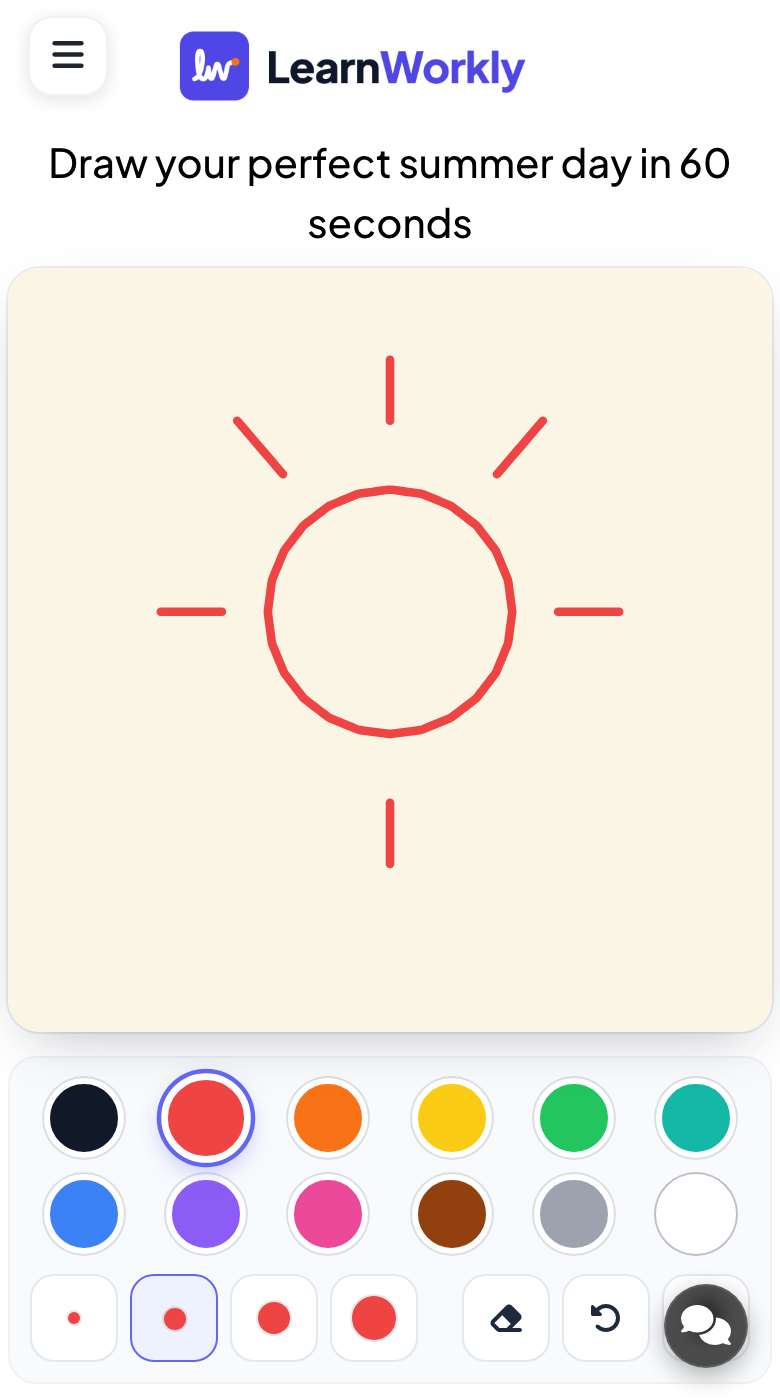
Zeichnen
Die Handys zeigen eine Zeichenfläche (Zeichnen Sie hier mit dem Finger) mit den Stiftfarben, einer Pinselgröße, Radierer, Rückgängig und Leeren. Die Teilnehmenden drücken Meine Zeichnung senden; je nach Ihren Einstellungen können sie dann Noch eine zeichnen oder Meine Zeichnung bearbeiten.
- 3
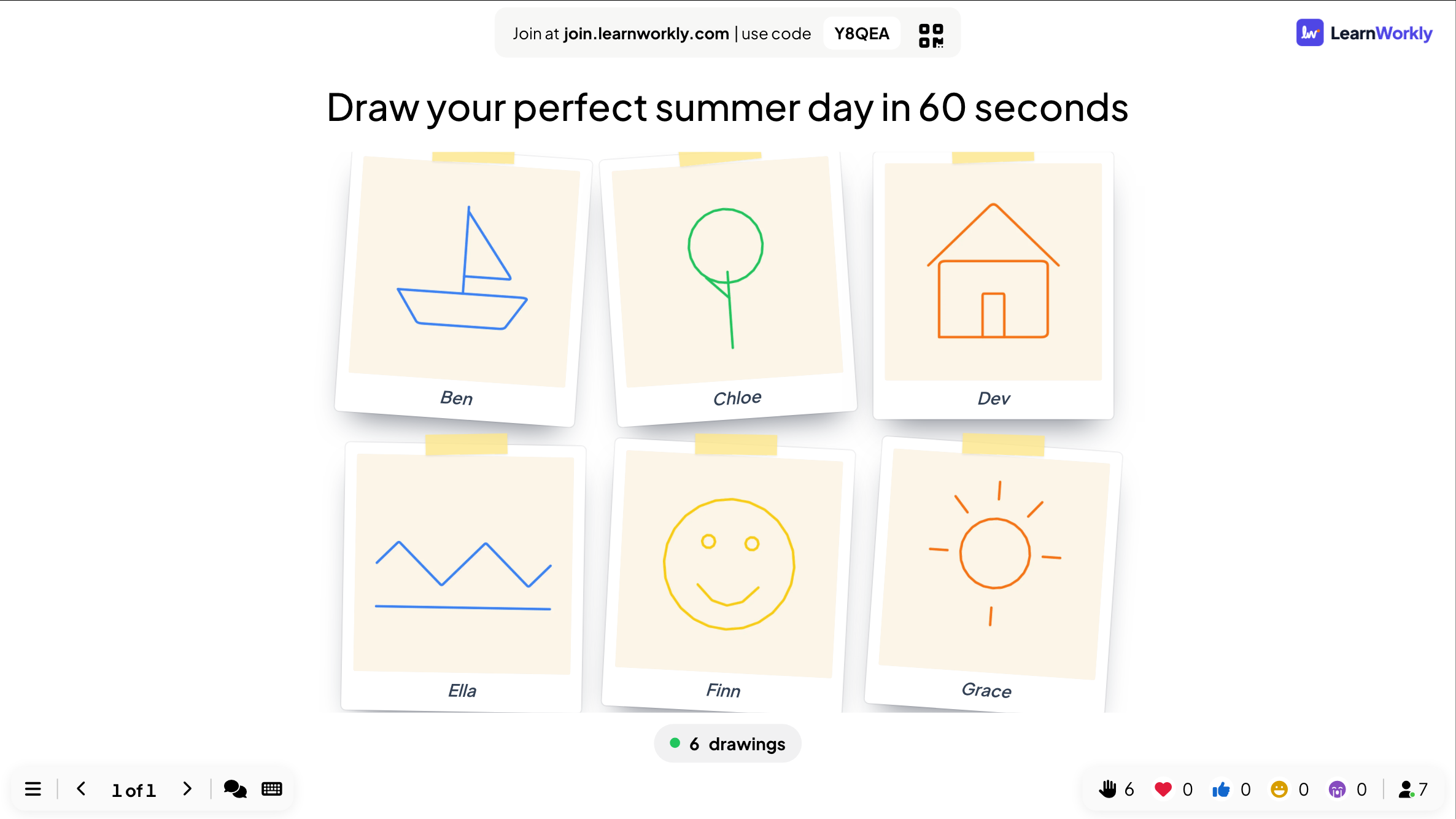
Die Galerie zeigen
Der Zähler auf der großen Leinwand zeigt, wie viele Zeichnungen angekommen sind. Klicken Sie auf eine Zeichnung, um sie zu vergrößern, blättern Sie mit Zurück und Weiter durch die Zeichnungen und sehen Sie mit Zeichnung abspielen, wie sie entstand.
Ergebnisse im Bericht
Öffnen Sie nach der Sitzung den Bericht der Präsentation (die Berichtsschaltfläche in der oberen Leiste des Editors oder Bericht in Ihrer Präsentationsliste) und gehen Sie zu Folienergebnisse. Siehe Den Bericht einer Präsentation lesen. Der Bericht zeigt jede Zeichnung mit dem Namen der Person oder Anonym.
Häufige Fragen
Ein Handy zeigt „Bitte geben Sie Ihren Namen ein“.
Sie haben die Namenseinstellung eingeschaltet, daher tippen die Teilnehmenden einen Namen ein, bevor sie eine Zeichnung senden.
Kann man mehr als eine Zeichnung senden?
Setzen Sie Zeichnungen pro Person auf 2, 3, 5 oder Unbegrenzt. Erreicht jemand das Limit, sagt das Handy es ihm.
Kann ich Zeichnungen einzeln zeigen?
Ja. Klicken Sie auf eine Zeichnung, um sie groß zu öffnen, und nutzen Sie dann Zurück und Weiter.
Zuletzt mit der App abgeglichen am 17. November 2026.
Ähnliche Artikel
- Whiteboard: gemeinsam auf einer Tafel zeichnenEine gemeinsame Tafel für den ganzen Raum: Sie zeichnen auf der großen Leinwand, die Teilnehmenden von ihren Handys, und jeder Strich erscheint live für alle.
- Draw & Guess: am Handy zeichnen, der Raum rätEin Live-Zeichen-und-Rate-Spiel: Die Spieler zeichnen abwechselnd auf ihrem Handy, während alle anderen um die Wette das Wort raten. Schnellere Tipps bringen mehr Punkte.
- Antworteinstellungen für interaktive FolienRichtige Antworten einschalten, Ergebnisse verbergen, Einreichungen stoppen, mehrere Antworten erlauben, ein Zeitlimit setzen und Ergebnisse löschen, bei Umfragen, Wortwolken und anderen Folien.