Meetings und Präsentationen
Meetings, in denen alle mitreden
All-Hands, Teammeetings, Webinare, Konferenzvorträge: Setzen Sie Umfragen, Wortwolken und Q&A zwischen Ihre Folien, und alle antworten am Handy. Der Raum stimmt über die Fragen ab, die beantwortet werden sollen, und eine Kollegin kann sie moderieren, während Sie präsentieren.

Kommt dir bekannt vor?
Was heute im Weg steht
„Noch Fragen?“ Stille.
Man fragt vom Handy, auf Wunsch anonym, und stimmt für das, was beantwortet werden soll.
Entscheidungen durch die lauteste Stimme
Umfragen, Rangfolgen und 100 Punkte zeigen, was das ganze Team denkt.
Wer remote dabei ist, bleibt außen vor
Jeder mit dem Code tritt vom eigenen Gerät bei, wo auch immer er ist.
Eine echte Sitzung, Schritt für Schritt
Ein 30-minütiges monatliches All-Hands-Meeting
Fünfzig Leute im Raum und online, eine Präsentation: ein kurzer Stimmungscheck, offene Fragen an die Geschäftsleitung, eine Rangfolge der Prioritäten, eine Budgetabstimmung und eine Sache, mit der wir aufhören. Hier jeder Moment so, wie ihn alle gesehen haben.
- 1Umfrage 2 Min.
Die Stimmung messen
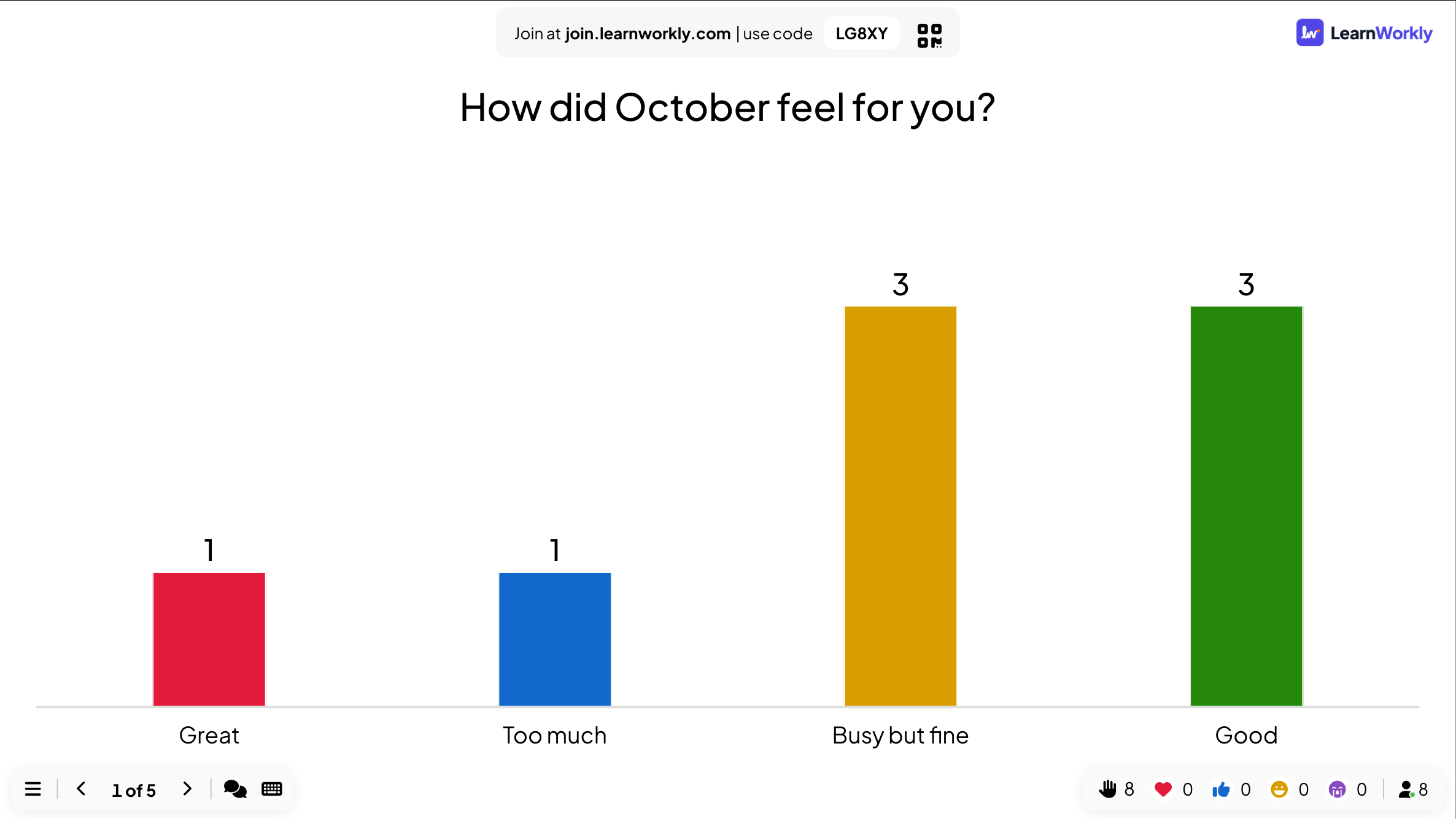
Wie war der Oktober für Sie? Super / Gut / Viel los, aber okay / Zu viel
- Du
- Beginnen Sie mit der Umfrage, während sich alle einrichten. Kommentieren Sie das Ergebnis ehrlich; das gibt den Ton für die späteren Fragen vor.
- Auf ihren Handys
- Ein Tipp und Absenden, ohne Namen.
- Auf der Leinwand
- „Gut“ und „Viel los, aber okay“ liegen mit je drei gleichauf, und eine Person sagt „zu viel“. Es lohnt sich, laut zu sagen, dass Sie es bemerkt haben.
Tipp: Halten Sie die erste Frage leicht und anonym. Wer in den ersten zwei Minuten antwortet, antwortet auch den Rest des Meetings.
- 2Q&A 10 Min.
Fragen, auf die der Raum wirklich eine Antwort will
Fragen Sie die Geschäftsleitung, was Sie wollen
- Du
- Lassen Sie Q&A offen, während Sie das Update präsentieren, beantworten Sie dann die wichtigsten Fragen und klicken Sie dabei jeweils auf „Als beantwortet markieren“.
- Auf ihren Handys
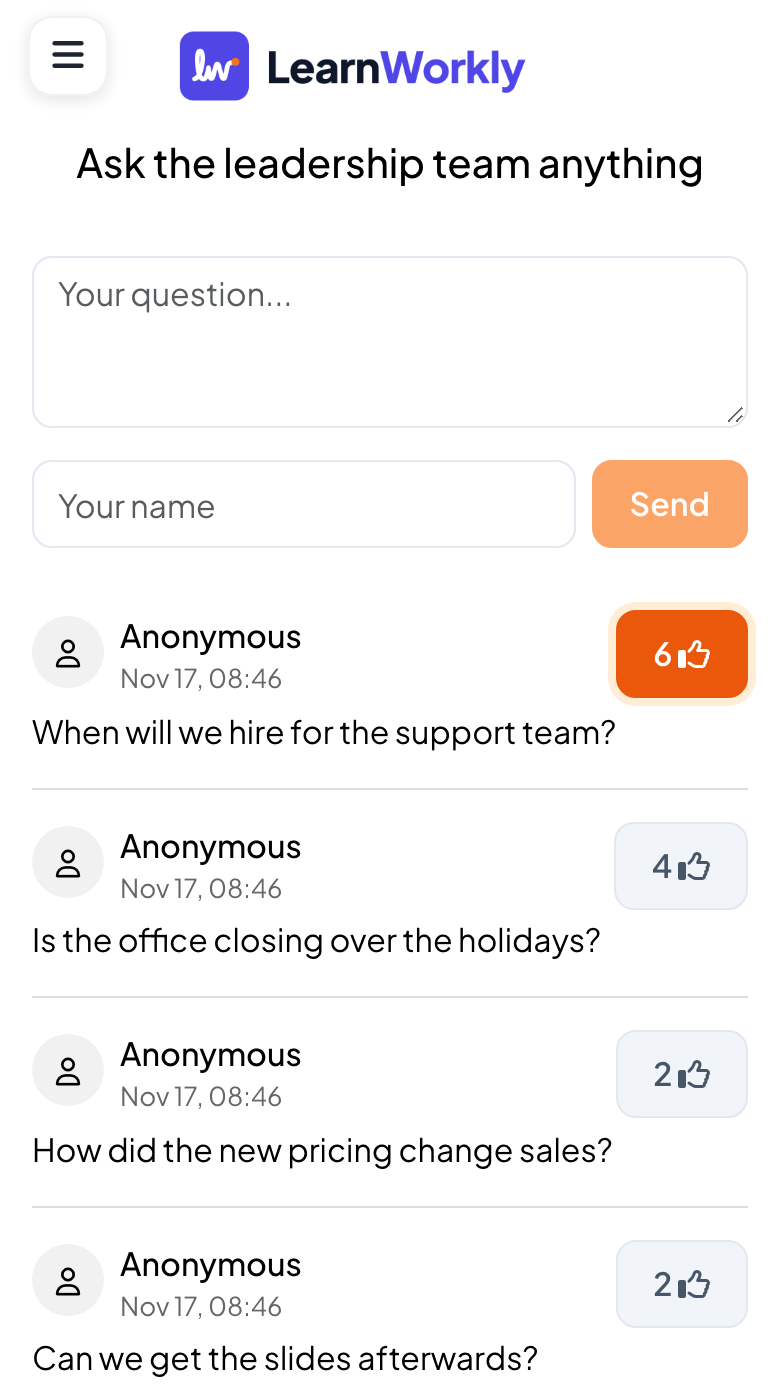
- Man tippt eine Frage ein, mit oder ohne Namen, und stimmt für die Fragen, die beantwortet werden sollen.
- Auf der Leinwand
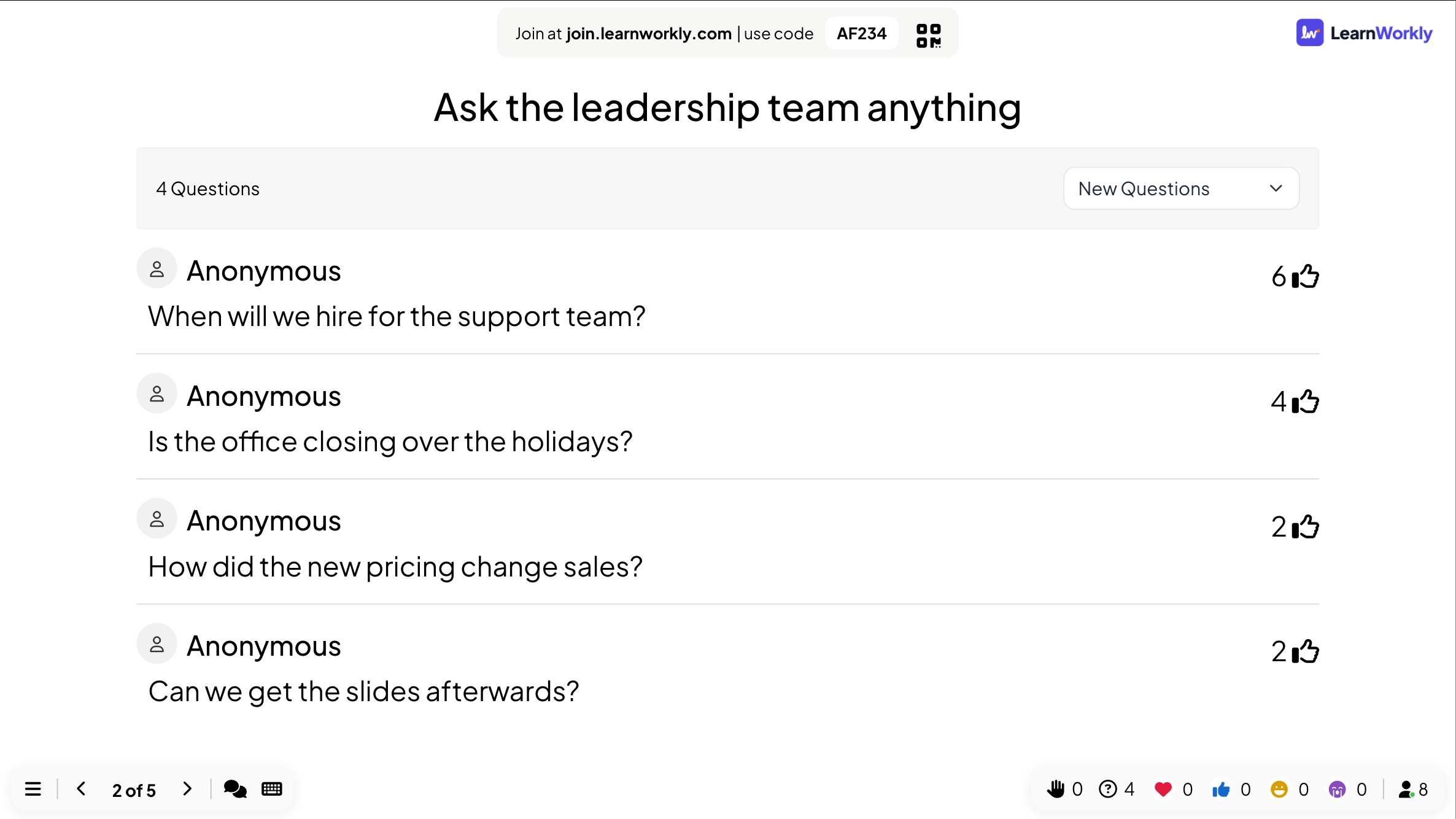
- Fragen nach Stimmen sortiert: Einstellungen im Support-Team kommen mit sechs Stimmen zuerst, die Schließung über die Feiertage als Zweites.
Tipp: Schalten Sie „Moderation Q&A“ ein und teilen Sie den Moderationslink mit einer Kollegin, die Fragen genehmigt, während Sie sprechen. Aktivieren Sie bei unternehmensweiten Meetings den Obszönitätsfilter.
- 3Rangfolge 3 Min.
Prioritäten für das nächste Quartal ordnen
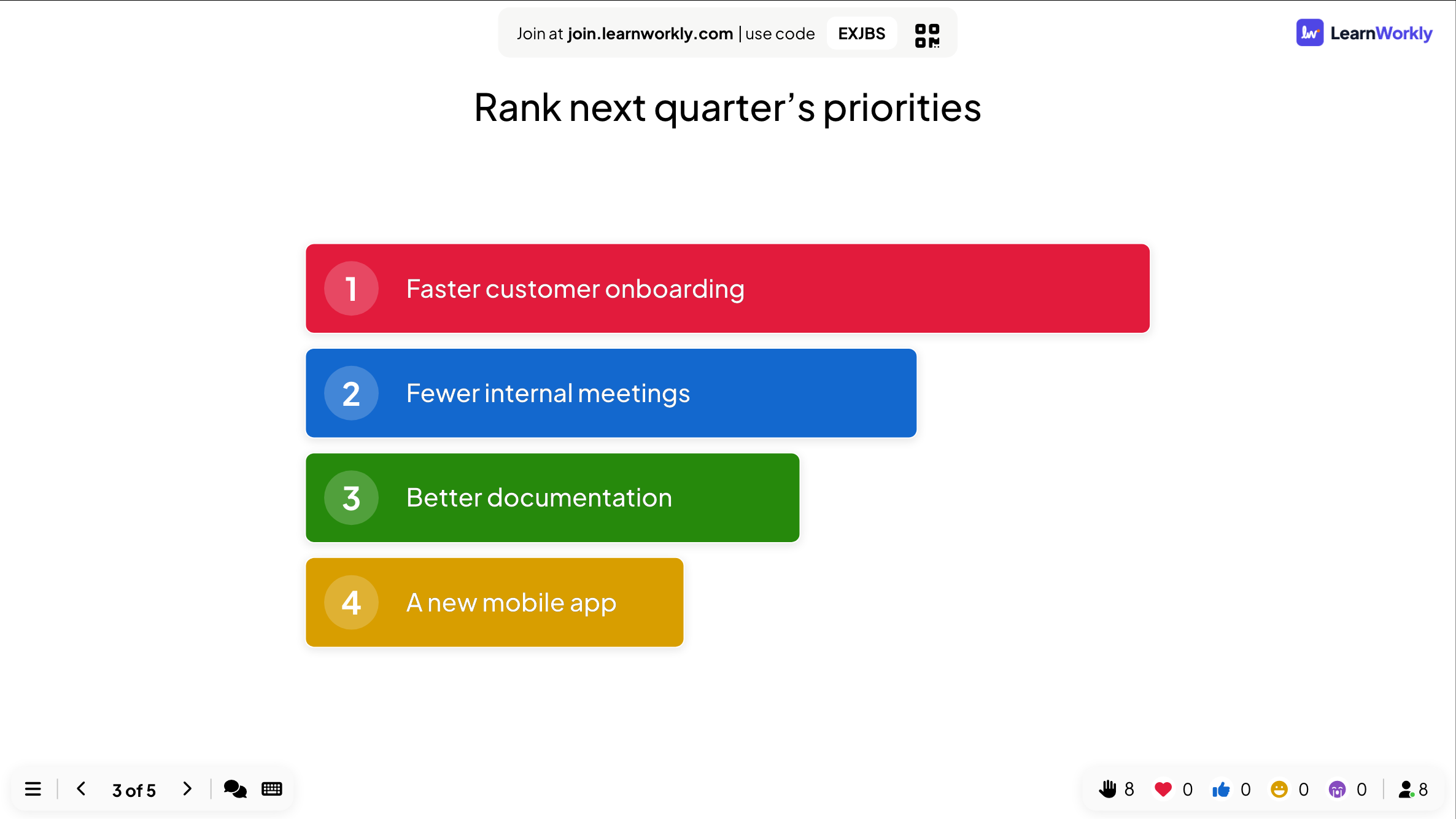
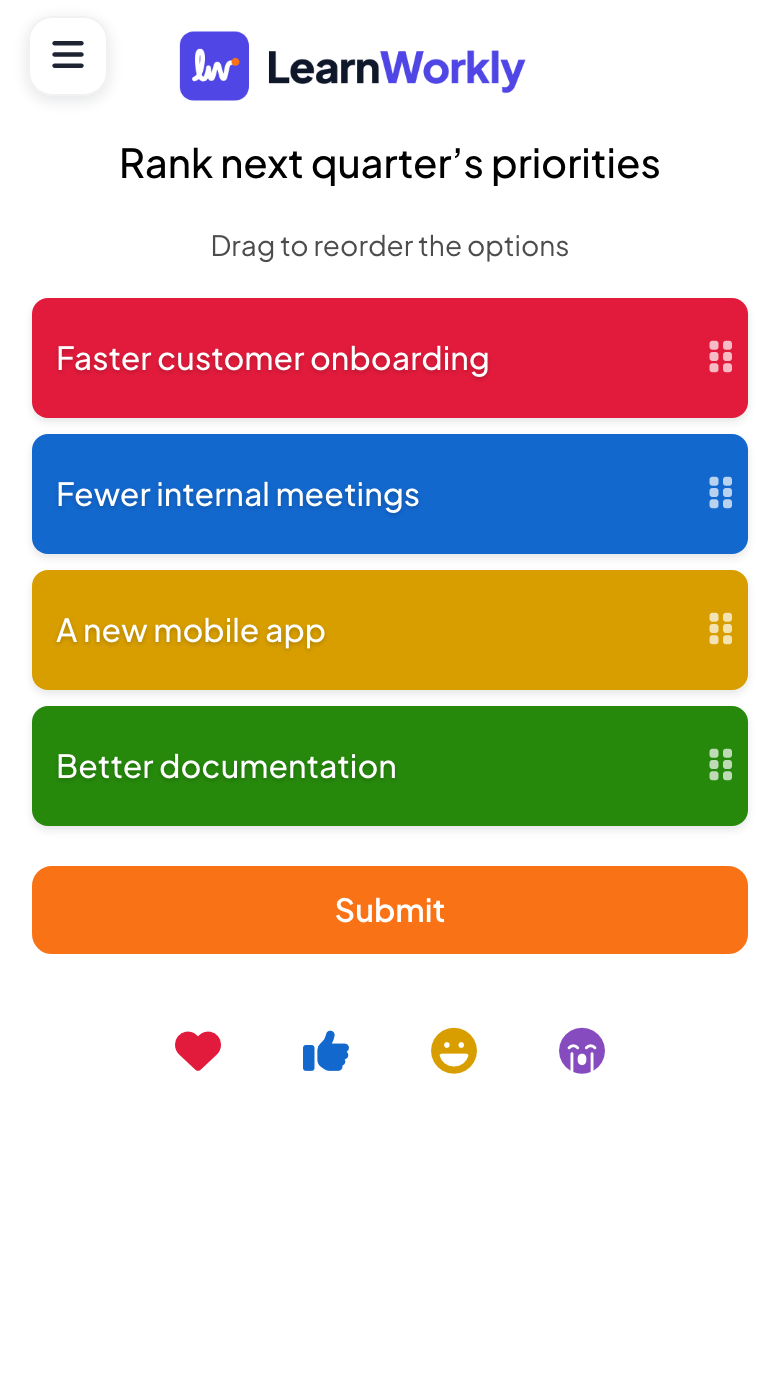
Ordnen Sie die Prioritäten für das nächste Quartal: Schnelleres Kunden-Onboarding / Weniger interne Meetings / Eine neue mobile App / Bessere Dokumentation
- Du
- Fragen Sie, bevor Sie den Plan verkünden, nicht danach. Wenn der Raum mit dem Plan nicht einverstanden ist, wollen Sie es jetzt wissen.
- Auf ihren Handys
- Man zieht die Optionen in die eigene Reihenfolge und tippt auf Senden.
- Auf der Leinwand
- Die Optionen als Balken, vom höchsten Rang zum niedrigsten: schnelleres Kunden-Onboarding zuerst, eine neue mobile App zuletzt. Sie aktualisiert sich, während Antworten eintreffen.
Tipp: Rangfolge hat keine richtige Antwort. Um zu sehen, wie stark die Meinungen sind, lassen Sie 100 Points folgen.
- 4100 Points 3 Min.
Ein Budget verteilen
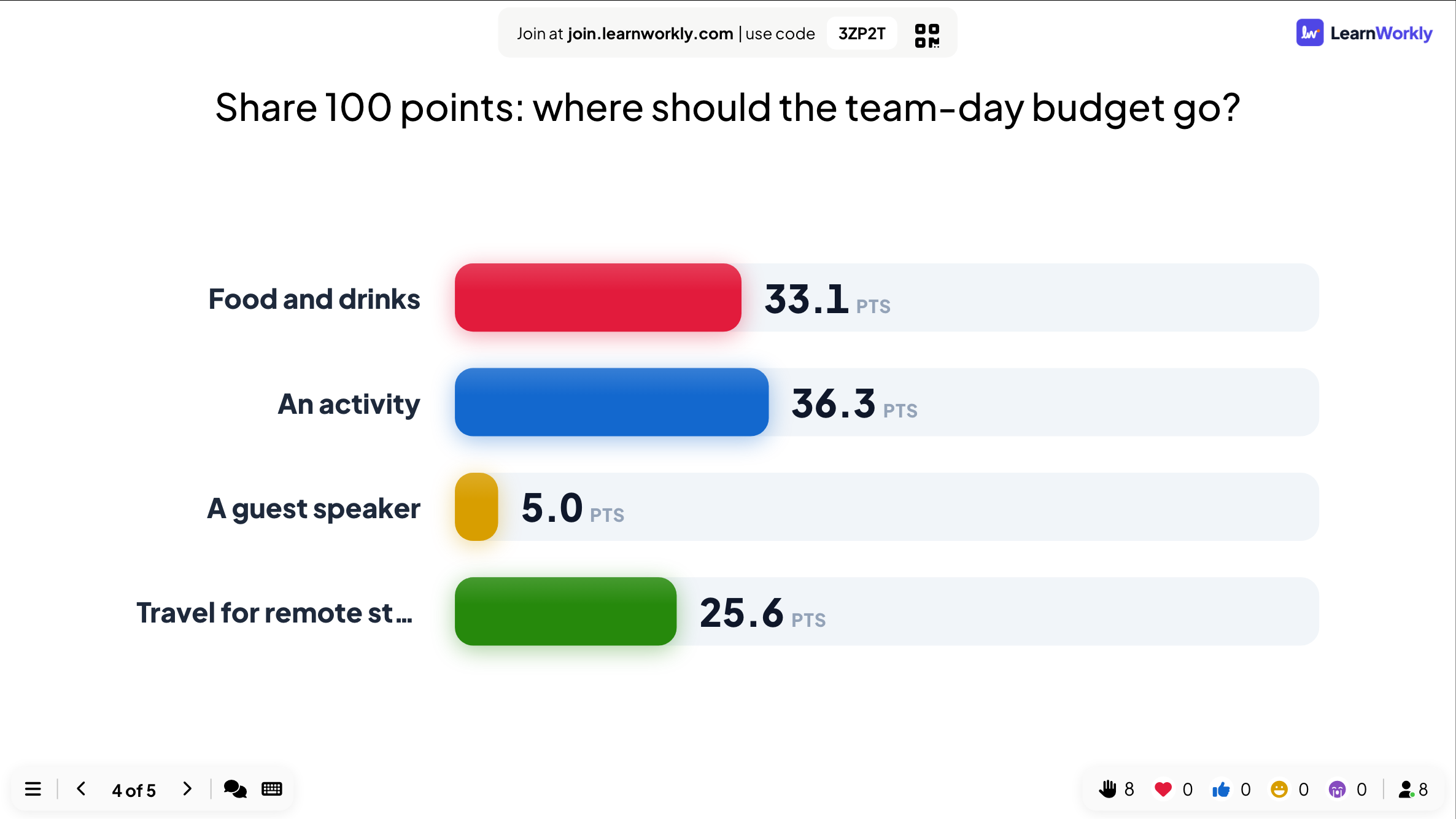
Verteilen Sie 100 Punkte: Wofür soll das Budget des Teamtags ausgegeben werden? Essen und Getränke / Eine Aktivität / Ein Gastredner / Anreise für Remote-Mitarbeitende
- Du
- Nutzen Sie es, wenn jede Option gut klingt. Begrenzte Punkte zeigen, worauf die Leute wirklich verzichten würden.
- Auf ihren Handys
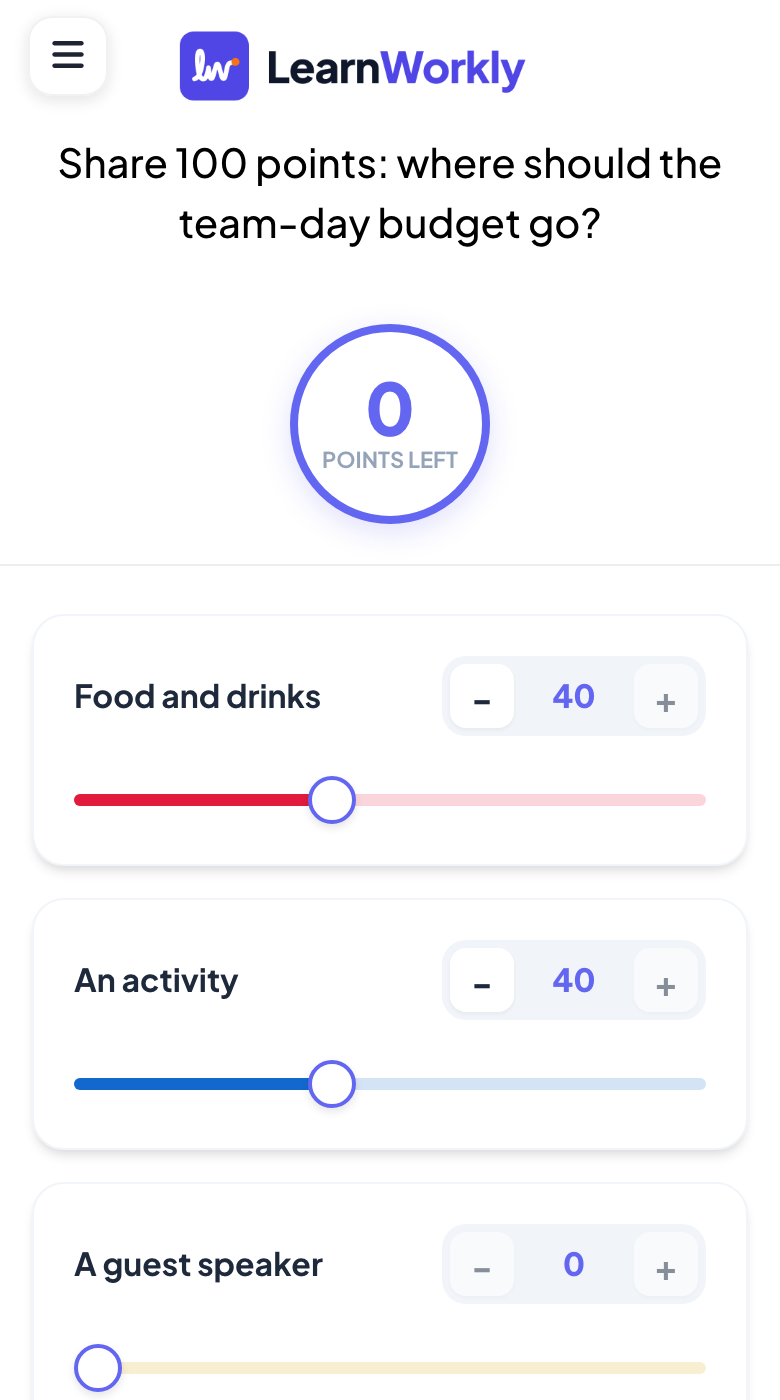
- Plus- und Minus-Schaltflächen für jede Option, und „Verbleibende Punkte“ zählt von 100 herunter.
- Auf der Leinwand
- Die Durchschnittspunkte pro Option: eine Aktivität (36) und Essen (33) führen, die Anreise für Remote-Mitarbeitende bekommt 26 und ein Gastredner nur 5. Eine klarere Antwort als jedes Handzeichen.
Tipp: Beschränken Sie sich auf vier bis sechs Optionen, damit man die Punkte in einer Minute verteilen kann.
- 5Open Ended 3 Min.
Eine Sache, mit der wir aufhören
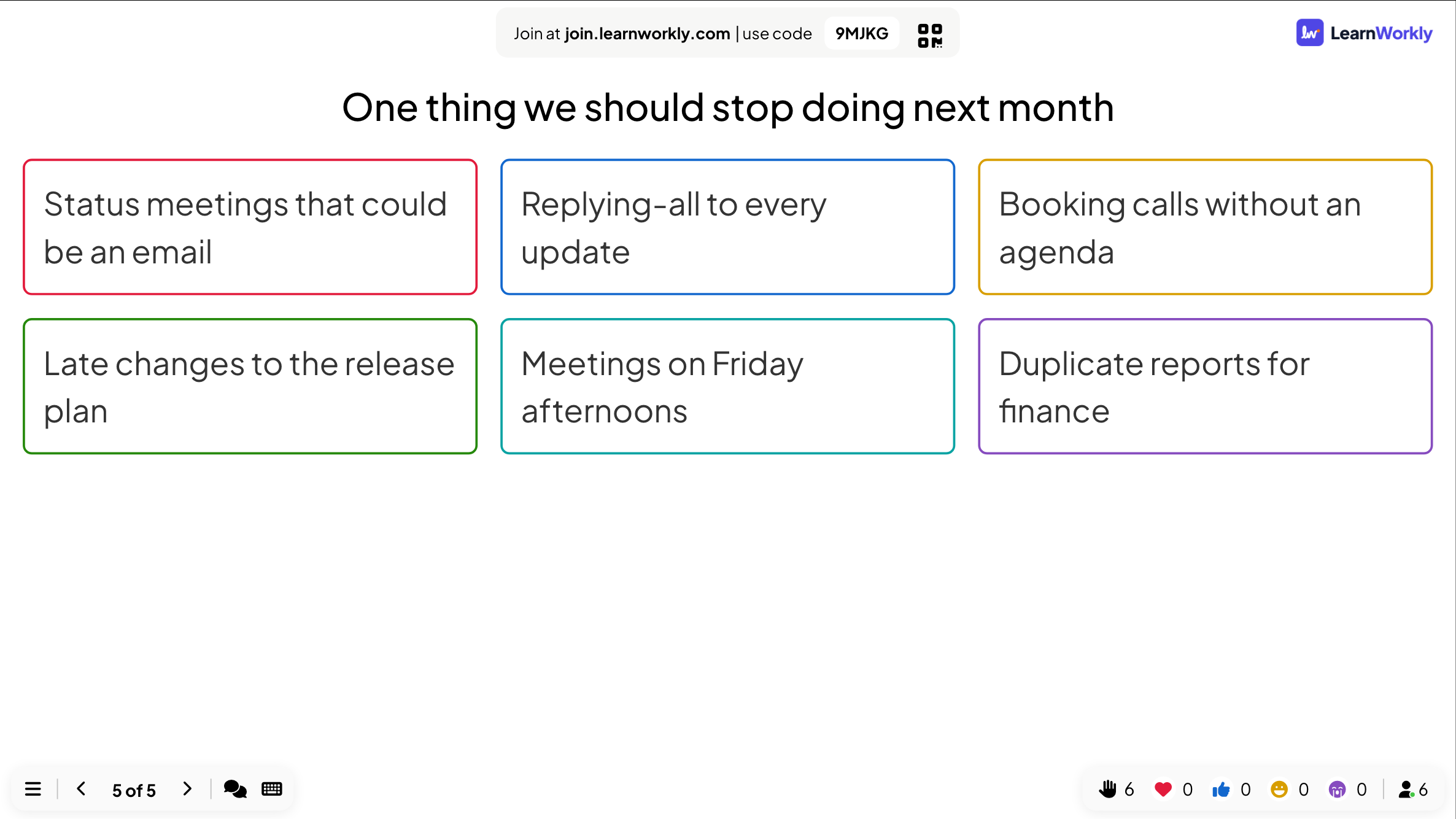
Eine Sache, mit der wir nächsten Monat aufhören sollten
- Du
- Schließen Sie mit einer offenen Frage und lesen Sie einige Antworten vor. Teilen Sie dann die Folien oder den Bericht.
- Auf ihren Handys
- Eine kurze Antwort und Senden.
- Auf der Leinwand
- Antworten als Karten: Statusmeetings, die eine E-Mail hätten sein können, „Allen antworten“, Calls ohne Agenda.
Tipp: Öffnen Sie danach den Bericht für jede Antwort aus dem Meeting und exportieren Sie ihn ab Basic, um ihn mit dem Team zu teilen.
Wie LearnWorkly hilft
Alles für ein interaktives Meeting
Q&A mit Moderation
Stimmen, ein Moderationslink, ein Obszönitätsfilter und als beantwortet markierte Fragen.
Live-Umfragen
Balken- und Kreisdiagramme, die sich mit den Stimmen aufbauen, live gezeigt oder aufgedeckt, wenn Sie so weit sind.
Wortwolken und offene Fragen
Ideen und Feedback von allen gleichzeitig sammeln.
Ihre eigenen Folien
PowerPoint oder PDF importieren oder einen Link zu Google Slides, PowerPoint oder Gamma in der Präsentation zeigen.
Ideen für den Anfang
Präsentationen, die Sie in Minuten bauen
Folienlisten zum Übernehmen in eine neue Präsentation: Fügen Sie die Folien im Editor hinzu, tippen Sie Ihre eigenen Fragen ein und präsentieren Sie.
All-Hands
Monatliches Firmen-Update
- 1Umfrage: Wie war der Monat?
- 2Ihre Update-Folien, importiert
- 3Q&A mit Moderation
- 4Rangfolge: die Prioritäten für das nächste Quartal
- 5Open Ended: eine Sache, mit der wir aufhören
Konferenzvortrag
Eine 30-minütige Session auf der Bühne
- 1Word Cloud: Warum sind Sie hier?
- 2Ihr Vortrag, mit Animationen importiert
- 3Umfrage: eine Vorhersage mitten im Vortrag
- 4Q&A mit Stimmen
- 5Skala: die Sitzung bewerten
Teamplanung
Prioritäten für das nächste Quartal setzen
- 1Open Ended: Ideen
- 22x2 Grid: Aufwand gegen Wirkung
- 3100 Points: wofür ausgeben
- 4Rangfolge: endgültige Reihenfolge
- 5Remote Retro für das letzte Quartal
Webinar
Online-Publikum jeder Größe
- 1Quick Form: Welche Rolle haben Sie?
- 2Ihre Folien
- 3Alle zehn Minuten eine Umfrage
- 4Q&A
- 5Fragebogen-Link für Feedback
Die Funktionen, die du am meisten nutzt
Mehr lesen
Häufige Fragen
Braucht man eine App oder ein Konto?
Nein. Man scannt den QR-Code oder geht zu join.learnworkly.com und tippt den Code ein, auf jedem Handy oder Laptop.
Können Leute aus der Ferne mitmachen?
Ja. Jeder mit dem Code tritt vom eigenen Gerät bei, wo auch immer er ist, und antwortet mit dem Raum, während Sie Ihren Bildschirm in Ihrem üblichen Videocall teilen.
Sind die Fragen anonym?
Das können sie. Fragen ohne Namen erscheinen als Anonym, und Umfragen und Wortwolken fragen nie nach einem Namen.
Kann jemand anderes die Fragen moderieren?
Ja. Schalten Sie „Moderation Q&A“ ein und teilen Sie den Moderationslink: Ihre Kollegin genehmigt Fragen, bevor sie auf dem Bildschirm erscheinen.
Kann ich meine eigenen Folien verwenden?
Ja. Importieren Sie PowerPoint (Animationen bleiben erhalten) oder PDF, oder zeigen Sie einen Link zu Google Slides, PowerPoint oder Gamma in der Präsentation.
Kann ich es vom Handy aus steuern?
Ja, mit der Fernbedienung bei Pro und Enterprise: Gehen Sie durch die Folien und sehen Sie Q&A und Ihre Vortragsnotizen auf dem Handy, während die Präsentation auf der großen Leinwand läuft.
Wie viele Personen können beitreten?
Bis zu 10 bei Free, 100 bei Basic (7,99 $ pro Monat) und 5.000 bei Pro (14,99 $ pro Monat), genug für ein unternehmensweites Meeting oder eine Konferenzsitzung. Die Limits bei Enterprise sind flexibel.
Können wir unser Corporate Design verwenden?
Schriften, Farben und Hintergrundbilder gibt es in jedem Tarif. Ihr Logo bei Pro und Enterprise; unternehmensweites Branding und White Label bei Enterprise.
Was bekomme ich nach dem Meeting?
Ein Bericht mit jeder Antwort und Frage der Sitzung, in jedem Tarif. Ab Basic als Excel oder PDF exportierbar.
Auch gemacht für
Mach dein nächstes Meeting interaktiv
Beginnen Sie kostenlos, ohne dass jemand etwas installieren muss. Erstellen Sie Ihre erste Präsentation in Minuten.
Kostenlos für bis zu 10 Teilnehmende · Keine Kreditkarte