Diese Einstellungen finden Sie unter Präsentationseinstellungen (das Zahnrad am rechten Rand des Editors) → Allgemeine Einstellungen → F&A (Q&A). Sie wirken mit der F&A-Folie und mit Fragen, die von jeder Folie aus gestellt werden.

| Einstellung | Was es bewirkt |
|---|---|
| Fragen sind für alle sichtbar | Die Teilnehmenden können von jeder Folie aus fragen, nicht nur auf einer Folie „Q&A“. In der Fernbedienung heißt das Q&A auf allen Folien aktivieren. |
| Moderation Q&A | Neue Fragen bleiben verborgen, bis Sie sie genehmigen. Wer gefragt hat, sieht die eigene Frage als Wartet auf Genehmigung markiert. |
| Live-Chat aktivieren | Ein Chat für alle in der Sitzung (standardmäßig an). Siehe Musik, Soundeffekte, Reaktionen und Live-Chat. |
| Obszönitätsfilter aktivieren | Anstößige Wörter werden auf der großen Leinwand bei Open Ended, Word Cloud, Type Answer und Q&A ausgeblendet. Was die Teilnehmenden gesendet haben, bleibt in Ihren Ergebnissen unverändert. |
| Videoanruf aktivieren | Eine Schaltfläche Anrufen auf Antwortkarten. Siehe Teilnehmende anrufen. |
Fragen moderieren
- 1
Moderation Q&A einschalten
Unter der Einstellung erscheint ein Moderationslink. Klicken Sie auf die Kopieren-Schaltfläche und senden Sie ihn an die Person, die moderiert. Teilen Sie ihn nur mit Ihren Moderatoren: Wer ihn hat, kann moderieren.
- 2
Teilnehmende fragen
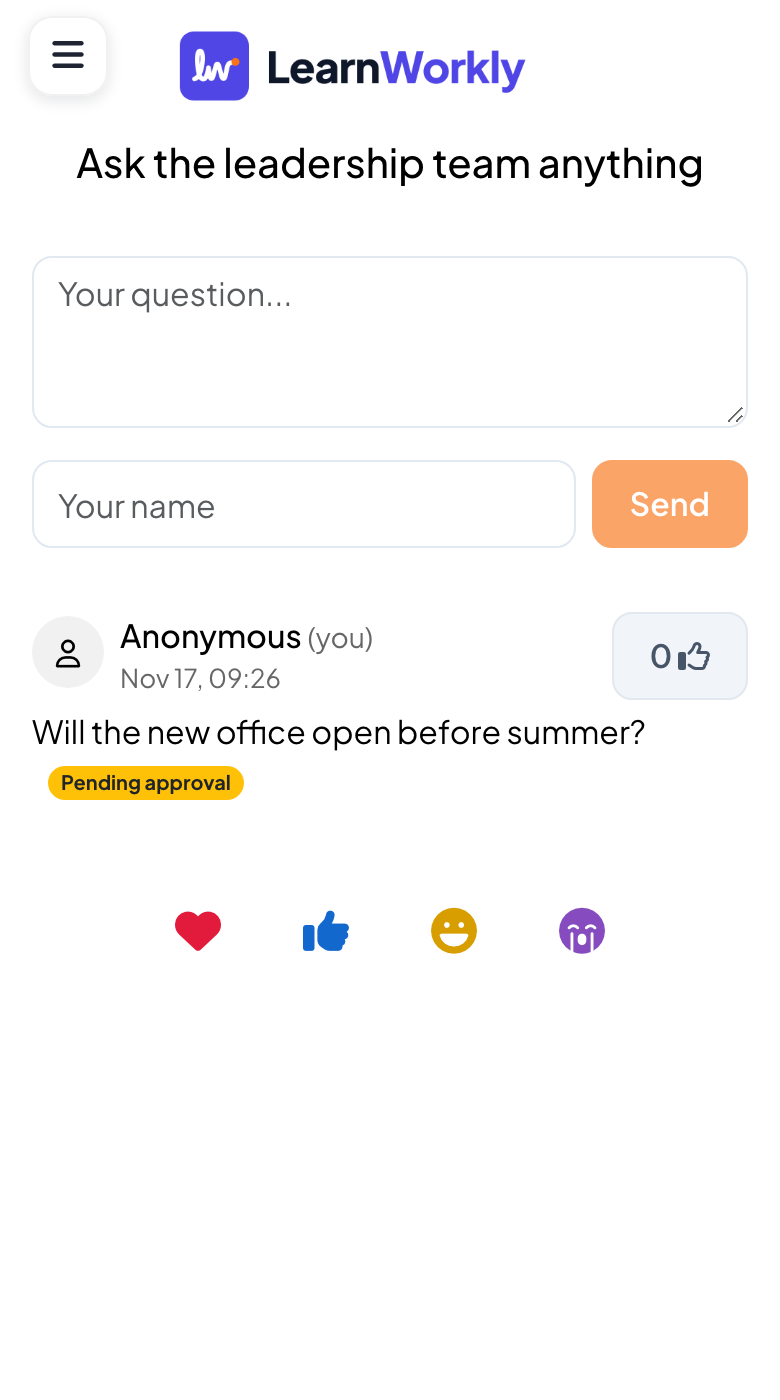
Sie tippen in Ihre Frage..., fügen auf Wunsch einen Namen in Ihr Name hinzu und tippen auf Senden. Ihre Frage zeigt Wartet auf Genehmigung, bis Sie sie genehmigen.
- 3
Die Fragen prüfen
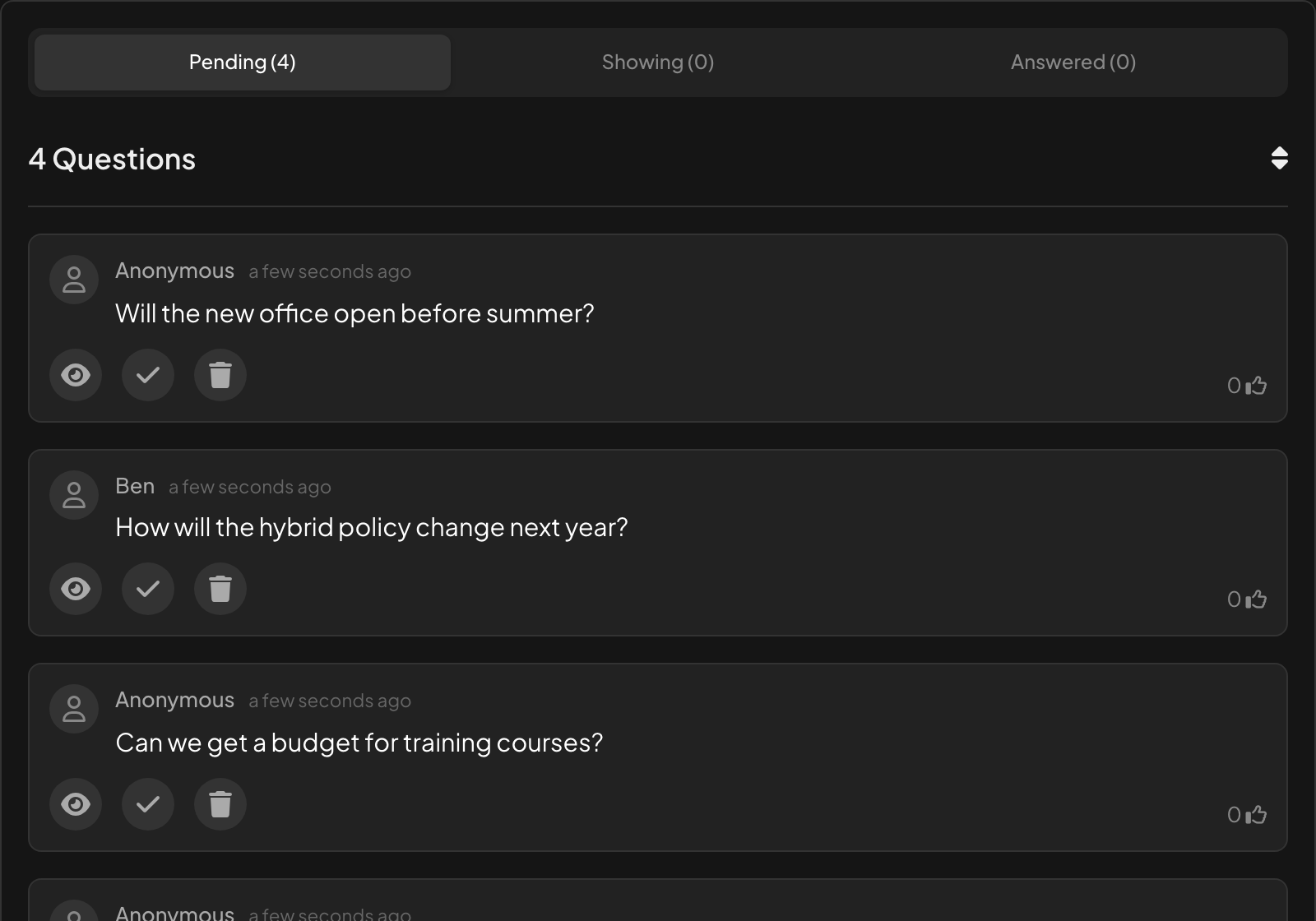
Öffnen Sie den Moderationslink oder den Tab F&A (Q&A) der Fernbedienung. Neue Fragen warten unter Ausstehend; die anderen Tabs sind Wird angezeigt und Beantwortet.
- 4
Genehmigen, beantworten oder löschen
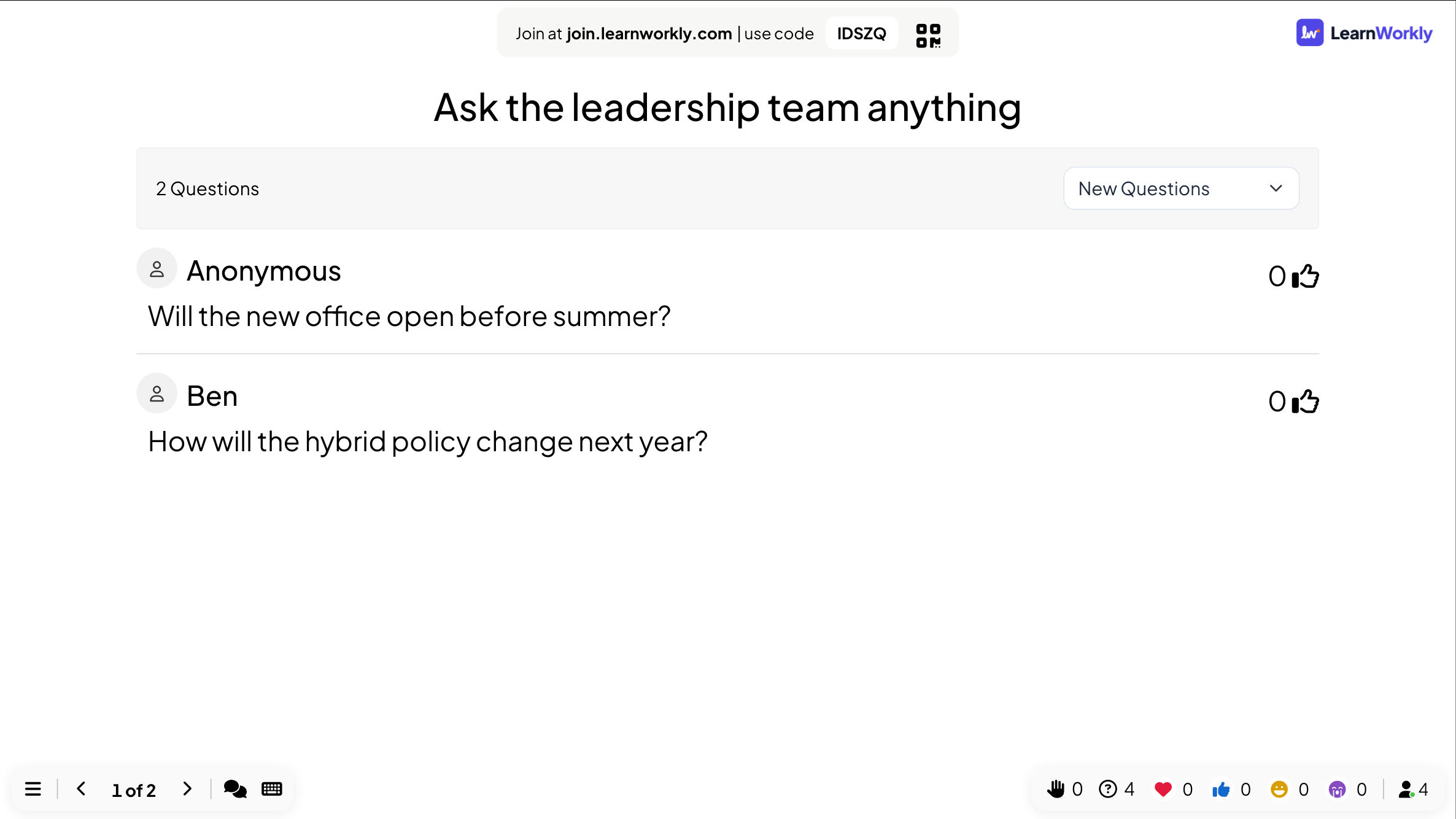
Unter jeder Frage zeigt das Auge sie auf der großen Leinwand, das Häkchen markiert sie als beantwortet, und der Papierkorb löscht sie.
Häufige Fragen
Können Teilnehmende anonym fragen?
Ja. Fragen ohne Namen erscheinen als Anonym.
Können Teilnehmende für Fragen stimmen?
Ja. Jede Frage hat eine Zahl von Daumen nach oben; die Teilnehmenden tippen darauf, um abzustimmen, und die Liste lässt sich sortieren.
Ändert der Obszönitätsfilter, was gesendet wurde?
Nein. Er blendet nur Wörter auf der großen Leinwand aus. Die ursprüngliche Antwort bleibt in Ihren Ergebnissen und im Bericht.
Zuletzt mit der App abgeglichen am 17. November 2026.
Ähnliche Artikel
- Folie „Q&A“: Fragen aus dem Publikum, hochgestimmtDie Teilnehmenden senden Fragen von ihren Handys und stimmen für die, die beantwortet werden sollen. Die beliebtesten steigen nach oben; markieren Sie jede als beantwortet.
- Die Präsentation vom Handy aus steuernÖffnen Sie einen privaten Fernbedienungslink auf Ihrem Handy, um Folien zu wechseln, Vortragsnotizen zu lesen und Q&A zu moderieren, während die große Leinwand die Präsentation zeigt.
- Musik, Soundeffekte, Reaktionen und Live-ChatFügen Sie einer Präsentation Hintergrundmusik hinzu, schalten Sie eingebaute Sounds stumm, wählen Sie, welche Reaktionen gesendet werden können, und nutzen Sie den Live-Chat.