Bei Pin on image tippen die Teilnehmenden auf eine Stelle in einem Bild. Nutzen Sie es für Fragen wie „Wo würden Sie…“, Karten, Diagramme, Grundrisse oder einen Screenshot eines Produkts. Es gibt keine richtige Antwort: Um eine richtige Stelle zu werten, nutzen Sie stattdessen Pin Answer.
Einrichten
- 1
Die Folie hinzufügen
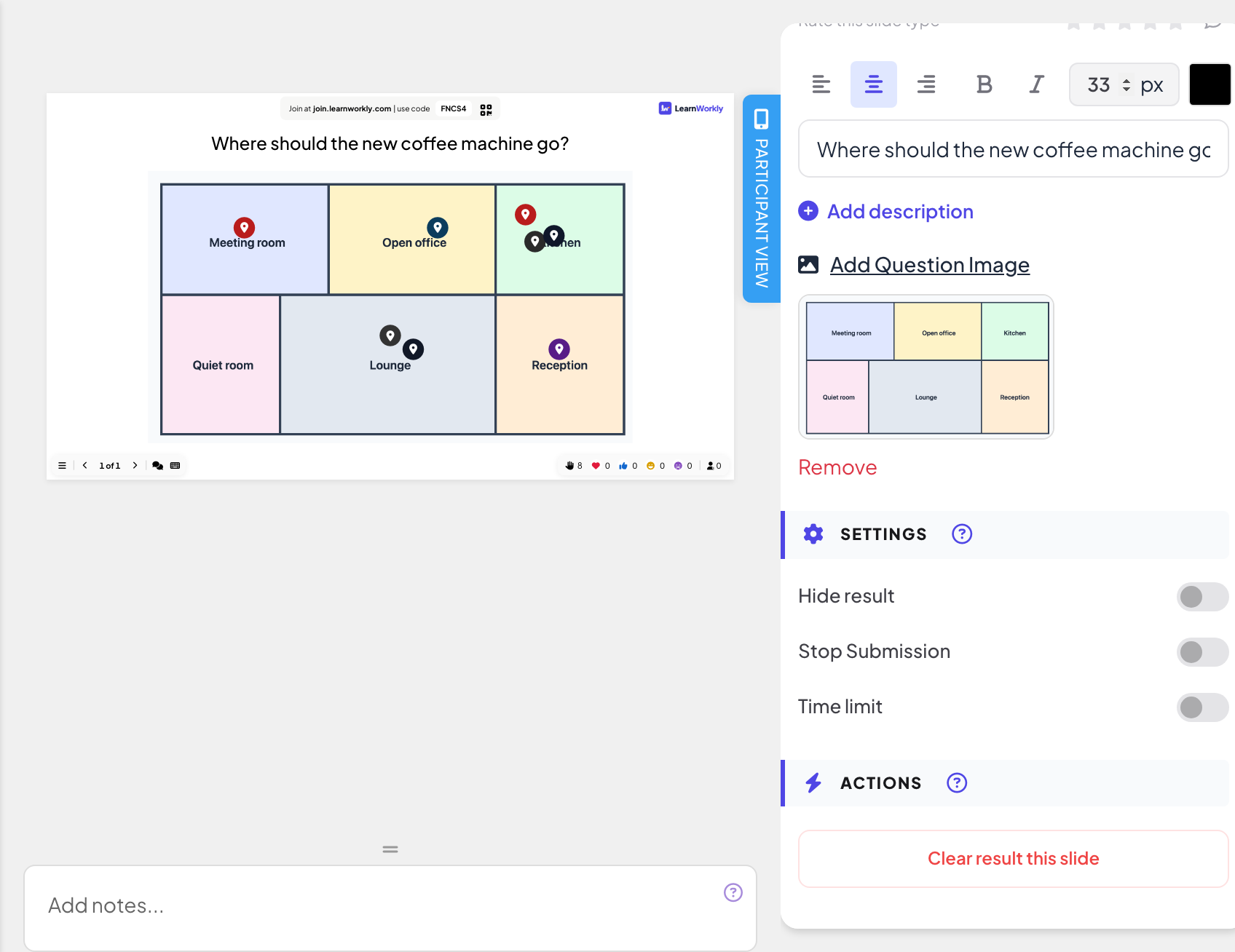
Klicken Sie im Editor auf + Neue Folie. Öffnen Sie in Folientyp wählen den Tab Interaktiv und wählen Sie Pin on image.
- 2
Die Frage schreiben
Zum Beispiel „Wo soll die neue Kaffeemaschine hin?“.
- 3
Das Bild hochladen
Klicken Sie auf Fragebild hinzufügen und wählen Sie ein Bild. Bis dahin erinnert die Folie Sie daran, eines hochzuladen. Entfernen unter der Miniatur nimmt es wieder weg.
- 4
Die Einstellungen wählen
Nutzen Sie bei Bedarf Ergebnis verbergen, Einreichung stoppen oder Zeitlimit: siehe Antworteinstellungen.
Live durchführen
- 1
Die Folie präsentieren
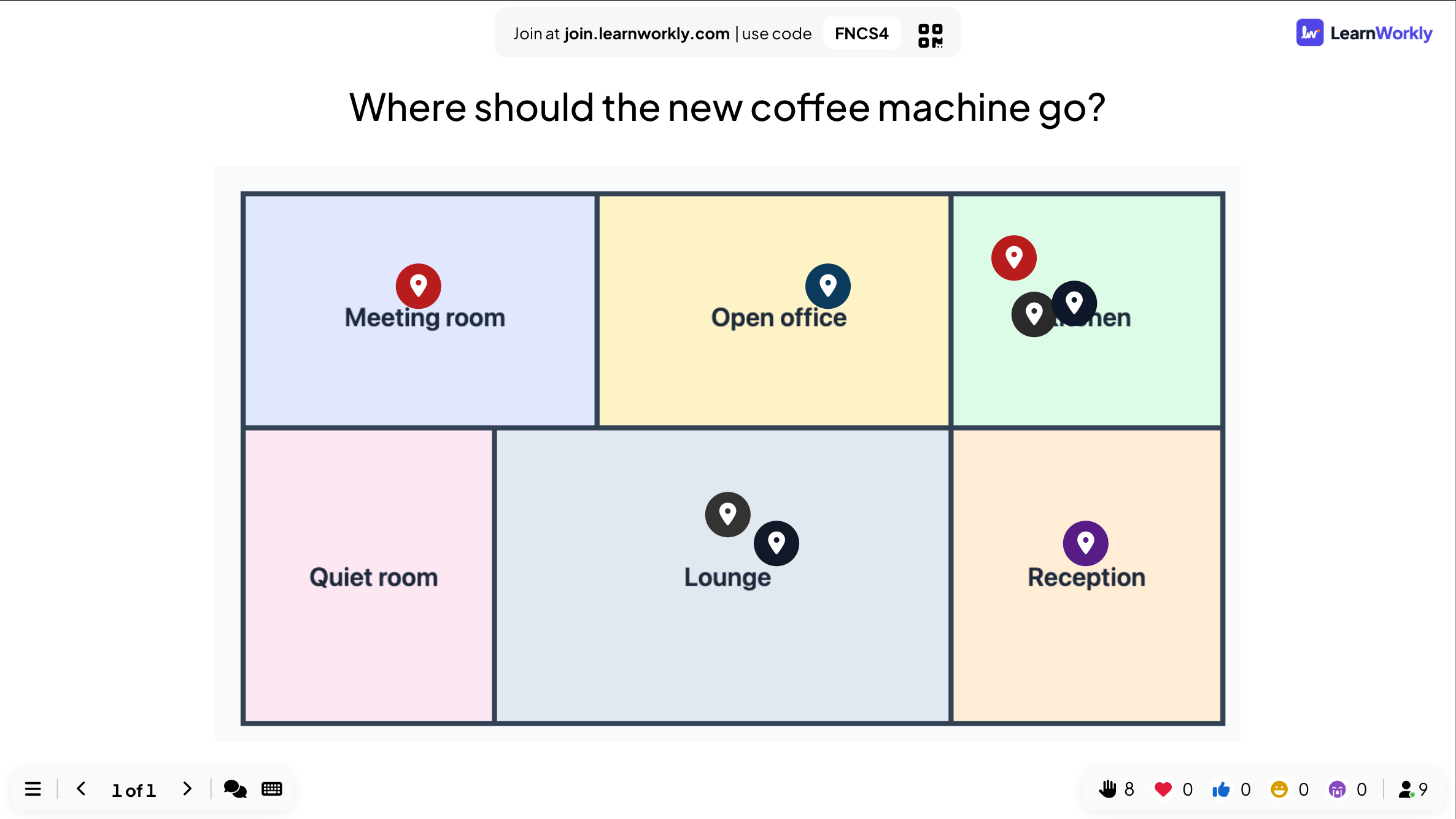
Klicken Sie auf Präsentieren. Die Leute treten unter join.learnworkly.com mit Ihrem Code oder dem QR-Code bei, und die Folie erscheint auf ihren Handys.
- 2
Eine Markierung setzen
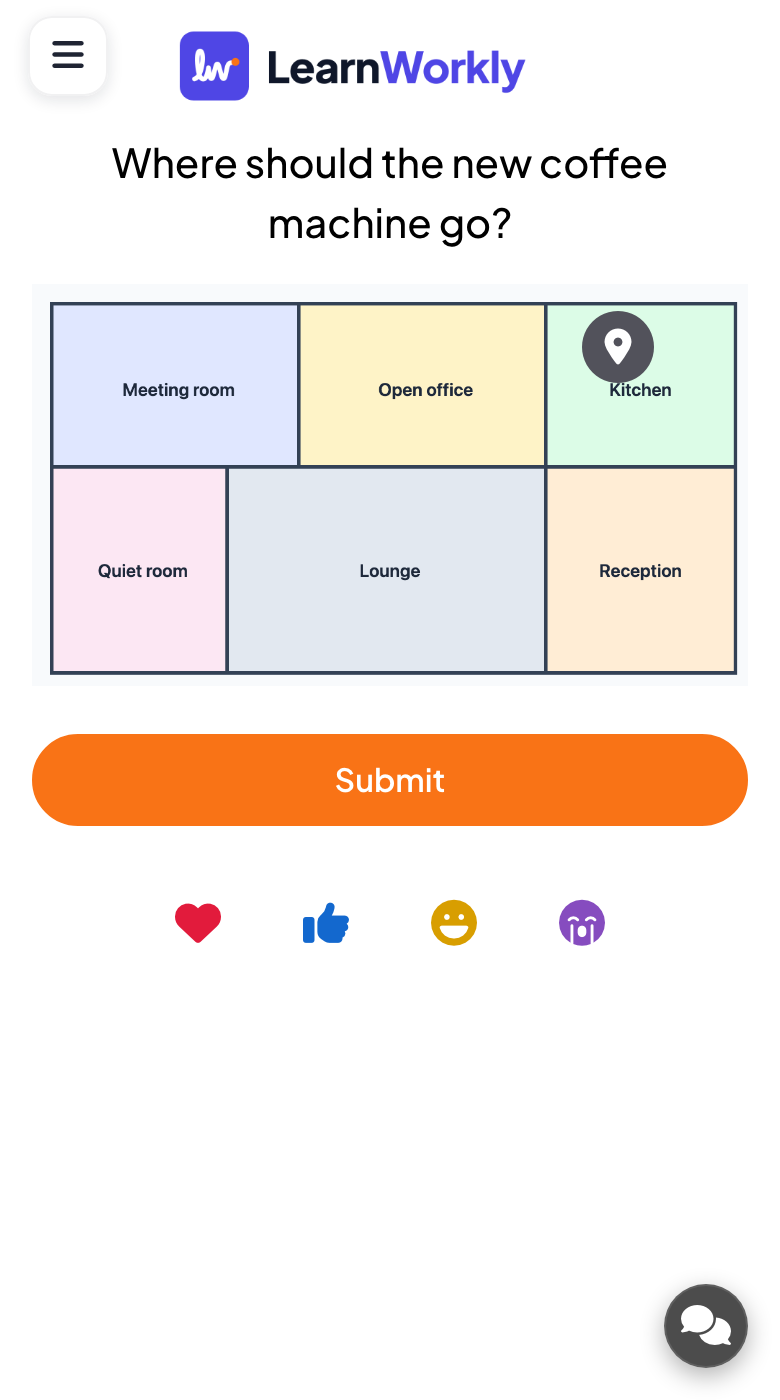
Die Teilnehmenden tippen am Handy auf das Bild, um eine Markierung zu setzen (erneutes Tippen verschiebt sie), und drücken Senden. Jede Person hat eine Markierung.
- 3
Die Markierungen beobachten
Jede Markierung erscheint auf dem Bild auf der großen Leinwand, sobald sie eintrifft. Fahren Sie mit der Maus über eine Markierung, um den Namen der Person zu sehen, falls sie einen angegeben hat.
Ergebnisse im Bericht
Öffnen Sie nach der Sitzung den Bericht der Präsentation (die Berichtsschaltfläche in der oberen Leiste des Editors oder Bericht in Ihrer Präsentationsliste) und gehen Sie zu Folienergebnisse. Siehe Den Bericht einer Präsentation lesen. Der Bericht zeigt das Bild mit allen Markierungen.
Häufige Fragen
Welches Bild eignet sich am besten?
Ein Bild im Querformat mit klaren Bereichen, etwa eine Karte, ein Plan oder ein Diagramm. Kleine Details sind auf dem Handy schwer zu treffen.
Kann man die Markierung nach dem Absenden ändern?
Nein. Nach Senden ist die Markierung festgelegt.
Kann ich die richtige Stelle markieren?
Nicht auf dieser Folie. Nutzen Sie die Quizfolie Pin Answer, um einen richtigen Bereich zu werten.
Zuletzt mit der App abgeglichen am 17. November 2026.
Ähnliche Artikel
- Pin Answer: die richtige Stelle auf einem Bild antippenDie Spieler setzen eine Markierung auf eine Karte, ein Diagramm oder einen Screenshot. Eine Markierung im richtigen Bereich bringt Punkte. Nutzen Sie eine fertige Karte oder laden Sie Ihr eigenes Bild hoch und markieren Sie die Bereiche.
- 2x2 Grid: Elemente auf zwei Achsen einordnenDie Teilnehmenden bewerten jedes Element auf zwei Achsen, etwa Aufwand und Wirkung, und die große Leinwand zeigt die durchschnittliche Position jedes Elements in einem 2x2-Raster.
- Antworteinstellungen für interaktive FolienRichtige Antworten einschalten, Ergebnisse verbergen, Einreichungen stoppen, mehrere Antworten erlauben, ein Zeitlimit setzen und Ergebnisse löschen, bei Umfragen, Wortwolken und anderen Folien.