Bei 100 Points verteilt jede teilnehmende Person insgesamt 100 Punkte auf Optionen. Weil die Punkte begrenzt sind, zeigt es, wie stark man eine Option einer anderen vorzieht, nicht nur, welche man mag.
Einrichten
- 1
Die Folie hinzufügen
Klicken Sie im Editor auf + Neue Folie. Öffnen Sie in Folientyp wählen den Tab Interaktiv und wählen Sie 100 Points.
- 2
Die Frage schreiben
Zum Beispiel „Verteilen Sie 100 Punkte: Wofür soll das Budget des Teamtags ausgegeben werden?“.
- 3
Die Optionen hinzufügen
Fügen Sie unter Optionen die Optionen hinzu, auf die Punkte verteilt werden, bis zu 50.
- 4
Die Einstellungen wählen
Nutzen Sie bei Bedarf Ergebnis verbergen oder Einreichung stoppen: siehe Antworteinstellungen. Es gibt kein Zeitlimit: Schließen Sie die Folie mit Einreichung stoppen.
Live durchführen
- 1
Die Folie präsentieren
Klicken Sie auf Präsentieren. Die Leute treten unter join.learnworkly.com mit Ihrem Code oder dem QR-Code bei, und die Folie erscheint auf ihren Handys.
- 2
Die Punkte verteilen
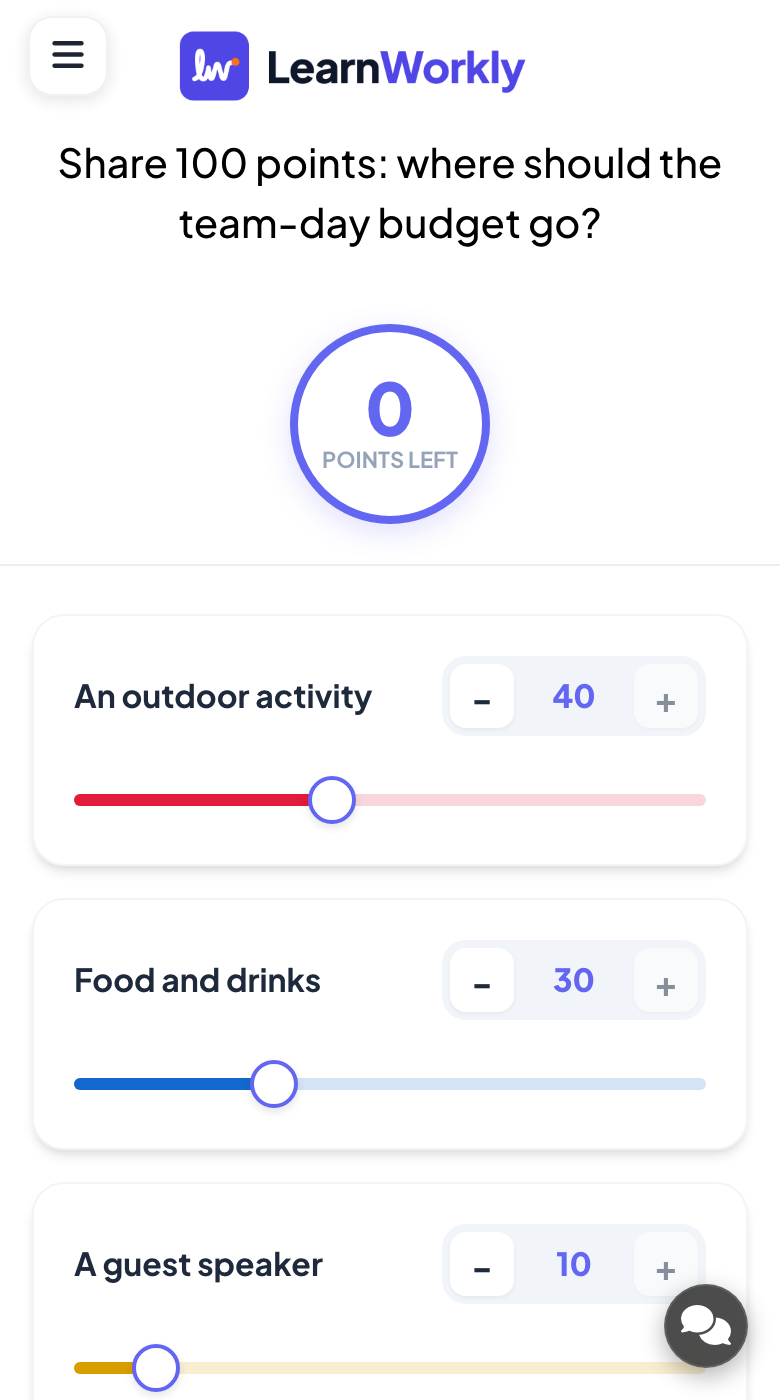
Jede Option auf dem Handy hat die Schaltflächen - und +, ein Zahlenfeld und einen Schieberegler. Der Kreis oben zeigt Verbleibende Punkte. Man kann nicht mehr als 100 Punkte vergeben und drückt dann Senden.
- 3
Das Ergebnis lesen
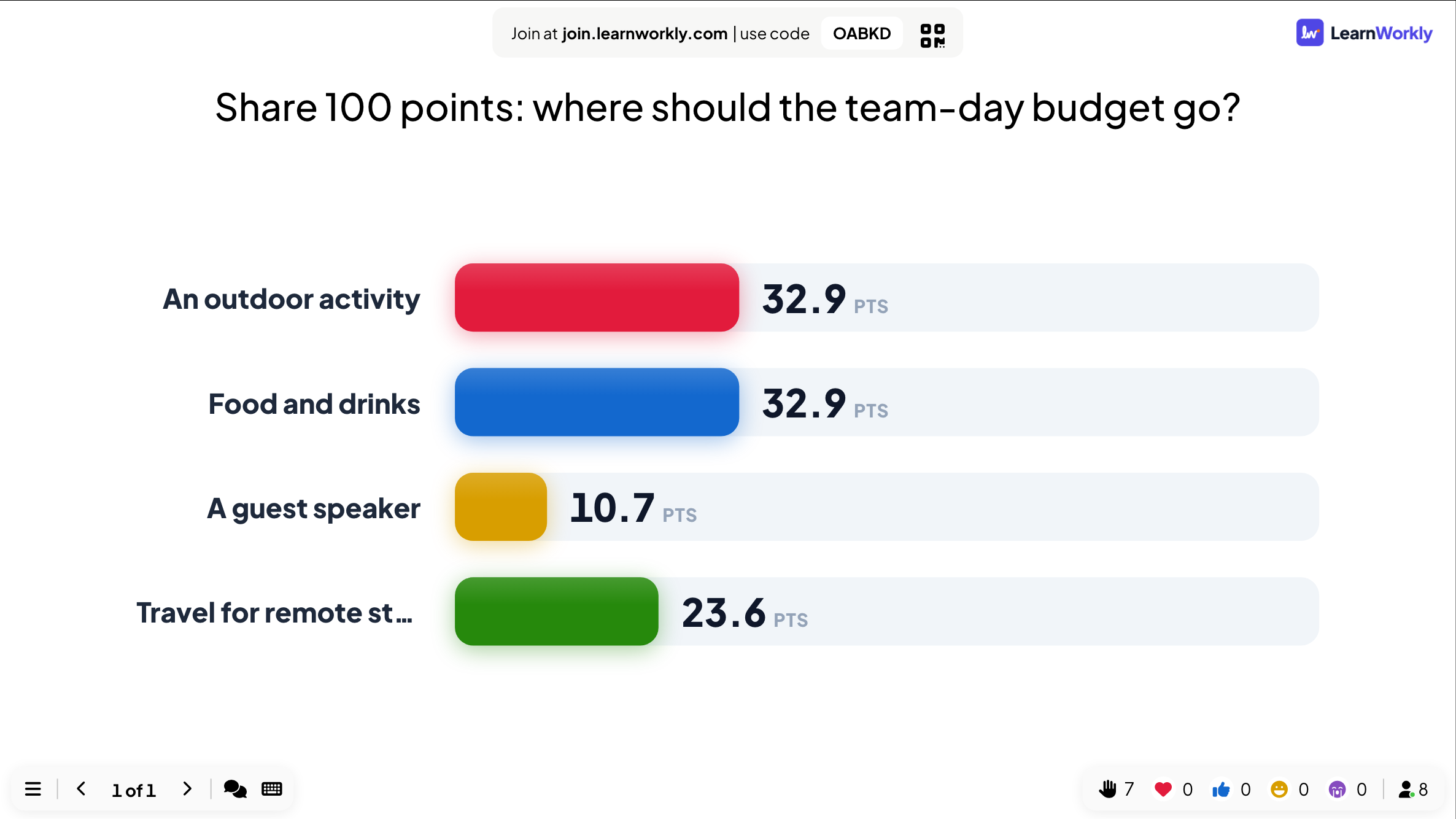
Die große Leinwand zeigt die durchschnittliche Punktzahl jeder Option.
Ergebnisse im Bericht
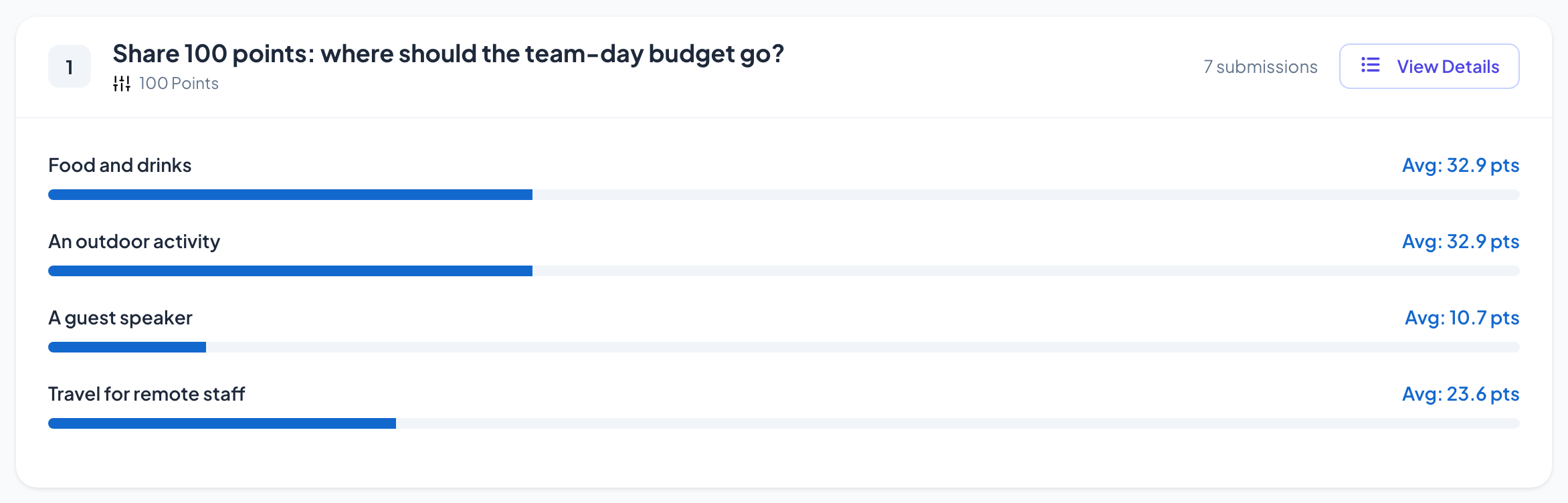
Öffnen Sie nach der Sitzung den Bericht der Präsentation (die Berichtsschaltfläche in der oberen Leiste des Editors oder Bericht in Ihrer Präsentationsliste) und gehen Sie zu Folienergebnisse. Siehe Den Bericht einer Präsentation lesen. Jede Option zeigt ihre Durchschnittspunkte.
Häufige Fragen
Muss man alle 100 Punkte vergeben?
Nein. Man kann mit übrigen Punkten absenden; man kann nur nicht mehr als 100 vergeben.
Warum sind die Durchschnitte keine ganzen Zahlen?
Es sind die Durchschnittspunkte aller, die geantwortet haben, daher oft mit Nachkommastelle.
Wann sollte ich das statt einer Rangfolge nutzen?
Eine Rangfolge zeigt nur die Reihenfolge. 100 Points zeigt auch, wie viel wichtiger eine Option als eine andere ist.
Zuletzt mit der App abgeglichen am 17. November 2026.
Ähnliche Artikel
- Rangfolge: Optionen nach Vorliebe ordnenDie Teilnehmenden ziehen Optionen am Handy in die Reihenfolge ihrer Vorliebe, und die große Leinwand ordnet die Optionen nach dem Gesamtergebnis des Raums.
- Umfrage: den Raum fragen und die Stimmen live zeigenFragen Sie die Meinungen der Teilnehmenden ab und zeigen Sie sie als Balken- oder Kreisdiagramm. Legen Sie Optionen fest, erlauben Sie mehrere Antworten, markieren Sie eine richtige Antwort oder verbergen Sie die Ergebnisse.
- 2x2 Grid: Elemente auf zwei Achsen einordnenDie Teilnehmenden bewerten jedes Element auf zwei Achsen, etwa Aufwand und Wirkung, und die große Leinwand zeigt die durchschnittliche Position jedes Elements in einem 2x2-Raster.