Eine Rangfolge-Folie lässt die Teilnehmenden Optionen nach Vorliebe ordnen. Nutzen Sie sie, um Prioritäten zu setzen, ein Thema zu wählen oder Ideen zu vergleichen.
Eine Rangfolge einrichten
- 1
Die Folie hinzufügen
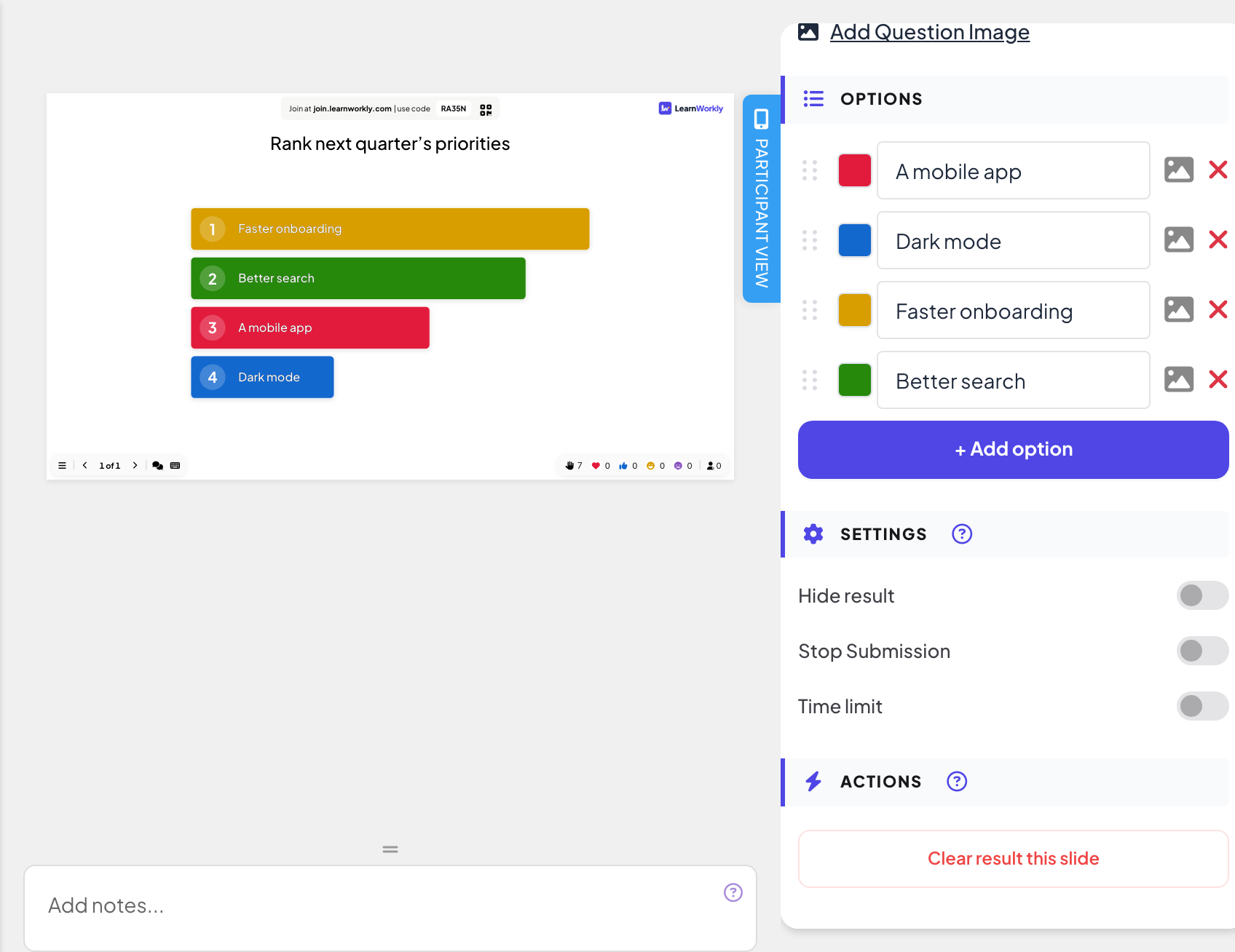
Klicken Sie im Editor auf + Neue Folie. Öffnen Sie in Folientyp wählen den Tab Interaktiv und wählen Sie Rangfolge.
- 2
Die Frage schreiben
Zum Beispiel „Ordnen Sie die Prioritäten für das nächste Quartal“.
- 3
Die Optionen hinzufügen
Tippen Sie unter Optionen jede Option ein und klicken Sie für weitere auf + Option hinzufügen, bis zu 9. Jede Option kann ein Bild und eine eigene Farbe haben.
- 4
Die Einstellungen wählen
Nutzen Sie bei Bedarf Ergebnis verbergen, Einreichung stoppen oder Zeitlimit: siehe Antworteinstellungen.
Live durchführen
- 1
Die Folie präsentieren
Klicken Sie auf Präsentieren. Die Leute treten unter join.learnworkly.com mit Ihrem Code oder dem QR-Code bei, und die Folie erscheint auf ihren Handys.
- 2
Ziehen
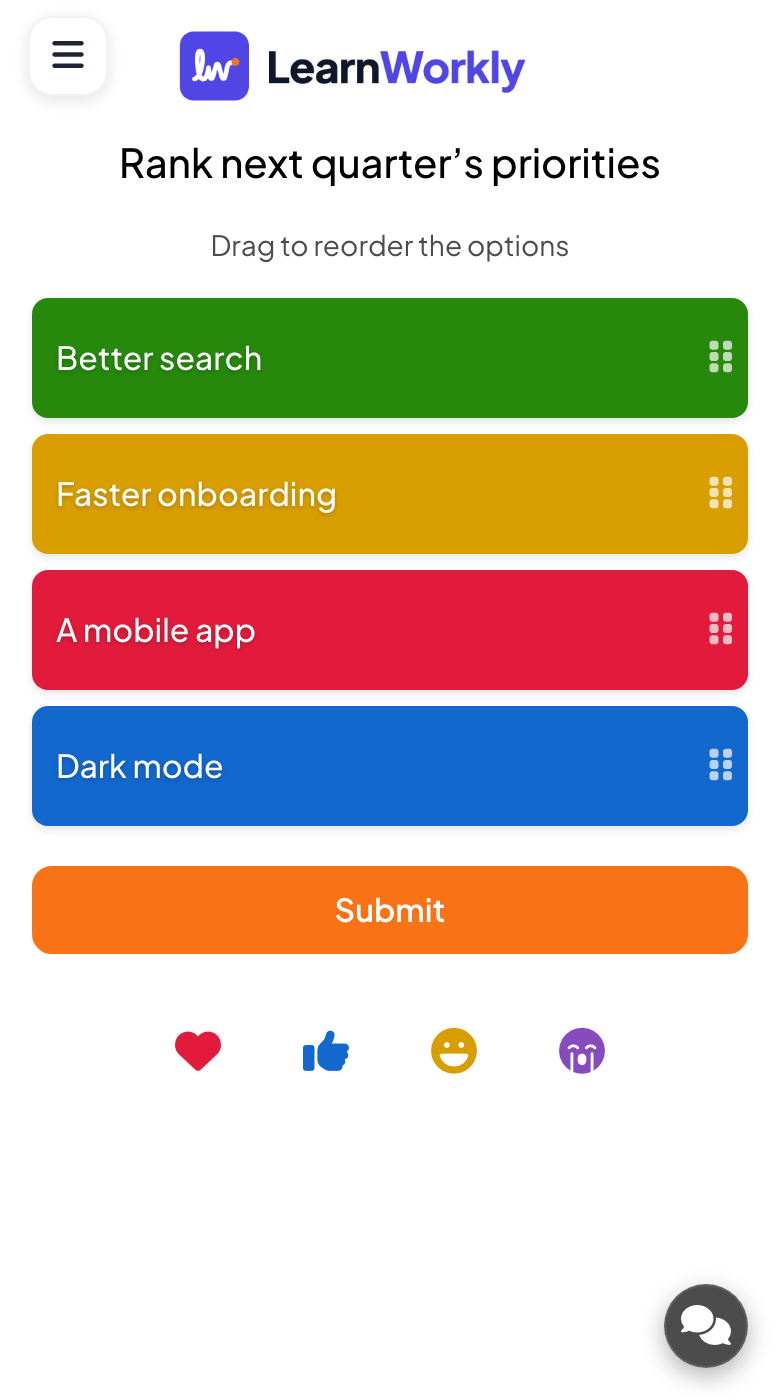
Die Handys zeigen Ziehen, um die Optionen neu zu ordnen. Die Teilnehmenden ziehen die Optionen am Griff in ihre Reihenfolge, die erste oben, und drücken Senden.
- 3
Die Gesamtrangfolge sehen
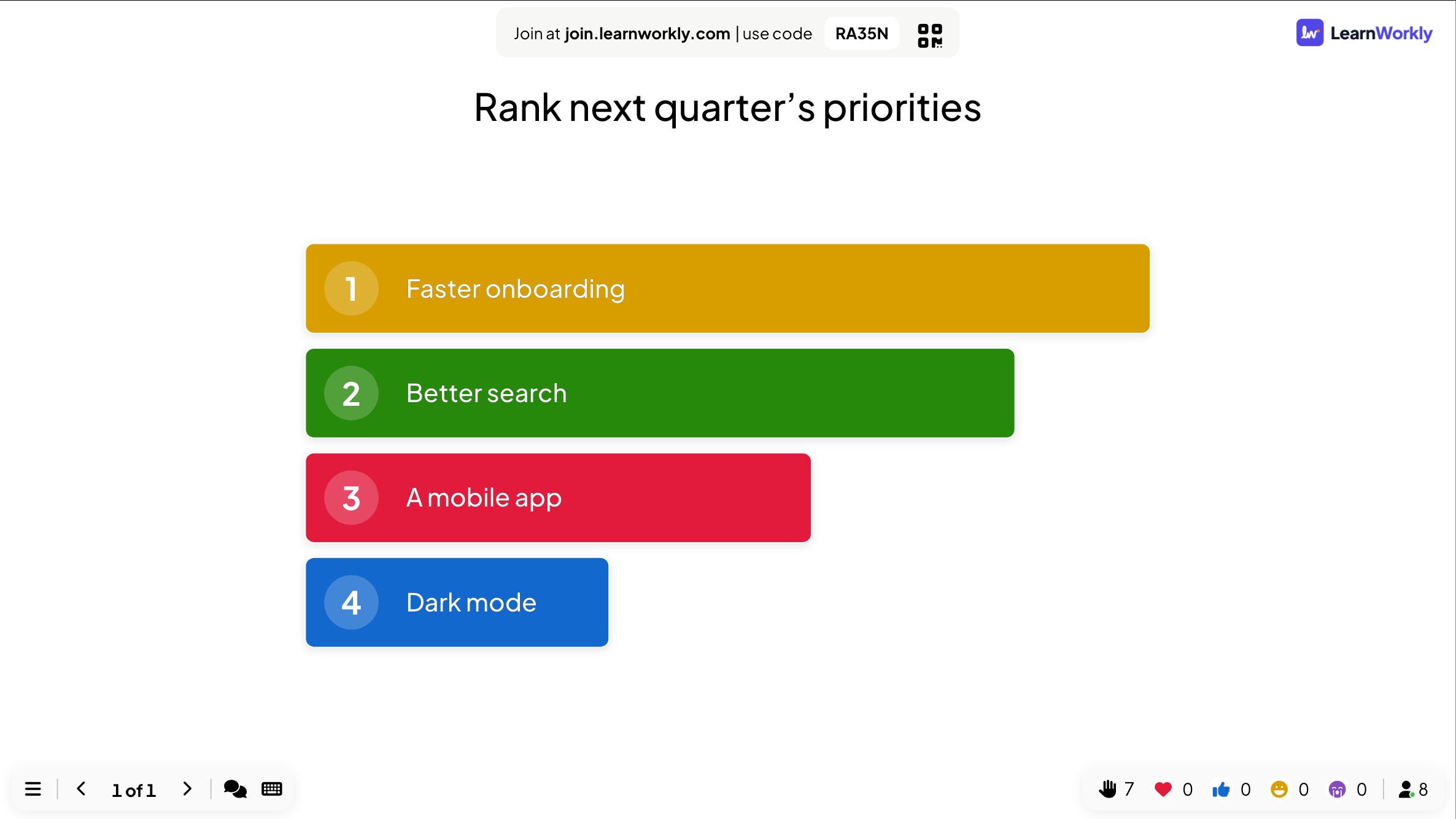
Die große Leinwand zeigt die Optionen als nummerierte Balken, vom höchsten Rang zum niedrigsten sortiert. Sie aktualisiert sich, während Antworten eintreffen.
Ergebnisse im Bericht
Öffnen Sie nach der Sitzung den Bericht der Präsentation (die Berichtsschaltfläche in der oberen Leiste des Editors oder Bericht in Ihrer Präsentationsliste) und gehen Sie zu Folienergebnisse. Siehe Den Bericht einer Präsentation lesen. Eine Rangfolge zeigt ein Diagramm des Ergebnisses, und Details anzeigen zeigt die Reihenfolge, die jede Person gewählt hat.
Häufige Fragen
Wie wird die Gesamtrangfolge berechnet?
Optionen, die mehr Leute weiter oben einordnen, bekommen mehr Punkte. Die große Leinwand sortiert die Optionen nach dieser Summe.
Kann man absenden, ohne etwas zu verschieben?
Ja. Die Reihenfolge, die sie sehen, wird als ihre Rangfolge gesendet, bitten Sie sie also, die Optionen zuerst zu ziehen.
Wie viele Optionen sollte ich verwenden?
Bis zu 9 sind möglich. Vier bis sechs lassen sich auf dem Handy am leichtesten ziehen.
Zuletzt mit der App abgeglichen am 17. November 2026.
Ähnliche Artikel
- Puzzle: die Optionen in die richtige Reihenfolge bringenDie Spieler ziehen Elemente am Handy in die richtige Reihenfolge: Schritte eines Prozesses, Daten auf einer Zeitleiste oder Größen von klein nach groß.
- 100 Points: Punkte auf Optionen verteilenDie Teilnehmenden verteilen 100 Punkte auf Optionen, um zu zeigen, was ihnen am wichtigsten ist. Die große Leinwand zeigt die Durchschnittspunkte jeder Option.
- Umfrage: den Raum fragen und die Stimmen live zeigenFragen Sie die Meinungen der Teilnehmenden ab und zeigen Sie sie als Balken- oder Kreisdiagramm. Legen Sie Optionen fest, erlauben Sie mehrere Antworten, markieren Sie eine richtige Antwort oder verbergen Sie die Ergebnisse.