Interaktive Folien wie Umfrage, Word Cloud, Open Ended, Skala oder Rangfolge teilen sich eine Reihe von Optionen unter Einstellungen im Tab Inhalt. Jede Folie zeigt nur die Optionen, die für sie gelten. Quiz- und Spielfolien haben eigene Einstellungen, die in ihren eigenen Artikeln erklärt werden.
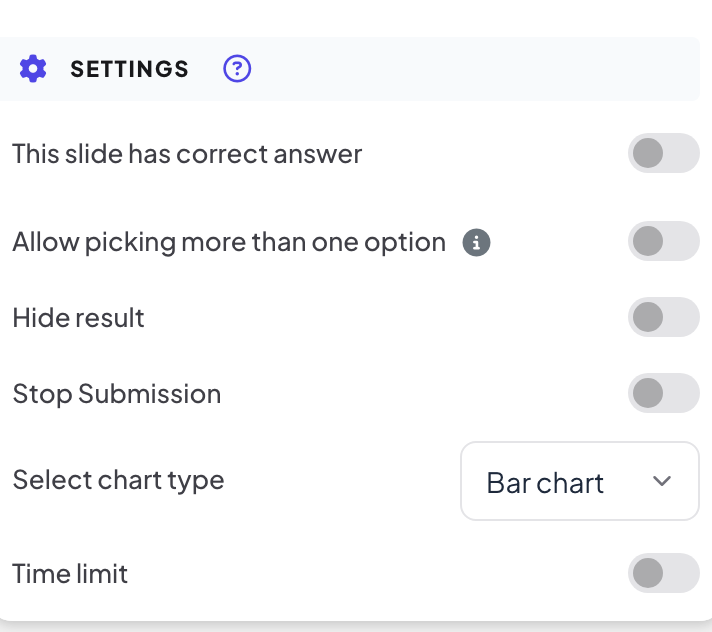
Die gemeinsamen Einstellungen
| Einstellung | Was es bewirkt | Zu finden unter |
|---|---|---|
| Diese Folie hat eine richtige Antwort | Markieren Sie eine oder mehrere Optionen als richtig, damit die große Leinwand zeigen kann, welche Antwort richtig war. | Umfrage |
| Mehr als eine Option erlauben | Die Teilnehmenden können mehr als eine Option wählen. Schaltet sich von selbst ein, wenn Sie zwei oder mehr Optionen als richtig markieren. | Umfrage |
| Ergebnis verbergen | Hält die Ergebnisse von der großen Leinwand fern, während geantwortet wird, damit niemand der Masse folgt. | Umfrage, Word Cloud, Open Ended, Skala, Rangfolge, 2x2 Grid, 100 Points, Pin on image |
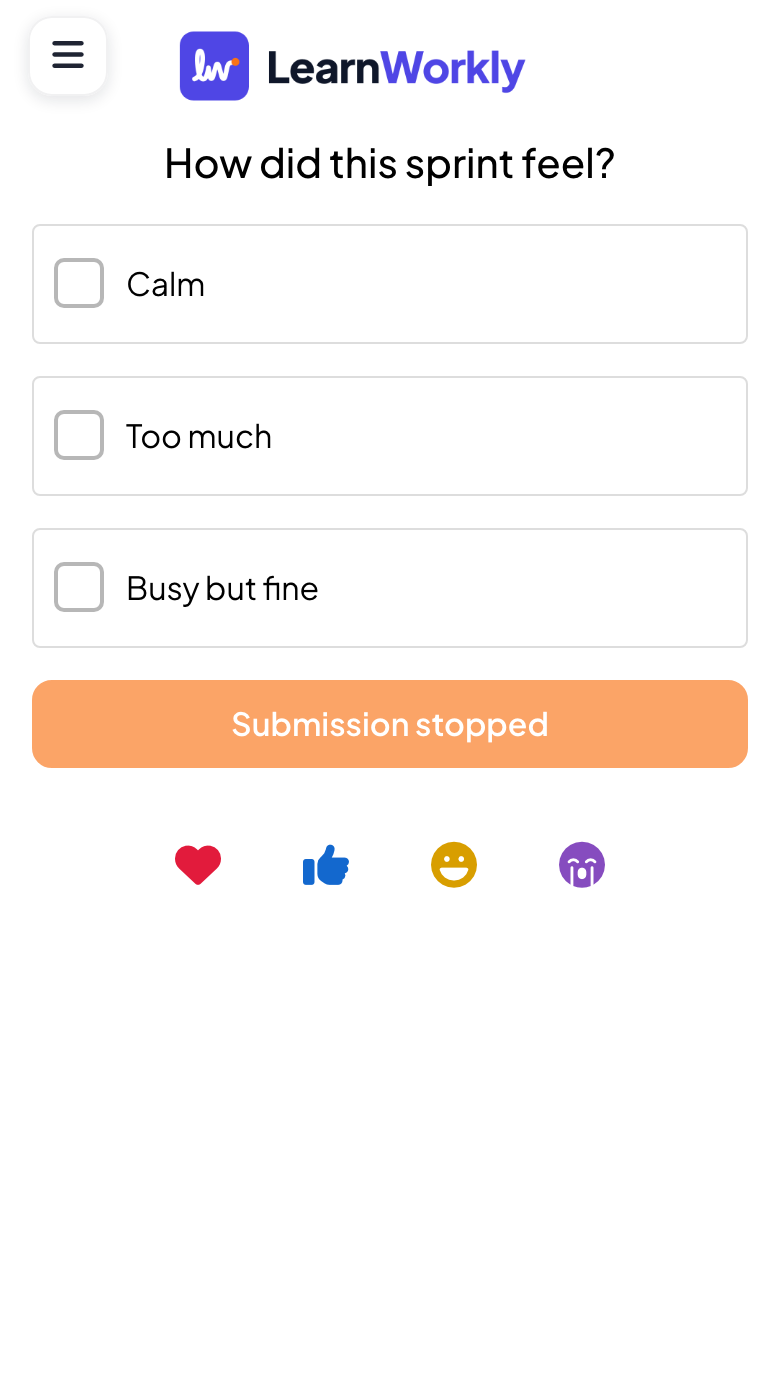
| Einreichung stoppen | Schließt die Folie: Die Handys zeigen Einreichung gestoppt, und es kommen keine neuen Antworten herein. | Umfrage, Word Cloud, Open Ended, Skala, Rangfolge, 2x2 Grid, 100 Points, Pin on image, Whiteboard, Zeichnen |
| Mehrfache Einreichungen | Erlaubt jeder Person mehr als eine Antwort. | Word Cloud, Open Ended |
| Anzahl der Antworten | Begrenzt, wie viele Wörter jede Person auf einmal einreichen kann, von 1 bis 7. | Word Cloud |
| Zeitlimit | Gibt den Leuten eine feste Anzahl Sekunden zum Antworten (Sekunden zum Antworten, beim ersten Einschalten 60). Beim Präsentieren läuft auf den Handys ein Fortschrittsbalken herunter. | Umfrage, Word Cloud, Open Ended, Pin on image, Skala, Rangfolge, Whiteboard, Zeichnen |
| Teilnehmern die Eingabe des Namens erlauben., …der E-Mail erlauben., …eines Avatars erlauben. | Fragt bei jeder Antwort nach Name, E-Mail oder Avatar. | Open Ended, 2x2 Grid, Whiteboard, Zeichnen |
| Bild-Upload für Teilnehmer aktivieren | Die Teilnehmenden können ihrer Antwort ein Bild anhängen. | Open Ended |
| Zeichnen für Teilnehmer aktivieren | Die Teilnehmenden können als Antwort zeichnen. | Open Ended, Whiteboard |
Die Ergebnisse einer Folie löschen
Unter Aktionen löscht Ergebnis dieser Folie löschen die auf dieser Folie gesammelten Antworten, damit Sie sie mit einer neuen Gruppe wiederholen können.
Einstellungen beim Präsentieren ändern
- 1
Das Menü öffnen
Sie müssen nicht zum Editor zurück. Öffnen Sie beim Präsentieren das ☰-Menü unten links auf der großen Leinwand.
- 2
Die Aktion wählen
Nutzen Sie Einreichung stoppen, Ergebnis ausblenden oder Folienergebnis zurücksetzen auf der aktuellen Folie. Nach Einreichung stoppen zeigen die Handys, dass die Folie geschlossen ist.
Häufige Fragen
Ich sehe eine Einstellung aus der Tabelle nicht.
Jeder Folientyp zeigt nur die Einstellungen, die für ihn gelten. Sehen Sie in der Spalte Zu finden unter nach und schauen Sie unter Einstellungen im Tab Inhalt der Folie.
Kann ich eine Folie nach „Einreichung stoppen“ wieder öffnen?
Ja. Schalten Sie Einreichung stoppen in den Folieneinstellungen aus oder klicken Sie auf der großen Leinwand auf Einreichung aktivieren, um wieder Antworten zuzulassen.
Kann ich die Antworten nach „Ergebnis dieser Folie löschen“ zurückholen?
Nein. Die Antworten dieser Folie werden gelöscht. Um eine Kopie zu behalten, exportieren Sie zuerst den Bericht oder nutzen Sie Alle Ergebnisse löschen in der oberen Leiste, wodurch die alten Antworten als frühere Sitzung im Bericht bleiben.
Zuletzt mit der App abgeglichen am 17. November 2026.
Ähnliche Artikel
- Umfrage: den Raum fragen und die Stimmen live zeigenFragen Sie die Meinungen der Teilnehmenden ab und zeigen Sie sie als Balken- oder Kreisdiagramm. Legen Sie Optionen fest, erlauben Sie mehrere Antworten, markieren Sie eine richtige Antwort oder verbergen Sie die Ergebnisse.
- Word Cloud: kurze Antworten als Live-Wolke sammelnDie Teilnehmenden tippen kurze Wörter am Handy, und die häufigsten Antworten werden auf dem Bildschirm am größten. Legen Sie die Anzahl der Antworten und Mehrfache Einreichungen fest.
- Teilnehmerinformationen sammelnFragen Sie Teilnehmende nach ihrem Namen und weiteren Angaben, die Sie brauchen, etwa Team oder Abteilung, bevor sie an Ihrer Präsentation teilnehmen können.