PowerPoint- und PDF-Import
Bringen Sie Ihre vorhandenen Folien mit und machen Sie sie interaktiv
Sie haben Stunden in Ihre Folien gesteckt; behalten Sie sie. Importieren Sie eine PowerPoint-Datei, und jede Folie behält ihr Aussehen und ihre Animationen und bleibt im Browser bearbeitbar. Importieren Sie ein PDF, und jede Seite wird zu einer Folie. Setzen Sie dann Umfragen, Quizze, Wortwolken und Spiele dazwischen und präsentieren Sie alles aus LearnWorkly.
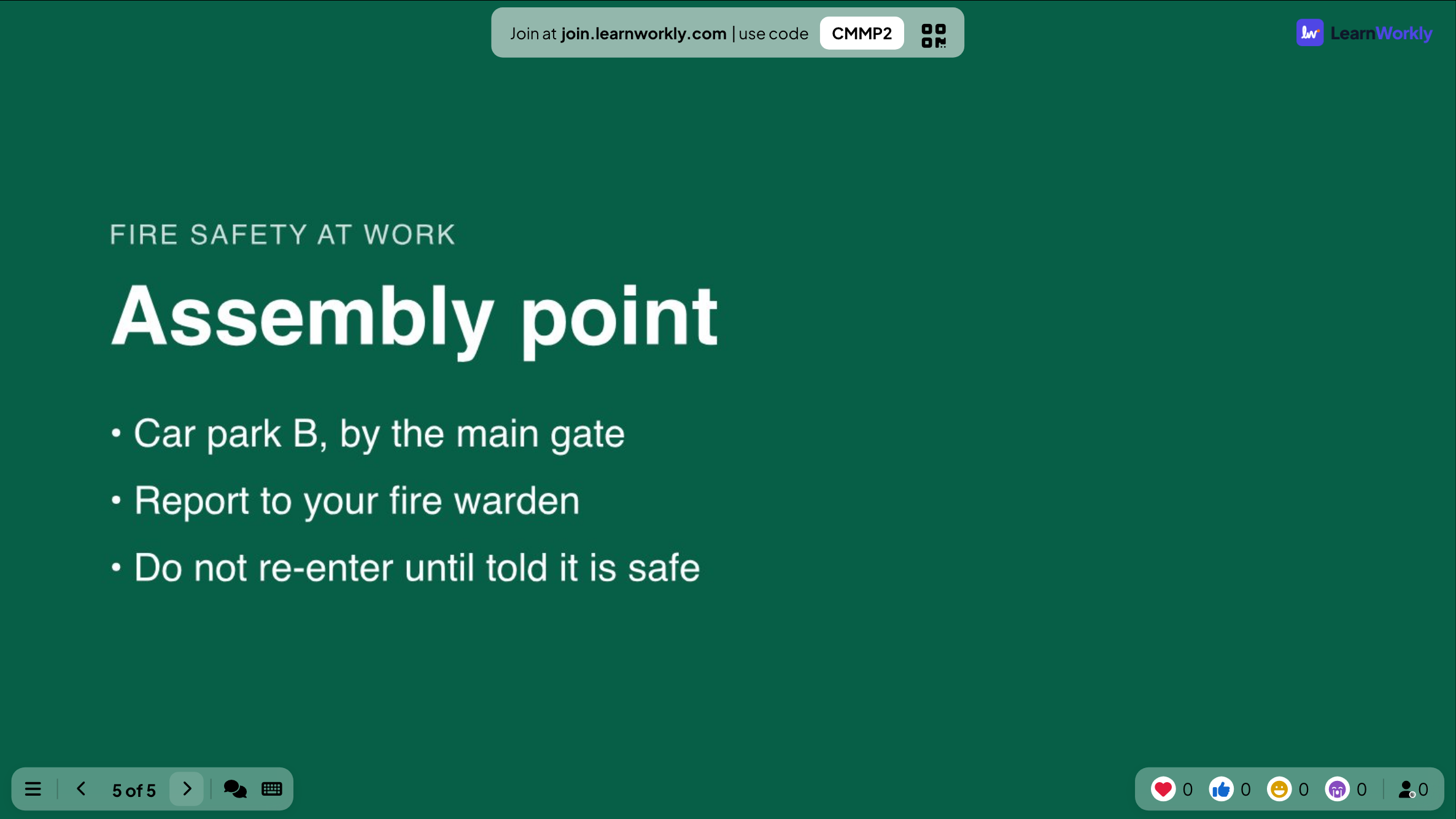
Animationen bleiben erhalten
PowerPoint-Folien kommen als animierte Folien herein: Ändern Sie Text, Layout und Animationsschritte und spielen Sie sie beim Präsentieren Klick für Klick ab.
Auch PDF
Jede Seite eines PDFs wird zu einer Folie, bereit zum Präsentieren mit Ihren interaktiven Folien dazwischen.
Oder eine Präsentation verlinken
Zeigen Sie mit einer Integrationsfolie einen Google-Slides- oder PowerPoint-Link, ein Miro-Board oder eine Gamma-Seite in Ihrer Präsentation.
In einer echten Sitzung
Eine Brandschutz-Auffrischung, gebaut aus den Folien vom letzten Jahr
Eine Facility-Managerin führt die jährliche Brandschutz-Auffrischung für jedes Team durch. Die Folien gibt es schon, als PowerPoint-Präsentation und als PDF, das jemand exportiert hat. Statt sie neu zu bauen, importiert sie sie und fügt zwei Fragen hinzu, die zeigen, ob die Leute wirklich wissen, wohin sie gehen müssen.
- 1
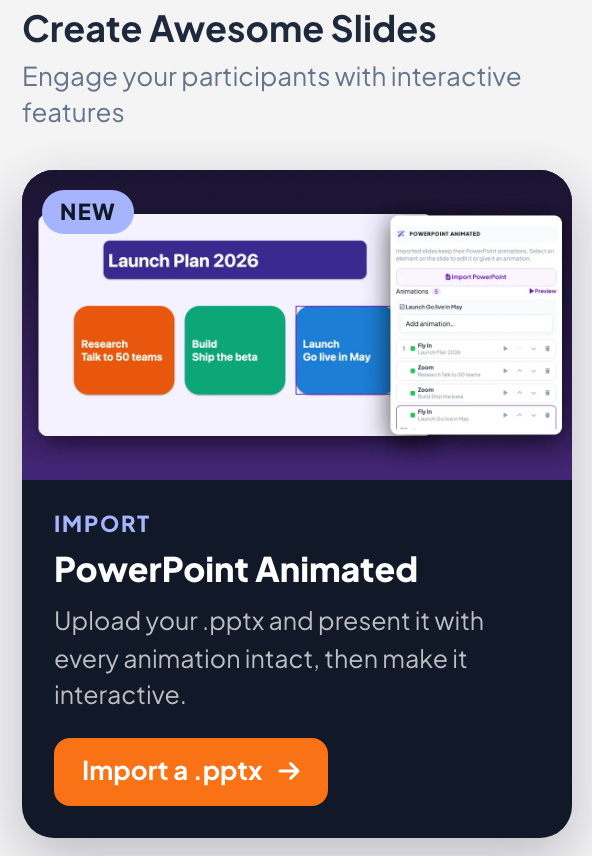
Den Import auf der Startseite starten
Auf der Startseite nimmt „PowerPoint importieren (animiert)“ (oder „.pptx importieren“ im Bereich rechts) eine .pptx-Datei und erstellt daraus eine neue Präsentation. Ein Fenster begleitet den Import Schritt für Schritt: Die Präsentation wird erstellt, die Datei hochgeladen, dann werden die Folien und ihre Animationen konvertiert.
Tipp: Alte .ppt-Dateien können nicht importiert werden. Öffnen Sie sie in PowerPoint, speichern Sie sie als .pptx und importieren Sie diese. Eine große Präsentation kann bis zu einer Minute dauern.
- 2
Die Folien und ihre Animationen prüfen
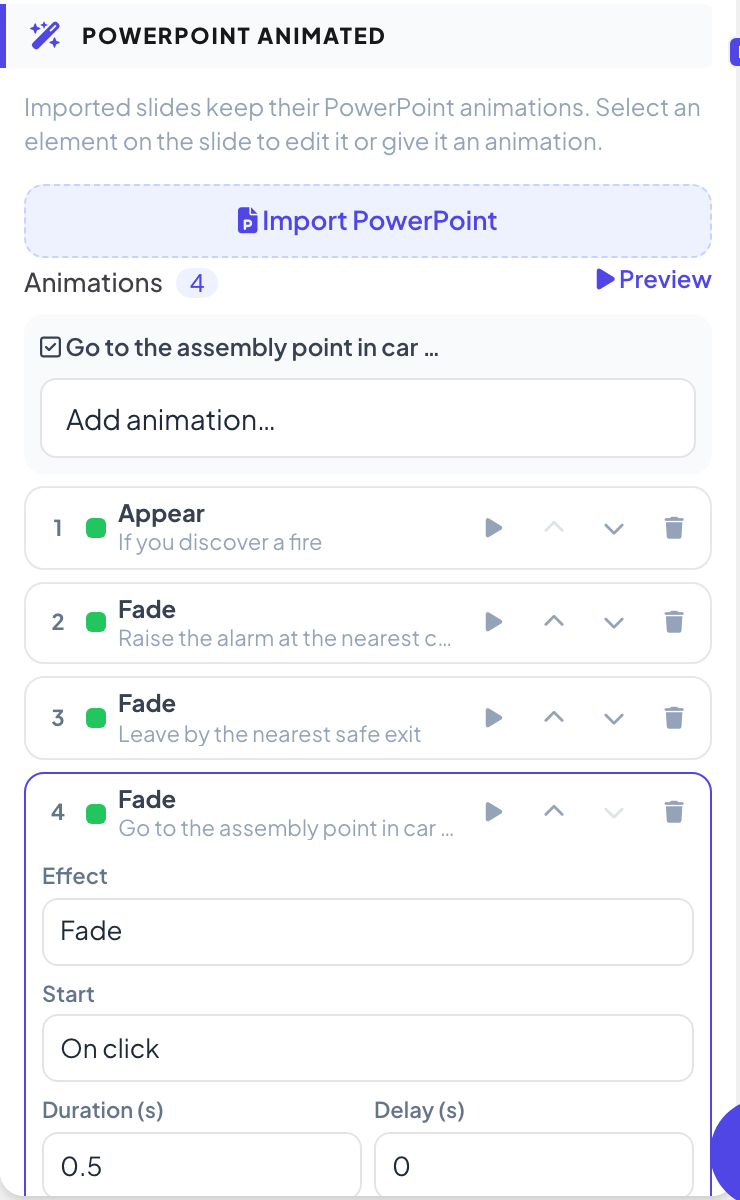
Jede PowerPoint-Folie wird zu einer Folie „PowerPoint Animated“. Klicken Sie auf ein Element, um es zu verschieben oder seine Größe zu ändern, doppelklicken Sie auf Text, um einen Tippfehler zu korrigieren, und sehen Sie in der Animationsliste rechts jeden Effekt der Reihe nach. Hier erscheint zuerst der Titel, und jede Anweisung wird mit einem eigenen Klick eingeblendet.
Tipp: Klicken Sie auf einen Effekt, um Effekt, Richtung, Start (Bei Klick, Mit vorheriger oder Nach vorheriger), Dauer (s) und Verzögerung (s) zu ändern. „Vorschau“ spielt die Animationen der Folie im Editor ab.
- 3
Oder bringen Sie ein PDF mit und fügen Sie dann Fragen hinzu
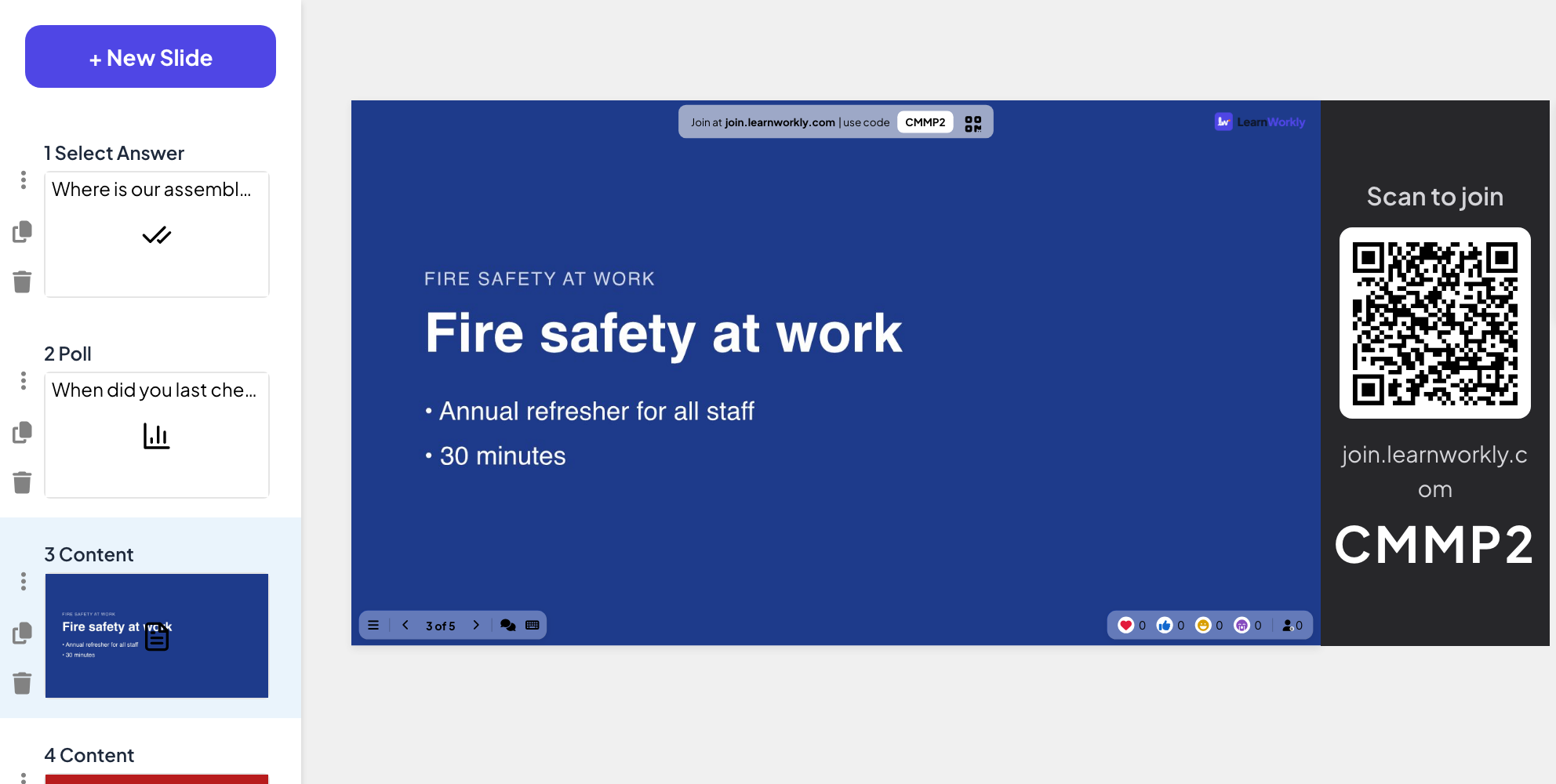
Die PDF-Version kommt über „PPT/PDF importieren“ unten in der Folienliste herein: Jede ihrer drei Seiten wird zu einer Folie. Dazwischen fügt sie eine Frage „Select Answer“ („Wo ist unser Sammelplatz?“) und eine Umfrage („Wann haben Sie zuletzt nachgesehen, wo Ihr nächster Notausgang ist?“) ein.
Tipp: PDF-Seiten sind Bilder der Seite, ihr Text lässt sich also nicht bearbeiten. Korrigieren Sie bei Bedarf den Text in der Originaldatei und importieren Sie sie erneut.
- 4
Alles von einem Ort aus präsentieren
In der Sitzung präsentiert sie importierte Folien, Quiz und Umfrage aus derselben Präsentation. Der Beitrittscode bleibt oben auf jeder Folie, sodass Nachzügler noch vor den Fragen beitreten können.
- Auf den Handys
- Auf den Handys: Bei importierten Folien zeigen die Handys dieselbe Folie im selben Animationsschritt wie die große Leinwand. Bei Quiz und Umfrage bekommen sie ihre Antwortschaltflächen.
- Auf der Leinwand
- Auf der Leinwand: Die importierte Seite in 16:9 mit der Beitrittsleiste darüber. Bei Folien „PowerPoint Animated“ spielt jeder Druck auf den Rechtspfeil den nächsten Animationsschritt ab, bevor es weitergeht.
Tipp: Lieber die Präsentation lassen, wo sie ist? Eine PowerPoint- oder Google-Slides-Folie zeigt eine online geteilte Datei, ohne sie zu importieren.
Leinwand
Einstellungen, die zählen
Was Sie nach einem Import ändern können.
| Einstellung | Was es bewirkt | Standard |
|---|---|---|
| PowerPoint importieren (animiert) | Auf der Startseite: eine neue Präsentation aus einer .pptx, mit erhaltenen Animationen. | Jeder Tarif |
| PPT/PDF importieren | Unten in der Folienliste: eine .pptx oder ein PDF zur bearbeiteten Präsentation hinzufügen. | Jeder Tarif |
| Animation hinzufügen… | Wählen Sie ein Element aus und fügen Sie dann einen Eingangs-, Hervorhebungs- oder Beenden-Effekt hinzu. | Effekte aus der Datei |
| Starten | Bei Klick, Mit vorheriger oder Nach vorheriger, für jeden Effekt. | Aus der Datei |
| Dauer (s) / Verzögerung (s) | Wie lange jeder Effekt dauert und wie lange er wartet. | Aus der Datei |
| Text hinzufügen / Bild hinzufügen | Schaltflächen der Symbolleiste über einer Folie „PowerPoint Animated“, um eigene Elemente hinzuzufügen. | Nicht zutreffend |
Was die Teilnehmenden sehen
Die Teilnehmenden sehen Ihre importierten Folien auf ihren Handys, im selben Schritt wie die große Leinwand. Die Handys springen direkt zu jedem Schritt, statt die Animation abzuspielen.
Zwischen importierten Folien funktionieren Ihre Quiz-, Umfrage- und Spielfolien wie gewohnt: große Schaltflächen auf dem Handy, Ergebnisse auf der großen Leinwand.
Limits nach Tarif
| Funktion | Free | Basic | Pro | Enterprise |
|---|---|---|---|---|
| Gleichzeitige Live-Teilnehmende | 10 | 100 | 5.000 | Flexibel |
| Import von PowerPoint (.pptx) und PDF | ✓ | ✓ | ✓ | ✓ |
| Text, Layout und Animationen bearbeiten | ✓ | ✓ | ✓ | ✓ |
Häufige Fragen
Kann ich die importierten Folien bearbeiten?
Ja. PowerPoint-Folien bleiben bearbeitbar: Text, Layout und Animationsschritte. PDF-Seiten werden als Bilder der Seite importiert.
Welche Animationen bleiben erhalten?
Animationen, Klickschritte und Timing bleiben erhalten. In der Animationsliste können Sie für jeden Effekt Effekt, Richtung, Start (Bei Klick, Mit vorheriger oder Nach vorheriger), Dauer (s) und Verzögerung (s) ändern oder Eingangs-, Hervorhebungs- und Beenden-Effekte hinzufügen.
Was ist mit alten .ppt-Dateien?
Speichern Sie sie zuerst in PowerPoint als .pptx und importieren Sie sie dann.
Wie lange dauert ein Import?
Meist Sekunden. Eine große PowerPoint-Präsentation kann bis zu einer Minute dauern, während ihre Folien und Animationen konvertiert werden.
Sehen die Teilnehmenden meine importierten Folien?
Ja. Die Handys zeigen die Folie im selben Animationsschritt wie die große Leinwand; sie springen direkt zu jedem Schritt, ohne die Animation abzuspielen.
Ist der Import im kostenlosen Tarif enthalten?
Ja. PowerPoint- und PDF-Import gibt es in jedem Tarif.
Kann ich einer bereits importierten Präsentation Folien hinzufügen?
Ja. Klicken Sie unten in der Folienliste auf „PPT/PDF importieren“, um weitere Seiten oder Folien hinzuzufügen, und ziehen Sie sie dann an ihren Platz.
Gibt es ein PowerPoint-Add-in?
Ja, für PowerPoint unter Windows und auf dem Mac: Es fügt Ihrer Präsentation LearnWorkly-Folien hinzu, sodass Sie weiter aus PowerPoint präsentieren. Siehe die Seite zum PowerPoint-Add-in. Ein Add-on für Google Slides folgt in Kürze.
Mehr erfahren
- Hilfe-CenterPowerPoint- und PDF-Folien importieren
- Hilfe-CenterPowerPoint Animated: importierte Folien mit Animationen
- Hilfe-CenterPowerPoint-Add-in: installieren und nutzen
- Hilfe-CenterPowerPoint-Folie: eine Online-PowerPoint-Datei zeigen
- Hilfe-CenterGoogle-Slides-Folie: eine veröffentlichte Präsentation zeigen
- BlogInteraktiv unterrichten: Folien, Fragen, Spiele
- EinsatzfallMeetings und Präsentationen
- EinsatzfallTrainer und L&D-Teams
- EinsatzfallHochschuldozierende
Wer es nutzt und wofür
Ähnliche Funktionen
In Ihrer nächsten Sitzung ausprobieren
Kostenlos für bis zu 10 Live-Teilnehmende, mit jedem Folientyp und Spiel. Erstellen Sie Ihre erste Präsentation in Minuten.
Kostenlos für bis zu 10 Teilnehmende · Keine Kreditkarte