Manchmal verdient die beste Antwort eine Stimme. Mit dem eingebauten Anruf (in Beta) können Sie eine teilnehmende Person über ihre Antwortkarte anrufen und vor dem Raum mit ihr sprechen. Um mehrere Personen nacheinander auf den Bildschirm zu holen, nutzen Sie die Folie Video Stage.
- 1
Die Einstellung prüfen
Videoanruf aktivieren ist standardmäßig an: Präsentationseinstellungen → Allgemeine Einstellungen → F&A (Q&A).

- 2
Bei einer Antwort auf „Anrufen“ klicken
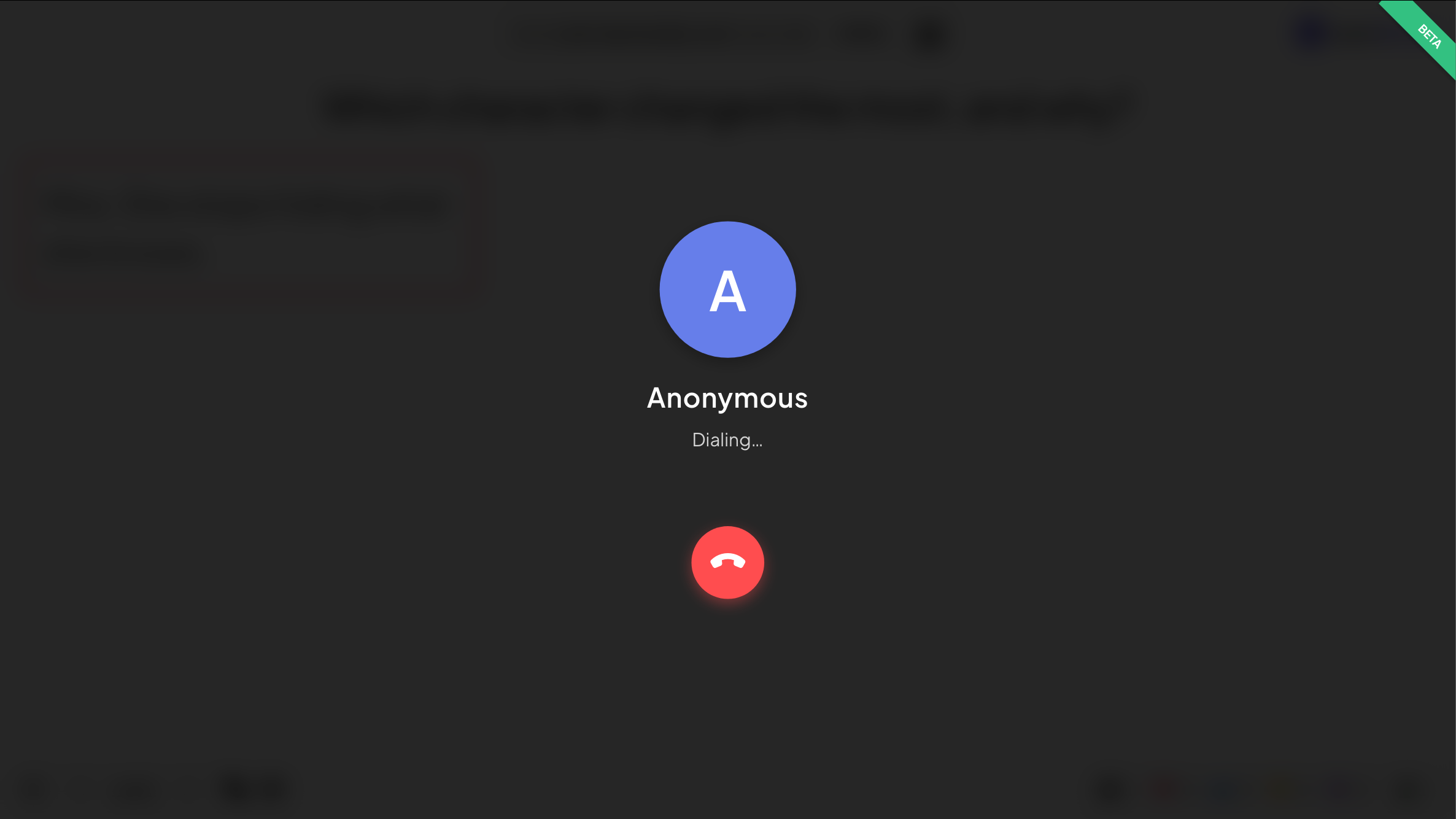
Zeigen Sie beim Präsentieren einer Folie Open Ended oder Q&A auf eine Antwortkarte und klicken Sie auf Anrufen. Der Bildschirm zeigt den Namen der Person (oder Anonym) und Wählt....
- 3
Die teilnehmende Person antwortet
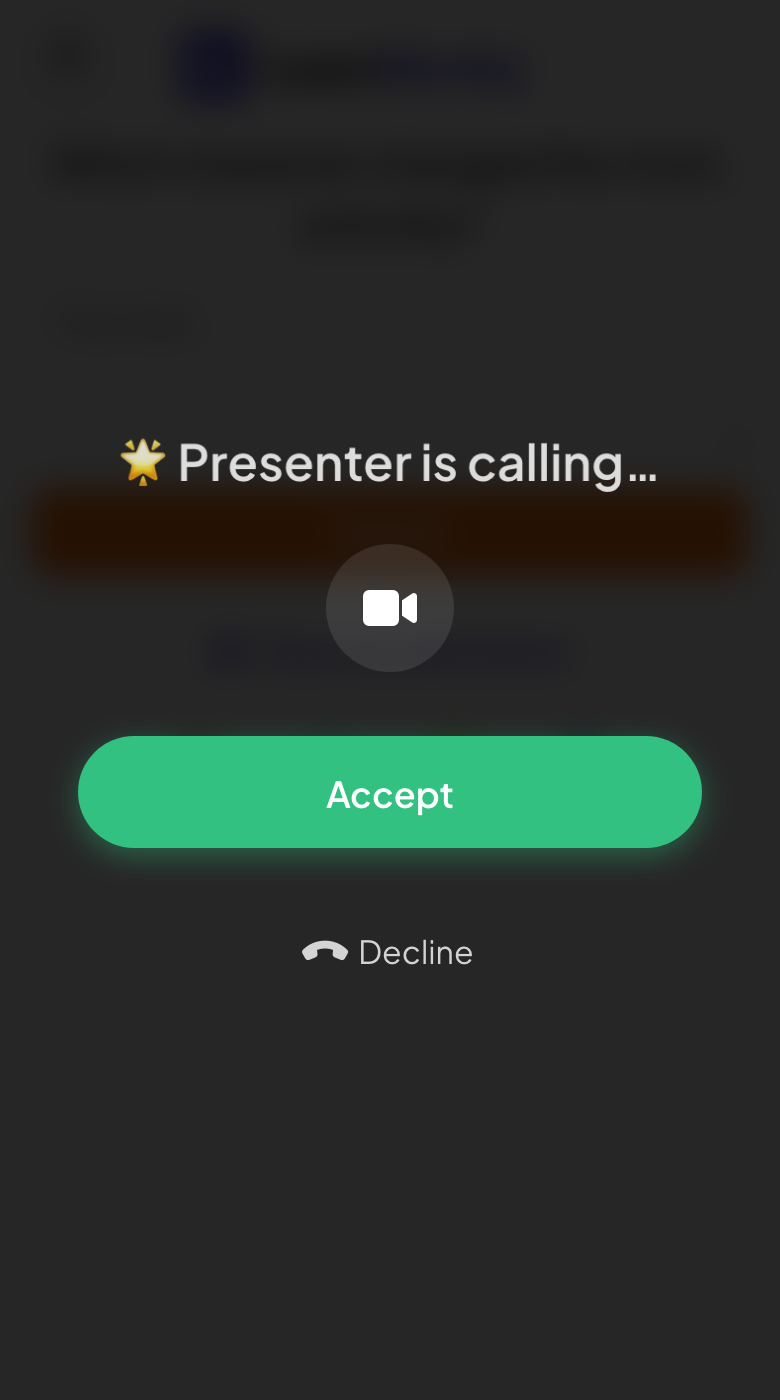
Ihr Handy zeigt Präsentator ruft an…. Sie können die Kamera ein- oder ausschalten und dann auf Akzeptieren oder Ablehnen tippen.
- 4
Sprechen, dann auflegen
Der Anruf zeigt einen Timer und das Video der Person, wenn ihre Kamera an ist. Klicken Sie auf die Telefon-Schaltfläche, um den Anruf zu beenden.
Häufige Fragen
Ich sehe die Schaltfläche „Anrufen“ nicht.
Prüfen Sie, ob Videoanruf aktivieren an ist, und zeigen Sie dann beim Präsentieren auf eine Antwortkarte: Die Schaltfläche erscheint auf der Karte.
Die teilnehmende Person hört mich nicht.
Erlauben Sie dem Browser die Nutzung Ihres Mikrofons, wenn er fragt. Am Handy muss die teilnehmende Person den Anruf annehmen und das Mikrofon erlauben.
Gibt es den Anruf in jedem Tarif?
Ja. Live-Videoanrufe sind Teil jedes Tarifs, auch von Free.
Zuletzt mit der App abgeglichen am 17. November 2026.
Ähnliche Artikel
- Video Stage: Teilnehmende zum Sprechen auf den Bildschirm holenEine Live-Anrufbühne: Teilnehmende heben am Handy die Hand, und Sie laden sie auf die große Leinwand ein, um mit Kamera und Mikrofon zu sprechen, auf Wunsch mit Zeitlimit.
- Open Ended: Freitext-Antworten und Ideen sammelnSammeln Sie offene Antworten und Feedback als Freitext, auf Wunsch mit Fotos oder Zeichnungen. Die Antworten erscheinen als Wand aus Karten auf der großen Leinwand.
- Musik, Soundeffekte, Reaktionen und Live-ChatFügen Sie einer Präsentation Hintergrundmusik hinzu, schalten Sie eingebaute Sounds stumm, wählen Sie, welche Reaktionen gesendet werden können, und nutzen Sie den Live-Chat.