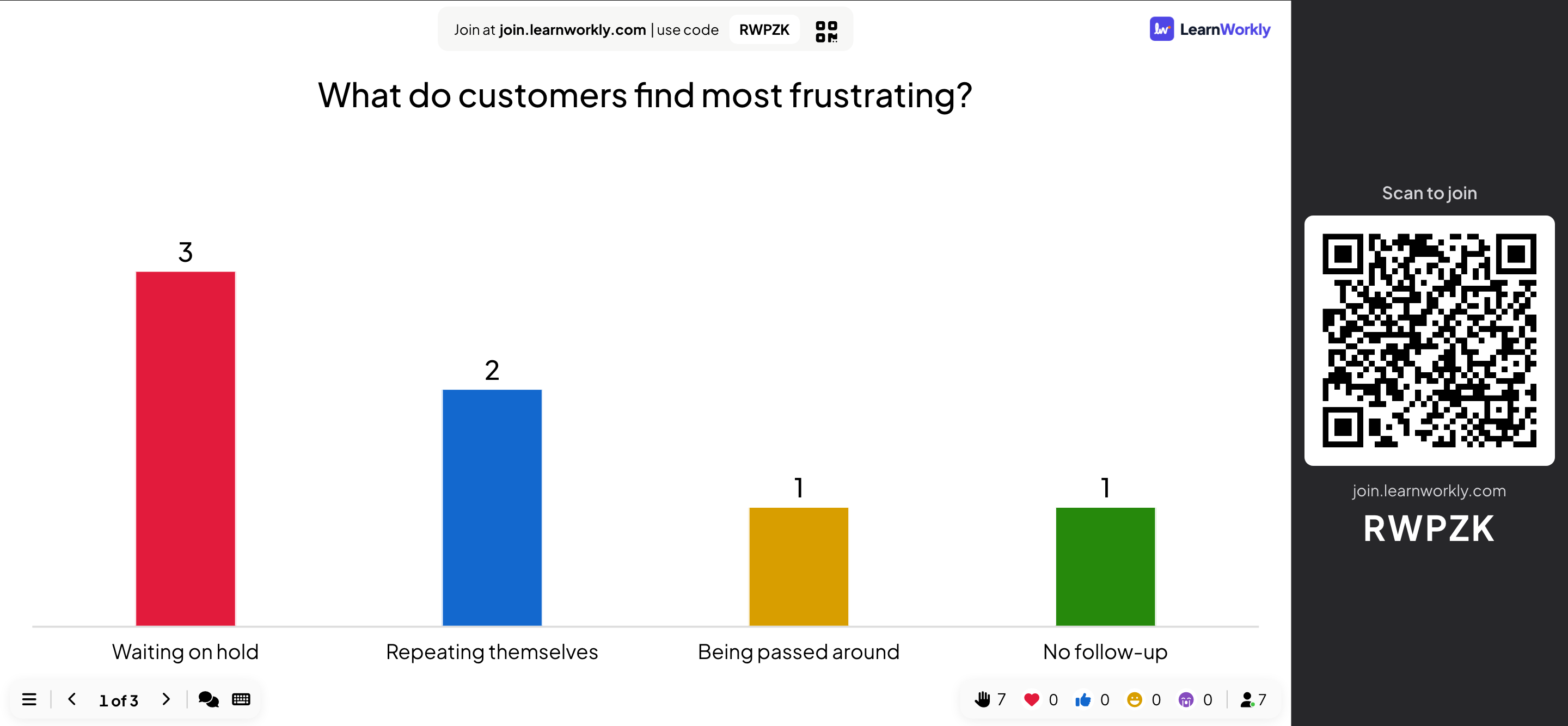
Der Präsentationsmodus zeigt Ihre Folien in 16:9 auf dem Beamer oder dem geteilten Bildschirm, mit den Beitrittshinweisen daneben. Die Teilnehmenden folgen auf ihren Handys, und die Ergebnisse aktualisieren sich live.
Präsentation starten
- 1
Auf „Präsentieren“ klicken
Klicken Sie im Editor oben rechts auf Präsentieren. Es beginnt mit der ausgewählten Folie.
- 2
Oder wählen Sie, wo Sie beginnen
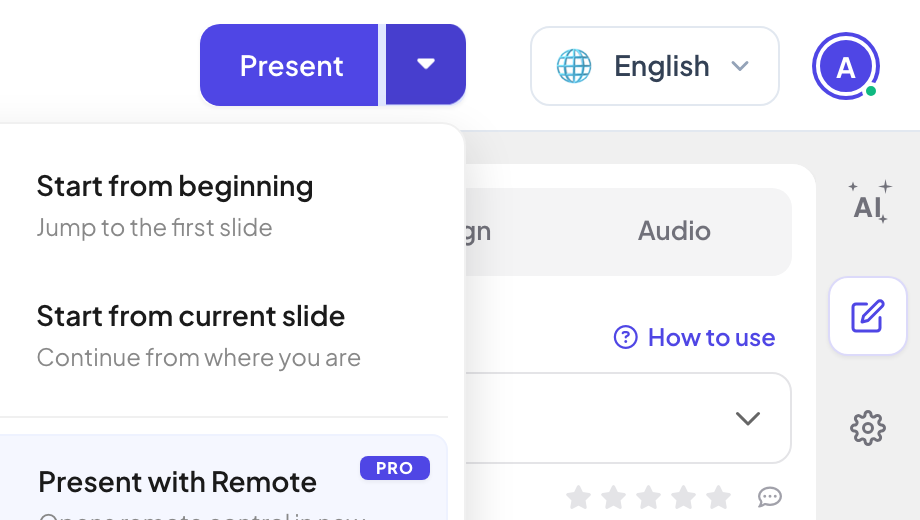
Der Pfeil neben Präsentieren bietet Vom Anfang starten, Von aktueller Folie starten und Mit Fernbedienung präsentieren, das zusätzlich die Fernbedienung in einem neuen Fenster öffnet (Pro und Enterprise).
- 3
Vollbild
Öffnen Sie unten links auf der Folie das ☰-Menü und klicken Sie auf Vollbild.
- 4
Durch die Folien gehen
Nutzen Sie die Pfeile unten links (der Zähler zeigt zum Beispiel 1 von 3) oder die Tastatur (siehe unten).
- 5
Stopp
Drücken Sie Esc oder öffnen Sie das ☰-Menü und klicken Sie auf Präsentation beenden. Sie kehren zum Editor zurück.
Tastatur
| Taste | Was es bewirkt |
|---|---|
| Pfeil nach rechts, Pfeil nach unten, Enter, Leertaste, Bild ab | Nächste Folie. Auf einer Liste-Folie deckt es zuerst die nächste Zeile auf; auf einer PowerPoint Animated-Folie spielt es zuerst den nächsten Animationsschritt ab. |
| Pfeil nach links, Pfeil nach oben, Bild auf | Vorherige Folie (oder verbirgt die letzte Zeile / macht den letzten Animationsschritt rückgängig). |
| Enter, Leertaste, Pfeil nach rechts | Auf dem Lobby-Bildschirm eines Quiz startet es die Frage. |
| Esc | Beendet das Präsentieren. |
Das Menü unten links
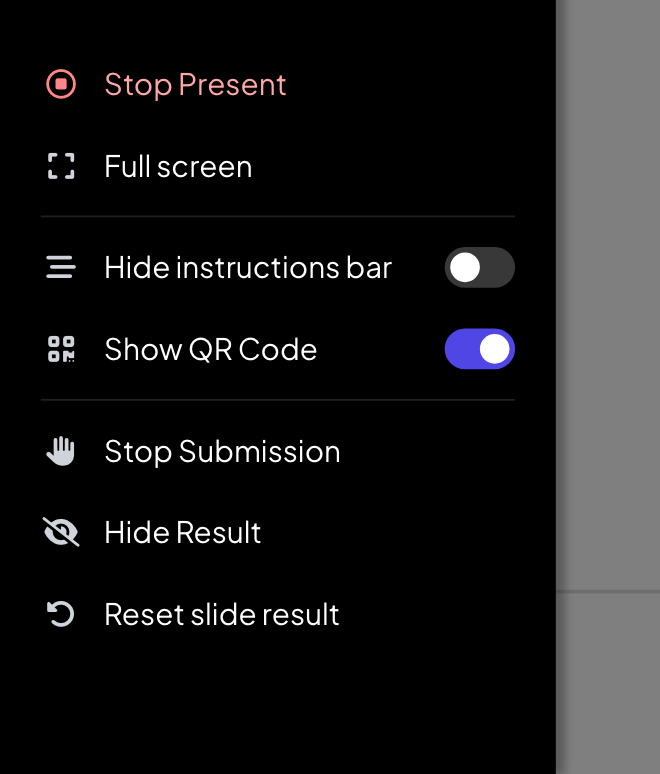
Das ☰-Menü hat Präsentation beenden, Vollbild, die Schalter Anweisungsleiste ausblenden und QR-Code anzeigen und für die aktuelle Folie Einreichung stoppen, Ergebnis ausblenden und Folienergebnis zurücksetzen. Die untere Leiste zeigt außerdem die Anzahl der Antworten, Reaktionen und wie viele Personen verbunden sind.
Häufige Fragen
Wie fange ich ohne Antworten neu an?
Klicken Sie im Editor oben auf Alle Ergebnisse löschen. Die bisherigen Antworten bleiben im Bericht.
Kann ich nur eine Folie zurücksetzen?
Ja. Nutzen Sie beim Präsentieren Folienergebnis zurücksetzen im ☰-Menü. Im Editor nutzen Sie Ergebnisse dieser Folie zurücksetzen im ⋮-Menü der Folie.
Kann ich eine Folie überspringen, ohne sie zu löschen?
Ja. Nutzen Sie Folie überspringen im ⋮-Menü der Folie in der Folienliste. Übersprungene Folien werden beim Präsentieren übergangen.
Die Handys melden, dass die Präsentation ihr Zugriffslimit erreicht hat.
Es sind mehr Personen gleichzeitig verbunden, als Ihr Tarif erlaubt: 10 bei Free, 100 bei Basic und 5.000 bei Pro. Die Zahl unten rechts auf der Folie zeigt die verbundenen Personen und bei Free und Basic Ihr Limit. Siehe Tarife und Abrechnung.
Zuletzt mit der App abgeglichen am 17. November 2026.
Ähnliche Artikel
- Beitrittsleiste und QR-CodeDie Leiste oben auf jeder Folie und die QR-Spalte daneben zeigen, wie man beitritt. So zeigen, verbergen, teilen und drucken Sie sie.
- Die Präsentation vom Handy aus steuernÖffnen Sie einen privaten Fernbedienungslink auf Ihrem Handy, um Folien zu wechseln, Vortragsnotizen zu lesen und Q&A zu moderieren, während die große Leinwand die Präsentation zeigt.
- Folienübergänge, Tastatur-Magie und SteuerelementeWählen Sie den Folienübergang, fügen Sie per Tastatur Konfetti, Trommelwirbel und andere Effekte hinzu und blenden Sie beim Präsentieren die Steuerelemente aus.