Standardmäßig treten die Leute nur mit dem Code bei. Wenn Sie wissen müssen, wer geantwortet hat, fragen Sie beim Beitreten nach Angaben. Die Antworten erscheinen im Bericht neben jeder teilnehmenden Person.
- 1
Die Einstellung öffnen
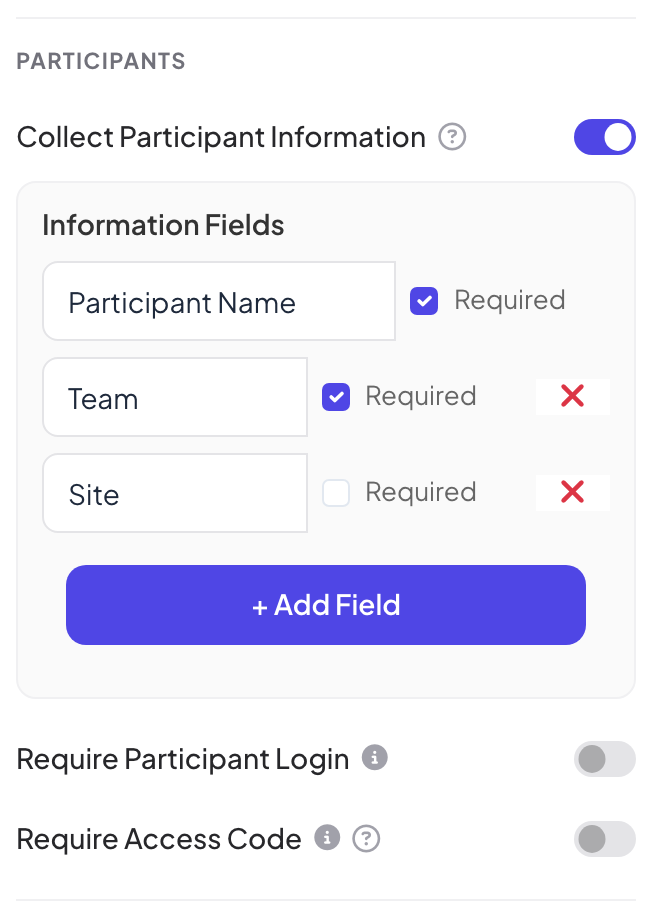
Öffnen Sie im Editor Präsentationseinstellungen (das Zahnrad am rechten Rand) → Allgemeine Einstellungen → Teilnehmende.
- 2
Einschalten
Schalten Sie Teilnehmerinformationen sammeln ein. Es erscheinen Informationsfelder mit einem Feld Name des Teilnehmers, das immer verpflichtend ist.
- 3
Felder hinzufügen
Klicken Sie auf + Feld hinzufügen und geben Sie einen Titel ein, zum Beispiel „Team“ oder „Standort“. Haken Sie Pflichtfeld an, wenn es ausgefüllt werden muss. Klicken Sie auf das rote Kreuz, um ein Feld zu entfernen.
Was die Teilnehmenden sehen
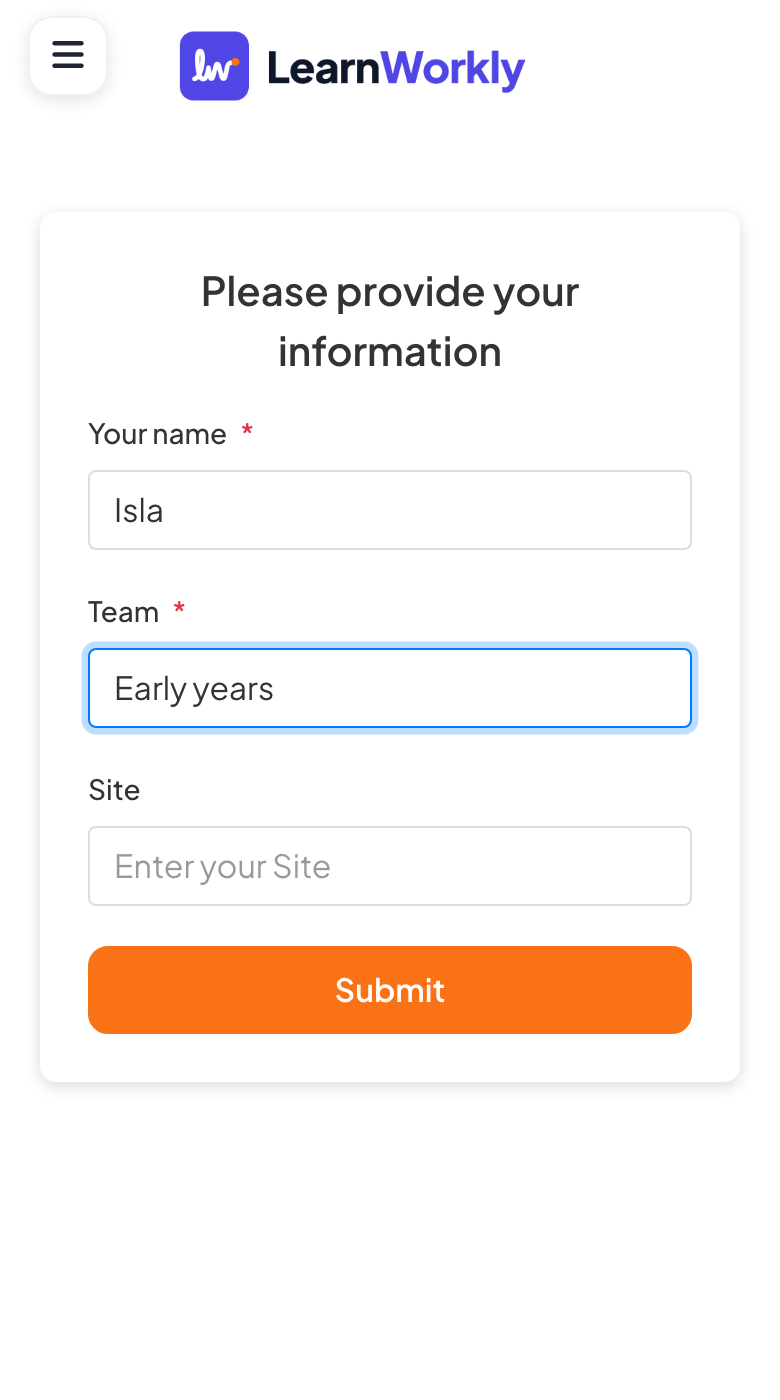
Nach Eingabe des Codes sehen die Teilnehmenden Bitte geben Sie Ihre Informationen an mit einem Feld pro Angabe (Pflichtfelder sind mit einem roten Stern markiert) und einer Schaltfläche Senden. Sie können erst mitmachen, wenn alle Pflichtfelder ausgefüllt sind.
Häufige Fragen
Wo sehe ich die Antworten?
Im Bericht: Im Tab Teilnehmende und wenn Sie bei einer Folie auf Details anzeigen klicken, steht jede Antwort mit den Angaben, die die Person eingegeben hat.
Kann ich nur auf einer Folie nach einem Namen fragen?
Ja. Manche Folientypen wie Open Ended, Zeichnen oder 2x2 Grid können nur auf dieser Folie nach Name, E-Mail oder Avatar fragen. Siehe Antworteinstellungen.
Kann ein Feld eine Auswahlliste sein?
Nein. Jedes Feld ist ein Textfeld. Brauchen Sie feste Antworten, etwa einen Teamnamen, sagen Sie, was eingetippt werden soll, oder fragen Sie mit einer Umfrage-Folie.
Zuletzt mit der App abgeglichen am 17. November 2026.
Ähnliche Artikel
- Private Sitzungen, Anmeldung und ZugangscodesBegrenzen Sie, wer Ihrer Präsentation beitreten kann: Machen Sie sie privat, verlangen Sie eine Anmeldung oder geben Sie jeder Person einen eigenen Zugangscode.
- Den Bericht einer Präsentation lesenJede Präsentation hat einen Bericht: Teilnehmende, Einreichungen, Reaktionen und Bewertungen, die Ergebnisse jeder Folie, wer was geantwortet hat, und Feedback des Publikums.
- Quick Form: Angaben mit einem kurzen Formular erfassenErfassen Sie Angaben zum Publikum mit einem eigenen Formular: Name, E-Mail und eigene Felder wie Firma oder Telefon, jeweils optional oder verpflichtend.