O controle remoto permite que você circule pela sala e conduza a apresentação pelo celular ou por um segundo dispositivo. Faz parte dos planos Pro e Enterprise; nos outros planos, o painel mostra Atualize Agora.
Abra o controle remoto
- 1
Abra o painel Remote control
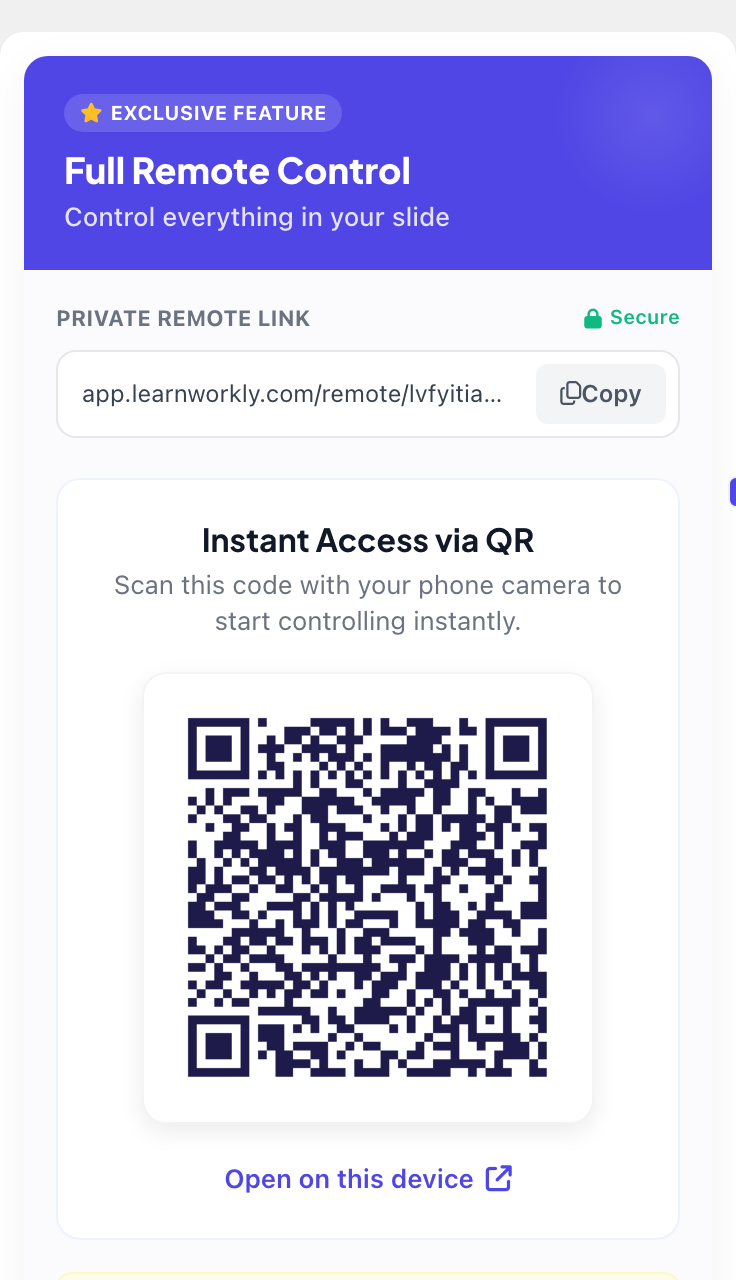
No editor, clique no ícone Remote control (marcado Pro) na borda direita. Ele mostra seu Link Remoto Privado e um QR code em Acesso Instantâneo via QR.
- 2
Abra no celular
Leia o QR code com a câmera do celular, clique em Copiar para enviar o link para você mesmo, ou clique em Abrir neste dispositivo. Entre com a mesma conta nesse dispositivo se for pedido.
- 3
Apresentar
Comece a apresentar na tela grande. Você também pode escolher Apresentar com Controle Remoto na seta ao lado de Apresentar, que abre o controle remoto em uma nova janela.
O que você pode fazer no controle remoto
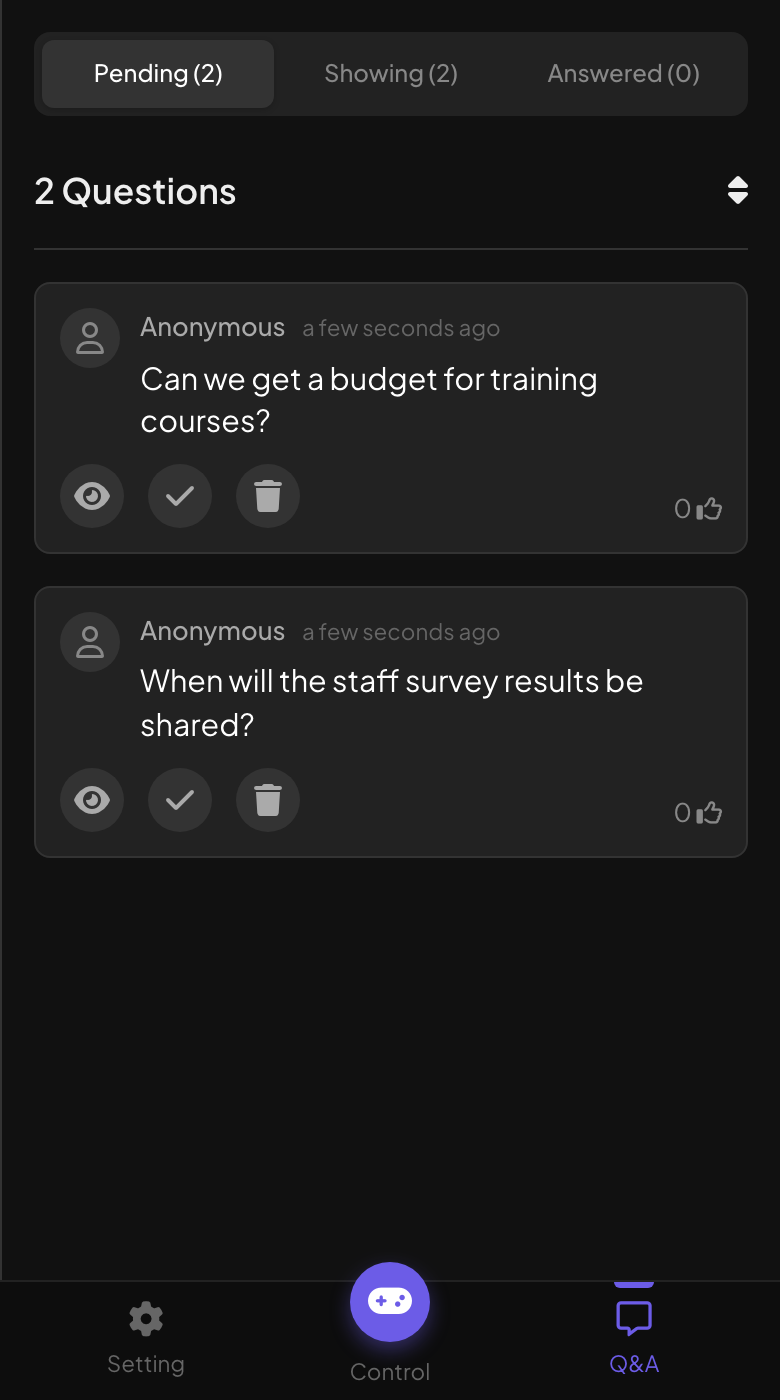
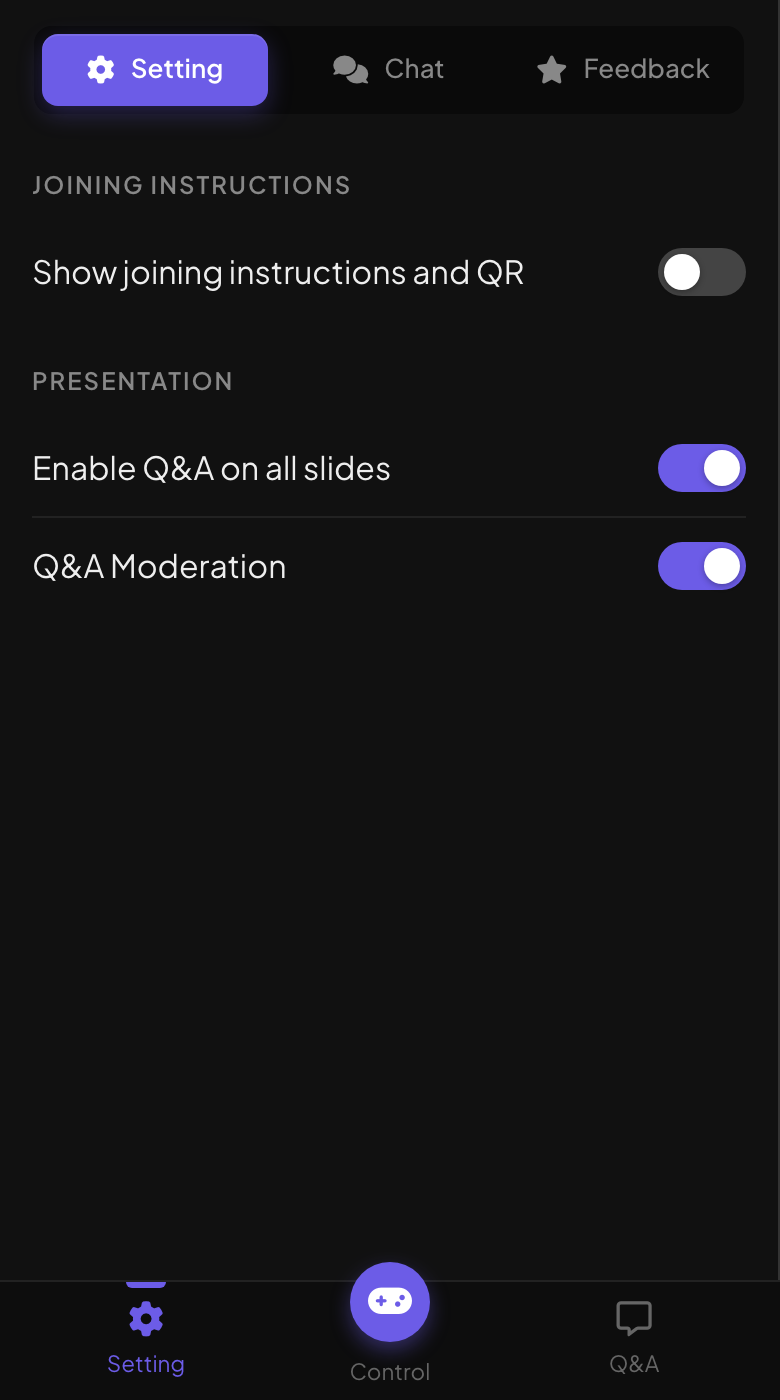
O controle remoto tem três abas na parte de baixo: Controlo, Q&A e Definição.

- Controlo: uma prévia ao vivo da tela grande, botões de anterior e próximo, o número e o tipo do slide, suas notas do apresentador e a lista de slides para pular para qualquer slide.
- Q&A: perguntas dos participantes em Pendente, A mostrar e Answered, com botões para mostrar uma pergunta na tela grande, marcá-la como respondida ou excluí-la.
- Definição: Mostrar instruções e QR, Ativar Q&A em todos os slides e Moderação de Q&A, além das abas Chat e Feedback para ler o chat ao vivo e o feedback do público.
Perguntas frequentes
O controle remoto abre a página de login.
Entre nesse dispositivo com a conta dona da apresentação, ou com uma que foi convidada a editá-la, e abra o link de novo.
Um colega pode moderar o Q&A sem o controle remoto?
Sim. Envie a eles o link de moderação de Moderação de Q&A: veja Moderar o Q&A e filtrar palavrões.
Preciso do controle remoto para ler minhas notas?
As notas só aparecem no editor e no controle remoto, não no modo de apresentação. Para lê-las enquanto apresenta, use o controle remoto em um celular ou em uma segunda tela.
Conferido com o app pela última vez em 17 de novembro de 2026.
Artigos relacionados
- Apresente na tela grandeComece a apresentar pelo editor, avance pelos slides com o teclado, use o menu enquanto apresenta e pare quando terminar.
- Notas do apresentador: mantenha seus pontos de fala privadosEscreva notas do apresentador abaixo de cada slide no editor e leia-as no celular com o controle remoto enquanto apresenta. Os participantes nunca as veem.
- Modere o Q&A e filtre palavrõesAprove perguntas antes de chegarem à tela grande, compartilhe um link de moderação com um colega e oculte palavras ofensivas nas respostas.