Select Answer é a pergunta clássica de quiz: os participantes escolhem uma resposta no celular antes de a contagem regressiva acabar, e as respostas corretas rápidas valem pontos na classificação. Use para aquecimentos, verificações de compreensão, treino para provas e rodadas de quiz de bar.
Configure
- 1
Adicionar o slide
No editor, clique em + Novo Slide. Em Escolher Tipo de Slide, abra a aba Questionários e clique em Select Answer. Um slide de Classificação é adicionado logo depois, a menos que o próximo slide já seja um.
- 2
Escreva a pergunta
Digite-a na caixa de pergunta no topo da aba Conteúdo. Adicionar descrição adiciona uma linha embaixo e Adicionar imagem da pergunta, uma imagem.
- 3
Adicionar as opções
Em Opções, digite cada resposta e use + Adicionar opção para mais, até 6. Marque a caixa ao lado de cada resposta certa. O quadrado de cor muda a cor de uma opção, o ícone de imagem adiciona uma imagem, e a alça pontilhada a arrasta para outro lugar.
- 4
Confira as configurações
Em Configurações, defina Segundos para responder, os pontos (veja a tabela abaixo) e o Select quiz layout: Classic Mode ou Standard Chart.
- 5
Experimente
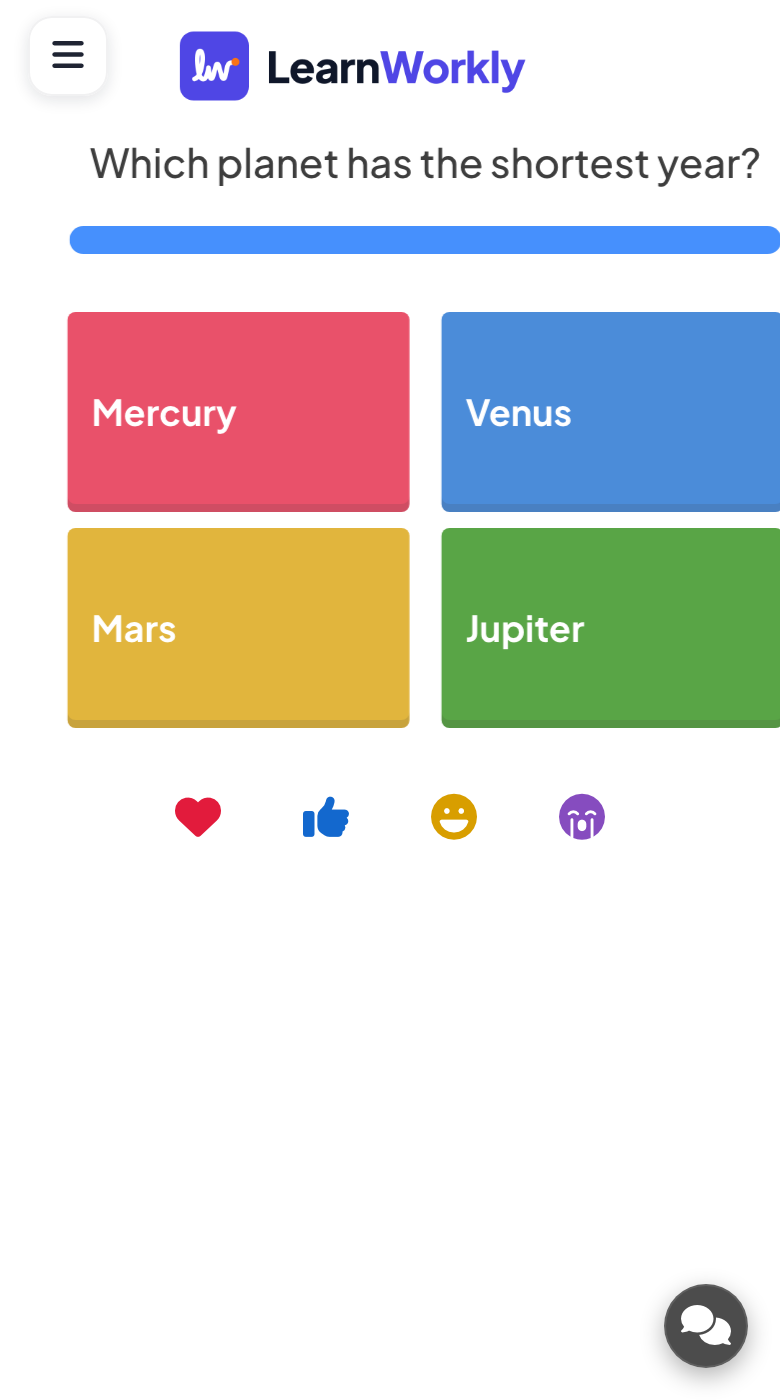
Clique em Experimentar Jogo no slide para testar a pergunta você mesmo, ou em Participant view na borda direita do slide para ver a tela do celular.
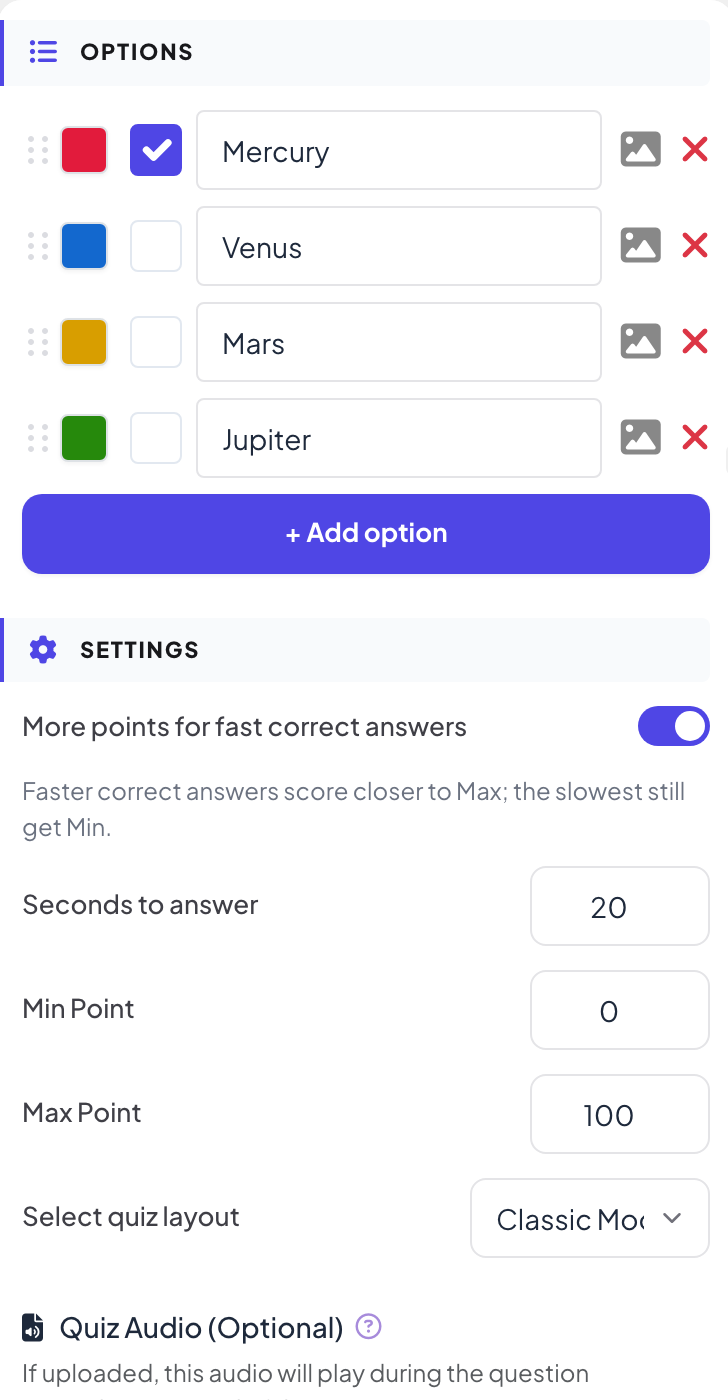
Configurações de pontuação
| Configuração | O que faz | Padrão |
|---|---|---|
| Mais pontos para respostas corretas rápidas | Ativado: respostas corretas mais rápidas pontuam mais perto do Ponto máximo, as mais lentas ainda ganham o Ponto mínimo. Desativado: toda resposta correta ganha o mesmo Ponto, não importa a rapidez. | Ativado |
| Segundos para responder | Quanto tempo os participantes têm para responder. | 45 |
| Ponto mínimo / Ponto máximo | A faixa de pontos para uma resposta correta quando a velocidade conta. Uma resposta errada ou sem resposta vale 0. | 0 / 100 |
| Pontuação parcial | Aparece quando mais de uma opção está marcada como certa. Ativado: um participante que escolhe algumas das opções certas (e nenhuma errada) ganha parte dos pontos. Desativado: tudo ou nada. | Desativado |
Jogue ao vivo
- 1
Inicie a pergunta
Clique em Apresentar. Quando você chega ao primeiro slide de quiz, a tela grande mostra o lobby com todos que entraram. Quem ainda não informou um nome digita primeiro um Apelido no celular, para aparecer na classificação. Clique em Iniciar Jogo quando a sala estiver pronta. Depois o jogo continua: cada slide de quiz para o qual você avança abre direto na pergunta, sem o lobby. Se você voltar um slide, os slides de quiz mostram o lobby de novo até você clicar em Iniciar Jogo.
- 2
As pessoas respondem no celular
A pergunta aparece com uma curta contagem regressiva, depois as opções aparecem em todos os celulares. Com uma única opção certa, um toque envia a resposta na hora. Com várias, as pessoas selecionam as opções e tocam em Enviar.
- 3
Veja as respostas chegarem
A contagem regressiva corre na tela grande e em todos os celulares. Clique em Terminar Quiz para pará-la antes, por exemplo quando todos já responderam.
- 4
Revelação
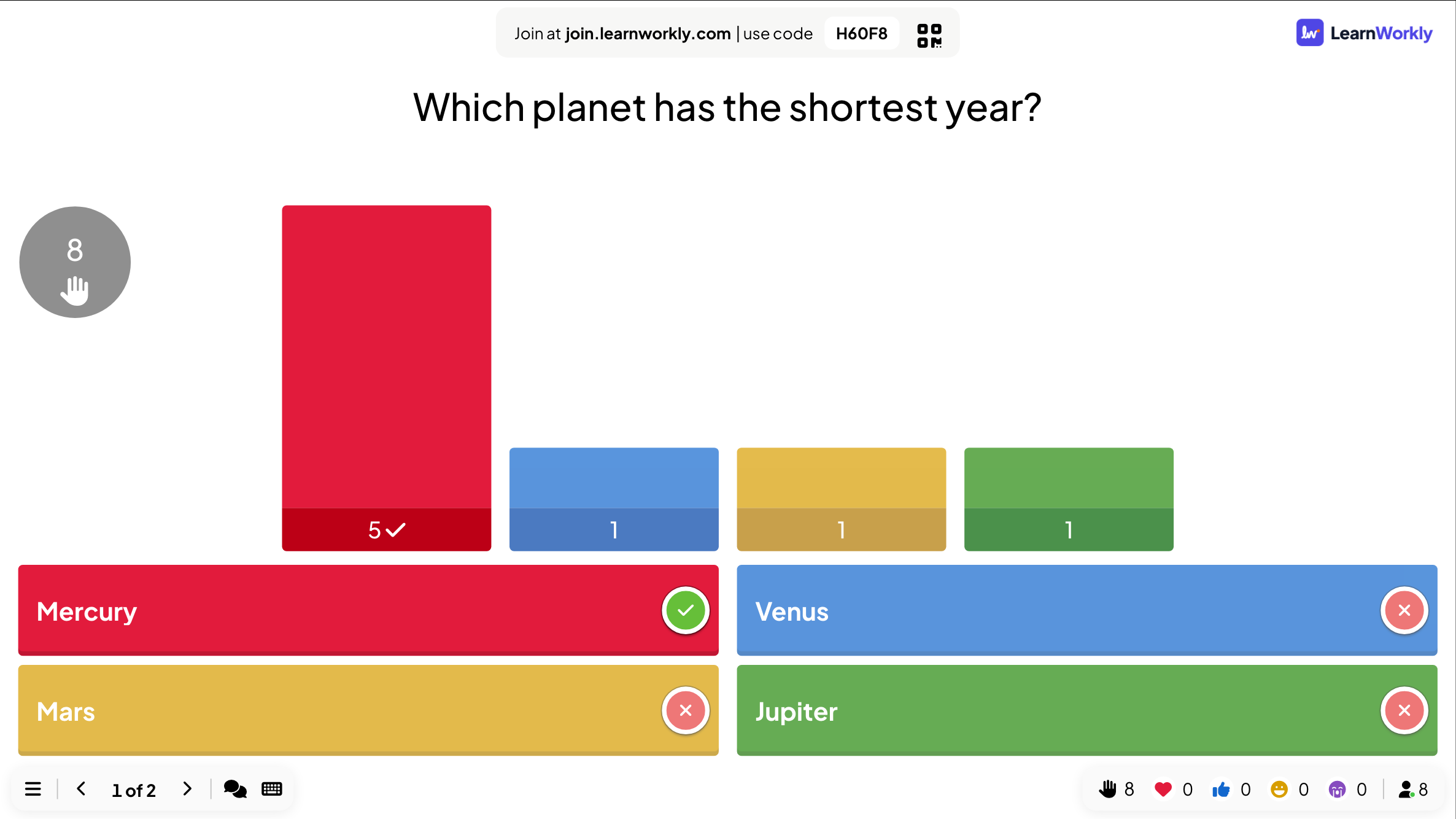
Quando o tempo acaba, a tela grande marca as respostas certas com um visto e mostra quantas pessoas escolheram cada opção. Cada celular mostra se a pessoa acertou e quantos pontos ganhou.
Leia os resultados
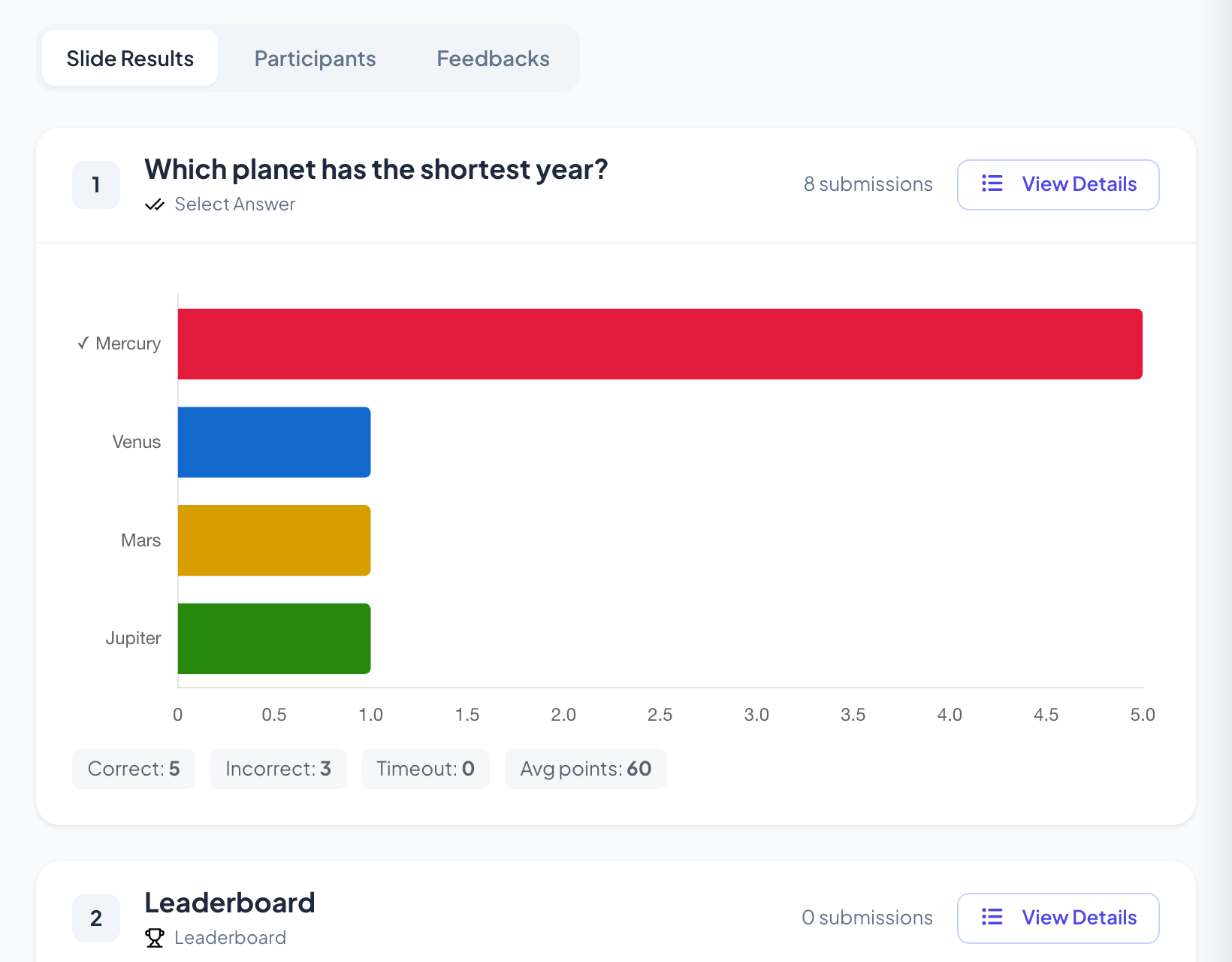
Depois da sessão, abra o relatório da apresentação. Slide Results tem um cartão para este slide com o número de envios e o gráfico das respostas; View Details lista quem respondeu o quê e quando. Abaixo do gráfico, um cartão de Select Answer conta as respostas Correta, Incorreta e Tempo esgotado e mostra a Média de pontos.
Perguntas frequentes
Alguém entrou enquanto a pergunta estava em andamento.
Depois de digitar um apelido, o celular mostra a pergunta e eles ainda podem responder até a contagem regressiva acabar. Pontos de perguntas anteriores não são somados depois.
Posso fazer uma pergunta sem pontos?
Sim. Defina Ponto mínimo e Ponto máximo como 0 em Configurações. As pessoas continuam respondendo e vendo se acertaram, mas a classificação não muda.
Posso adicionar música à pergunta?
Sim. Na aba Áudio, escolha Lobby Music e Playing Music, ou envie seu próprio arquivo em Quiz Audio (Optional): ele toca durante a contagem regressiva da pergunta no lugar da música do jogo.
Como repito o quiz com um novo grupo?
Clique em Limpar todos os resultados na barra superior do editor e confirme. Respostas e pontuações recomeçam do zero, e as respostas anteriores ficam no relatório como uma sessão separada.
Conferido com o app pela última vez em 17 de novembro de 2026.
Artigos relacionados
- Classificação: mostre as pontuações do quizAdicione um slide de Classificação depois das perguntas do quiz para mostrar a posição e a pontuação de cada jogador, com ranking por equipe no modo em equipes e um vencedor no final.
- True or False: perguntas de fato ou mitoEscreva uma afirmação, escolha o lado certo e explique por quê. Os jogadores escolhem no celular, e então a resposta é carimbada na tela com sua explicação.
- Bet / Wager: os jogadores apostam pontos antes de responderOs jogadores apostam um dos valores de ficha que você definiu antes de as opções aparecerem. Uma resposta certa multiplica a aposta, uma errada a perde. Ótimo para uma rodada final.
- Áudio do slide: música de fundo e sons do quizAdicione música de fundo a um slide, envie seu próprio áudio, escolha se ela toca nos celulares dos participantes e defina a música do lobby e da partida nos quizzes.