De presentatiemodus toont je dia's in 16:9 op de beamer of het scherm dat je deelt, met de instructies om mee te doen ernaast. Deelnemers volgen mee op hun telefoon, en resultaten worden live bijgewerkt.
Beginnen met presenteren
- 1
Klik op Presenteren
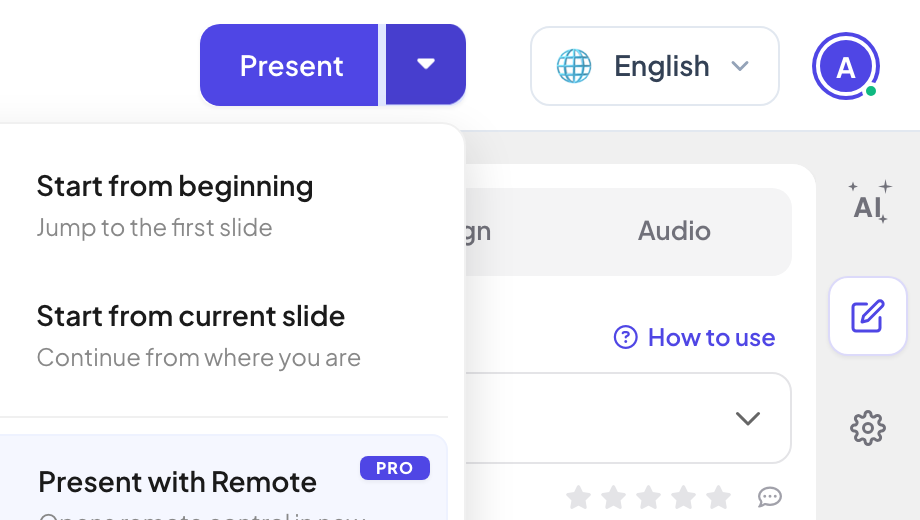
Klik in de editor rechtsboven op Presenteren. Je begint bij de dia die je hebt geselecteerd.
- 2
Of kies waar je begint
De pijl naast Presenteren biedt Vanaf het begin starten, Vanaf huidige dia starten en Presenteren met Afstandsbediening, dat ook de afstandsbediening in een nieuw venster opent (Pro en Enterprise).
- 3
Volledig scherm
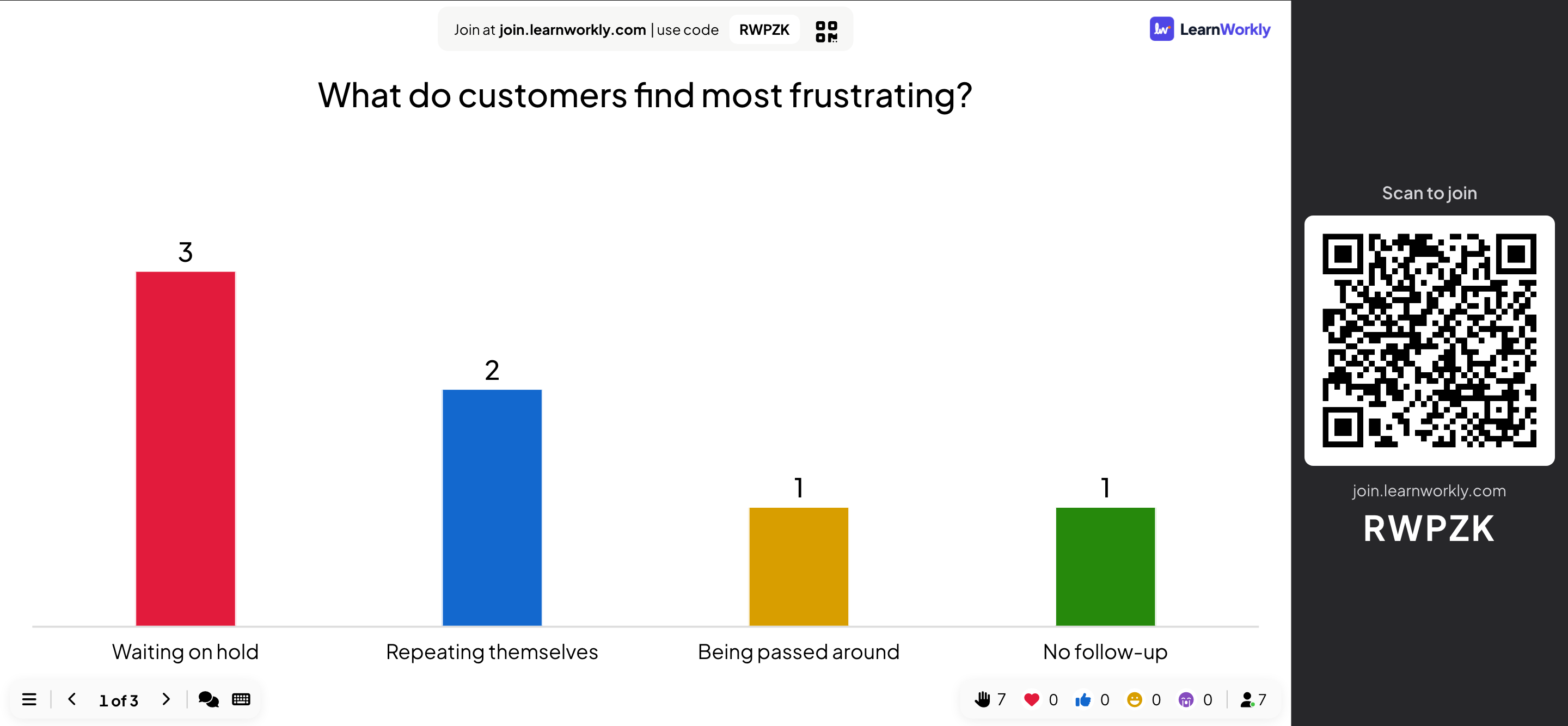
Open het menu ☰ linksonder op de dia en klik op Volledig scherm.
- 4
Door de dia's gaan
Gebruik de pijlen linksonder (de teller toont bijvoorbeeld 1 van 3) of het toetsenbord (zie hieronder).
- 5
Stoppen
Druk op Esc, of open het menu ☰ en klik op Stoppen met presenteren. Je gaat terug naar de editor.
Toetsenbord
| Toets | Wat het doet |
|---|---|
| Pijl naar rechts, pijl omlaag, Enter, spatie, Page Down | Volgende dia. Op een Lijst-dia verschijnt eerst de volgende regel; op een PowerPoint Animated-dia wordt eerst de volgende animatiestap afgespeeld. |
| Pijl naar links, pijl omhoog, Page Up | Vorige dia (of verbergt de laatste regel / maakt de laatste animatiestap ongedaan). |
| Enter, spatie, pijl naar rechts | Op een quizlobbyscherm start hij de vraag. |
| Esc | Stopt met presenteren. |
Het menu linksonder
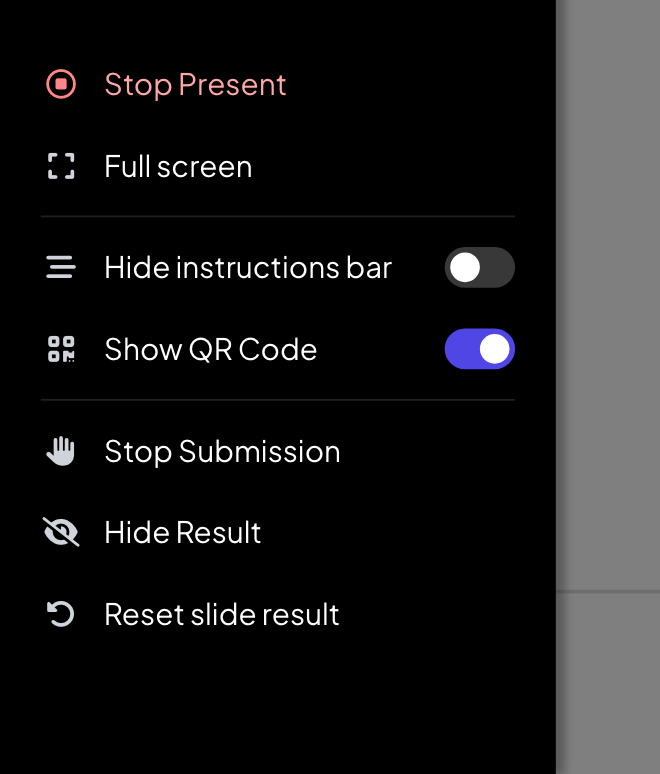
Het menu ☰ heeft Stoppen met presenteren, Volledig scherm, de schakelaars Instructiebalk verbergen en QR-code tonen en, voor de huidige dia, Inzending stoppen, Resultaat verbergen en Diaresultaat resetten. De balk onderaan toont ook het aantal antwoorden, reacties en hoeveel mensen verbonden zijn.
Veelgestelde vragen
Hoe begin ik opnieuw zonder antwoorden?
Klik in de editor bovenaan op Clear all results. De antwoorden tot nu toe blijven bewaard in het rapport.
Kan ik maar één dia resetten?
Ja. Gebruik tijdens het presenteren Diaresultaat resetten in het menu ☰. Gebruik in de editor Resultaten van deze dia resetten in het menu ⋮ van de dia.
Kan ik een dia overslaan zonder hem te verwijderen?
Ja. Gebruik Dia overslaan in het menu ⋮ van de dia in de dialijst. Overgeslagen dia's worden overgeslagen als je presenteert.
Telefoons melden dat de presentatie haar toegangslimiet heeft bereikt.
Er zijn meer mensen tegelijk verbonden dan je abonnement toestaat: 10 met Free, 100 met Basic en 5.000 met Pro. Het getal rechtsonder op de dia toont hoeveel mensen verbonden zijn en, bij Free en Basic, je limiet. Zie Abonnementen en facturering.
Voor het laatst gecontroleerd met de app op 17 november 2026.
Gerelateerde artikelen
- De balk om mee te doen en de QR-codeDe balk bovenaan elke dia en de QR-kolom ernaast vertellen mensen hoe ze meedoen. Lees hoe je ze toont, verbergt, deelt en print.
- Bedien je presentatie vanaf je telefoonOpen een privélink voor de afstandsbediening op je telefoon om van dia te wisselen, notities te lezen en Q&A te modereren terwijl de presentatie loopt.
- Dia-overgangen, Toetsenbordmagie en bedieningKies de dia-overgang, voeg via het toetsenbord confetti, tromgeroffel en andere effecten toe, en verberg de bediening tijdens het presenteren.