In Draw & Guess i giocatori, a turno, disegnano una parola segreta sul telefono. Il disegno compare dal vivo sul grande schermo e su ogni telefono, e tutti gli altri fanno a gara per scrivere la parola. Funziona bene per esercitare il lessico nelle lezioni di lingua e come gioco per le feste.
Impostalo
- 1
Aggiungi la slide
Nell'editor clicca + Nuova diapositiva. In Scegli tipo di diapositiva apri la scheda Giochi e clicca Draw & Guess. Il contenuto del gioco e le sue Impostazioni sono nella scheda Contenuto della colonna di destra.
- 2
Scegli le parole
In Fonte delle parole tieni Tema e scegli un elenco pronto, oppure scegli Le mie parole e scrivi una parola o frase per riga (almeno 3). Le tue parole sono adatte al lessico della lezione.
- 3
Impostare round e tempo
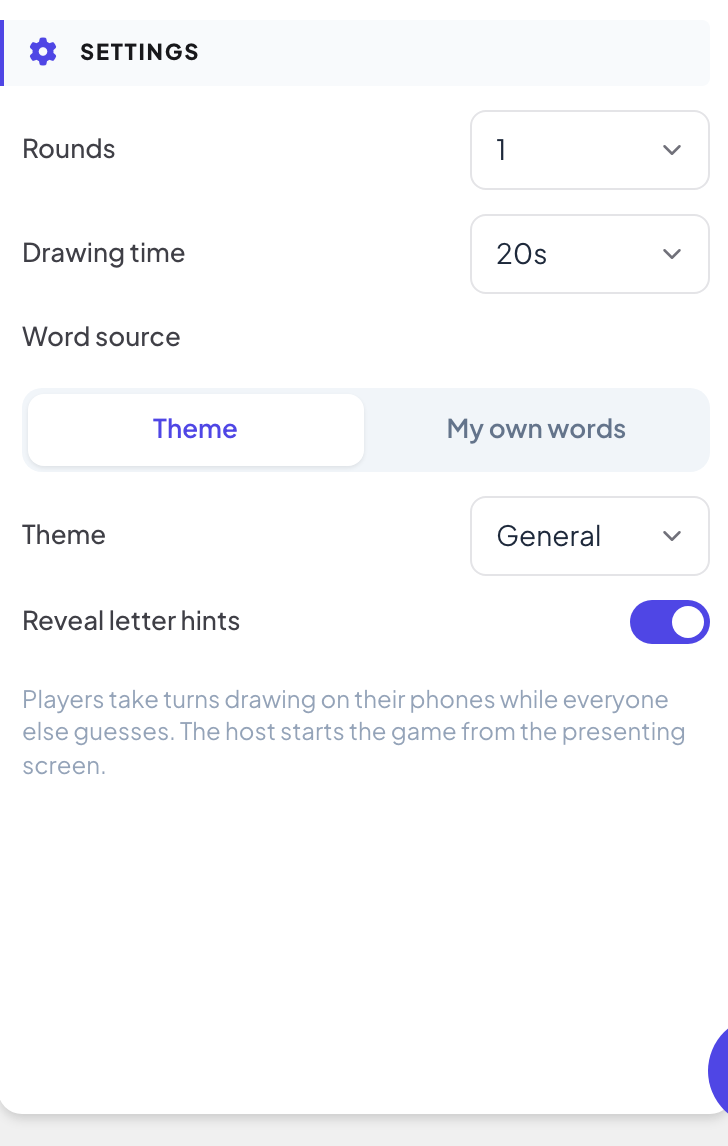
Scegli il numero di Round e il Tempo per disegnare (vedi la tabella).
Impostazioni
| Impostazione | Cosa fa | Predefinito |
|---|---|---|
| Turni | Da 1 a 5. In ogni round ogni giocatore disegna una volta, in ordine casuale. | 1 |
| Tempo per disegnare | Quanto dura ogni turno: 20, 30, 40, 60, 80, 100 o 120 secondi. | 20 s |
| Fonte delle parole | Tema: parole da un elenco pronto (Generale, Animali, Cibo e bevande, Oggetti di uso quotidiano, Natura, Sport e hobby, Luoghi e viaggi o Azioni). Le mie parole: scrivi una parola o frase per riga; ne servono almeno 3. | Tema, Generale |
| Mostra lettere come indizio | Le lettere della parola vengono rivelate mentre il tempo scorre, e i giocatori che hanno quasi indovinato vengono avvisati che ci sono vicini. | Attivato |
Giocalo dal vivo
- 1
Apri la sala d'attesa
Clicca Presenta. Le persone scrivono Il tuo soprannome sul telefono e toccano Entra. La sala d'attesa le elenca. Premi Avvia il gioco.
- 2
Chi disegna sceglie una parola
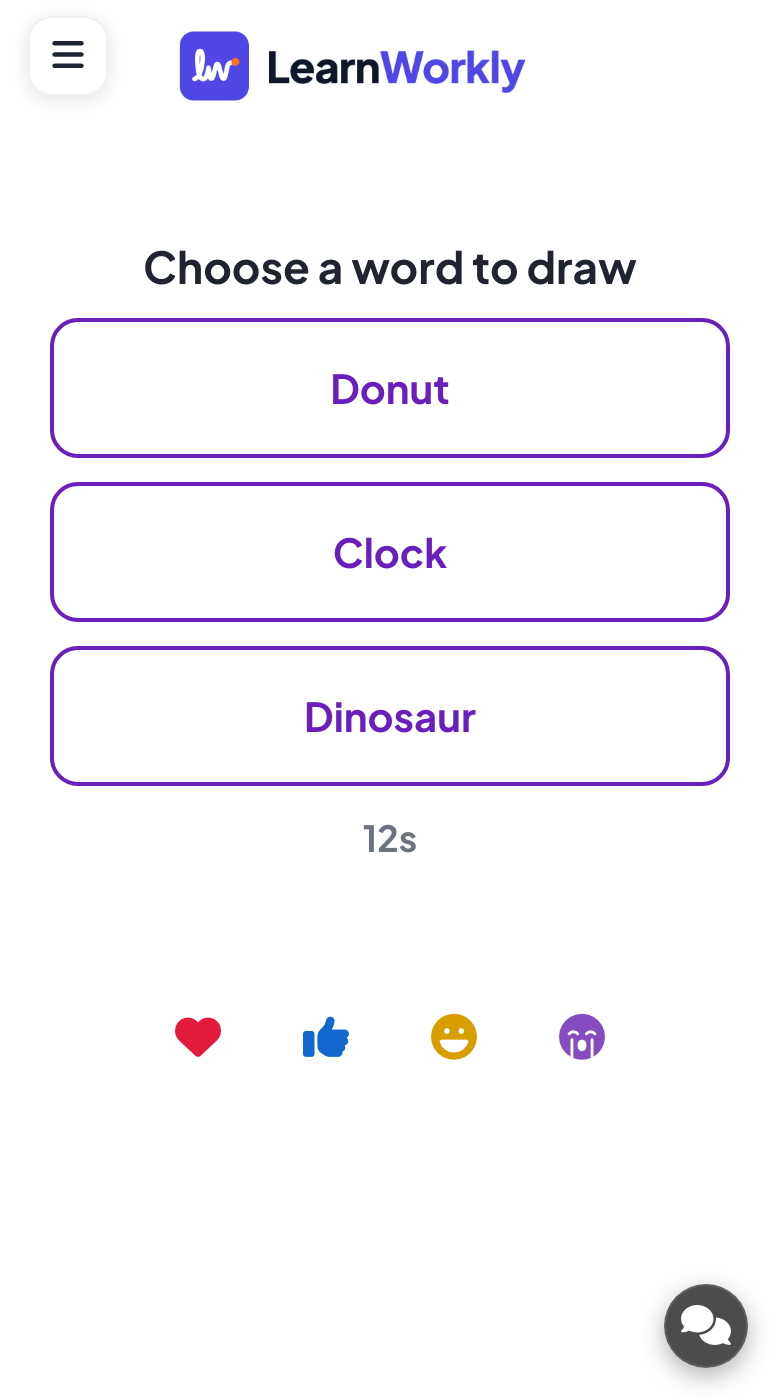
A ogni turno, chi disegna vede Scegli una parola da disegnare con tre parole. Se non sceglie in tempo, la parola viene scelta per lui.
- 3
Disegnare e indovinare
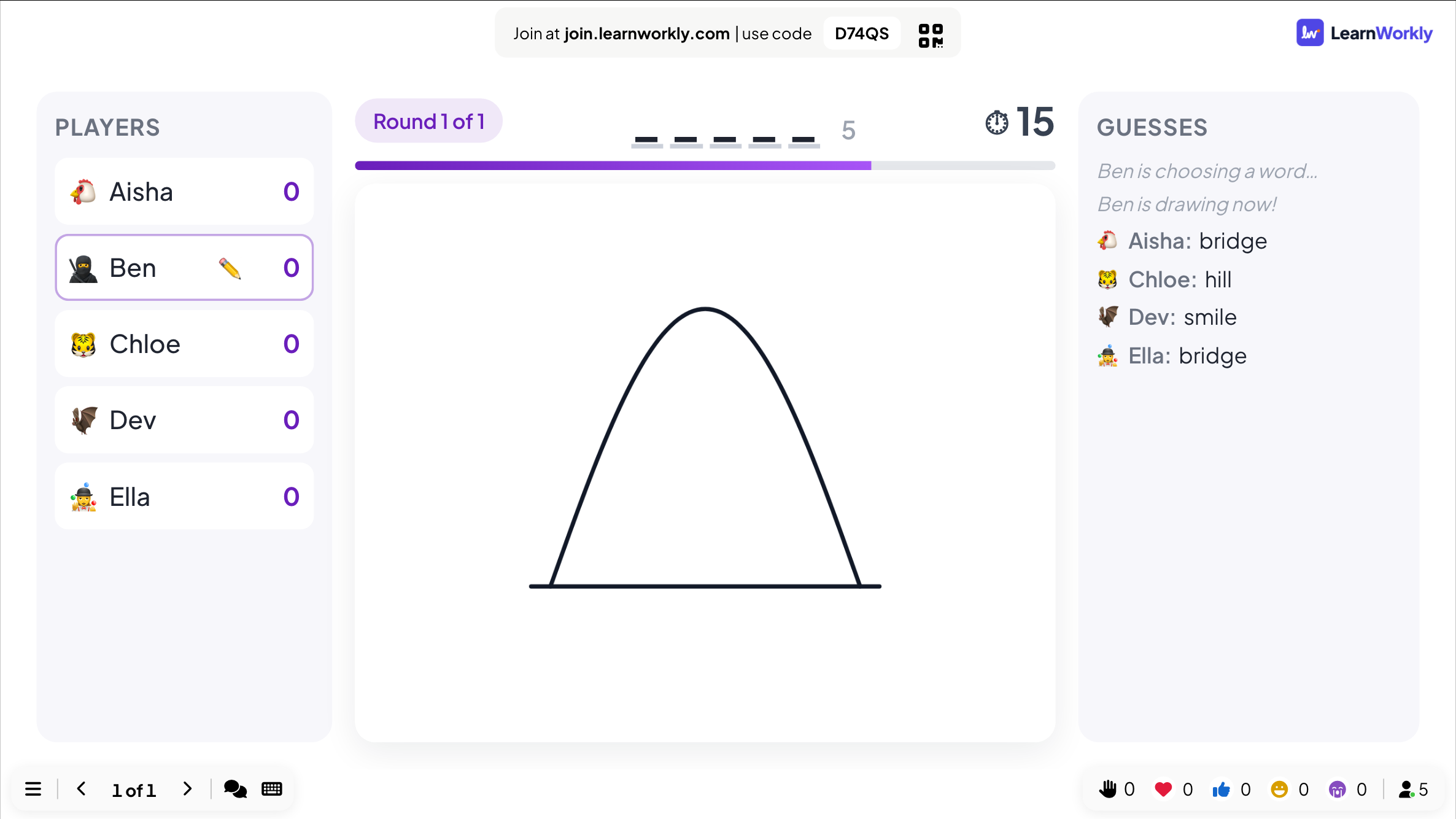
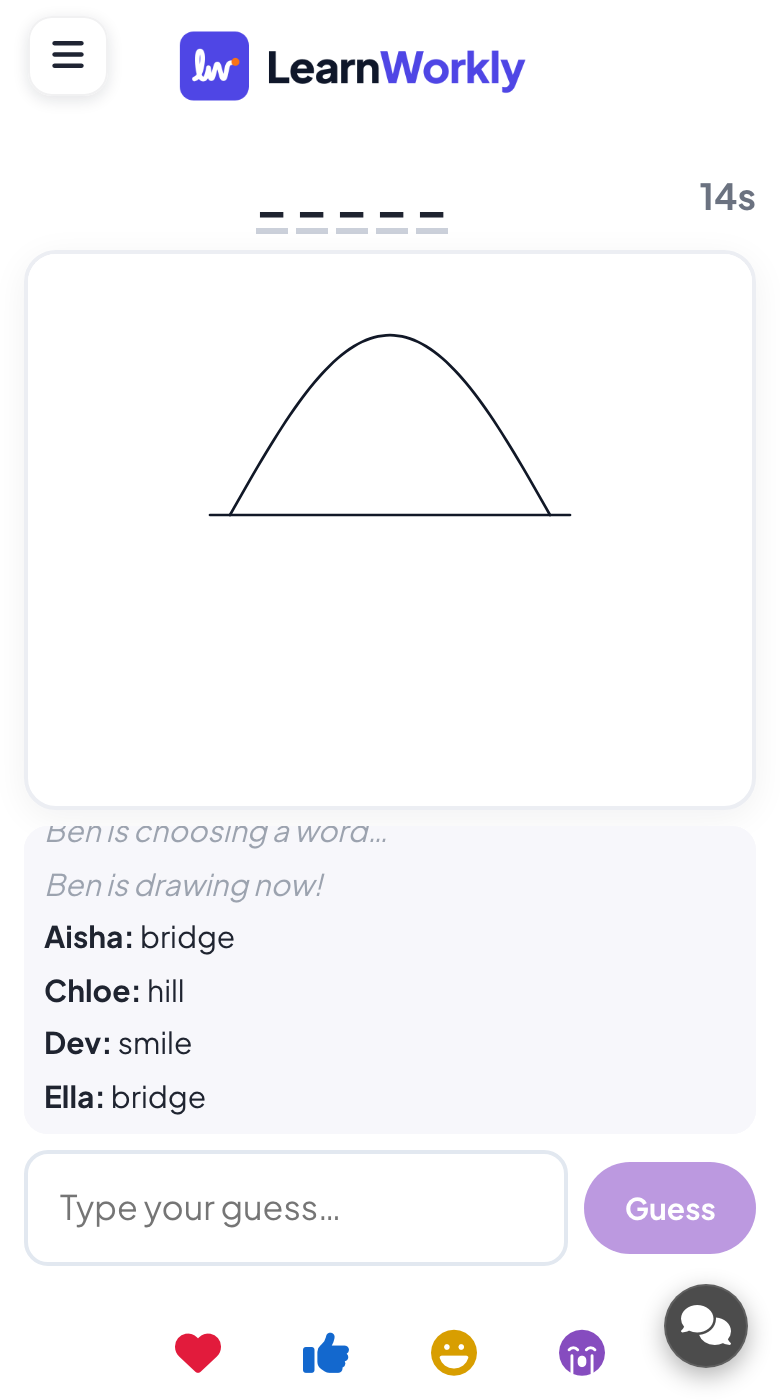
Chi disegna usa una penna, la Gomma, Annulla e Cancella. Tutti gli altri scrivono in Scrivi la tua ipotesi… e toccano Indovina. Le risposte sbagliate compaiono nel flusso dei Tentativi sul grande schermo; la parola giusta mai.
- 4
Punteggi
Una risposta giusta vale di più quanto prima arriva, e chi disegna fa punti quando più persone della sala indovinano la parola. Il turno finisce quando tutti hanno indovinato o il tempo scade, e la parola viene mostrata. Dopo l'ultimo round, il grande schermo mostra i Punteggi finali.
Vedere i risultati dopo
Ogni partita conclusa viene salvata con i suoi risultati. Clicca Partite precedenti sulla slide (o in cima alla sua scheda Contenuto) per vedere le partite precedenti, e trovale nel report della presentazione.
Domande frequenti
Quanti giocatori possono giocare?
Ogni giocatore disegna una volta per round, quindi con un gruppo grande il gioco si allunga. Con più di una decina di persone, usa un solo round e un tempo per disegnare breve, oppure gioca in piccoli gruppi.
Qualcuno è entrato dopo l'inizio del gioco.
Possono indovinare subito e vengono aggiunti in fondo all'ordine di chi disegna.
Posso fermare un disegno non adatto?
Passa a un'altra slide per terminare subito il gioco. Con i gruppi più giovani, usa Le mie parole così sai cosa verrà disegnato.
Come gioco di nuovo?
Premi Gioca ancora nella schermata finale, oppure Ricomincia mentre il gioco è in corso. La partita conclusa resta in Partite precedenti.
Ultima verifica sull’app: 17 novembre 2026.
Articoli correlati
- Disegno: tutti disegnano, lo schermo mostra una galleriaTutti disegnano sul telefono e i disegni compaiono in una galleria dal vivo. Scegli la carta, i colori della penna, i disegni per persona e quando rivelarli.
- Whiteboard: disegnate insieme su un'unica lavagna condivisaUn'unica lavagna condivisa per tutta la sala: tu disegni sul grande schermo, i partecipanti disegnano dal telefono, e ogni tratto compare a tutti dal vivo.
- Presentare sul grande schermoInizia a presentare dall'editor, scorri le slide con la tastiera, usa il menu mentre presenti e fermati quando hai finito.
- Come entrano i partecipanti nella tua presentazioneLe persone entrano su join.learnworkly.com con il tuo codice o scansionando il codice QR, senza app e senza account. Guarda cosa fanno e come cambiare il codice.