La modalità presentazione mostra le tue slide in 16:9 sul proiettore o sullo schermo che condividi, con le istruzioni per partecipare accanto. I partecipanti seguono dal telefono e i risultati si aggiornano dal vivo.
Inizia a presentare
- 1
Clicca Presenta
Nell'editor clicca Presenta in alto a destra. Parte dalla slide che hai selezionato.
- 2
Oppure scegli da dove partire
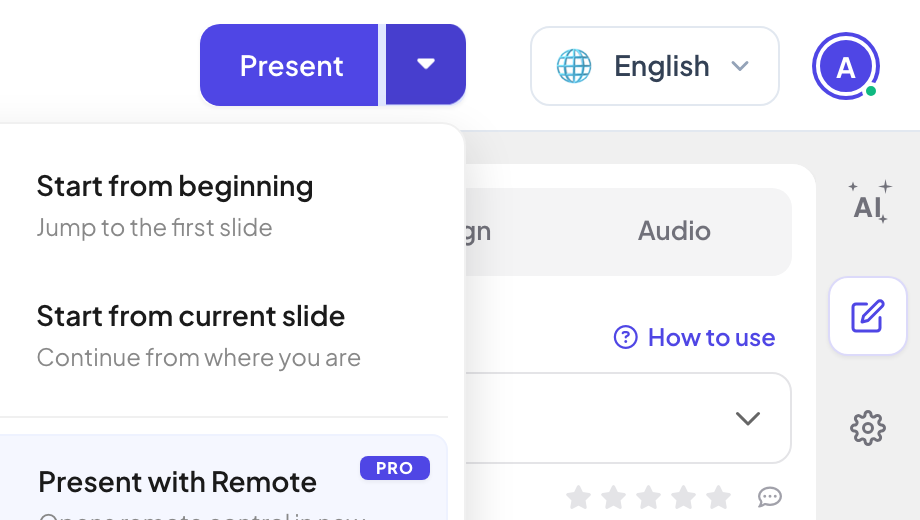
La freccia accanto a Presenta offre Inizia dall'inizio, Inizia dalla diapositiva corrente e Presenta con telecomando, che apre anche il telecomando in una nuova finestra (Pro ed Enterprise).
- 3
Passa a schermo intero
Apri il menu ☰ in basso a sinistra della slide e clicca Schermo intero.
- 4
Scorrere le slide
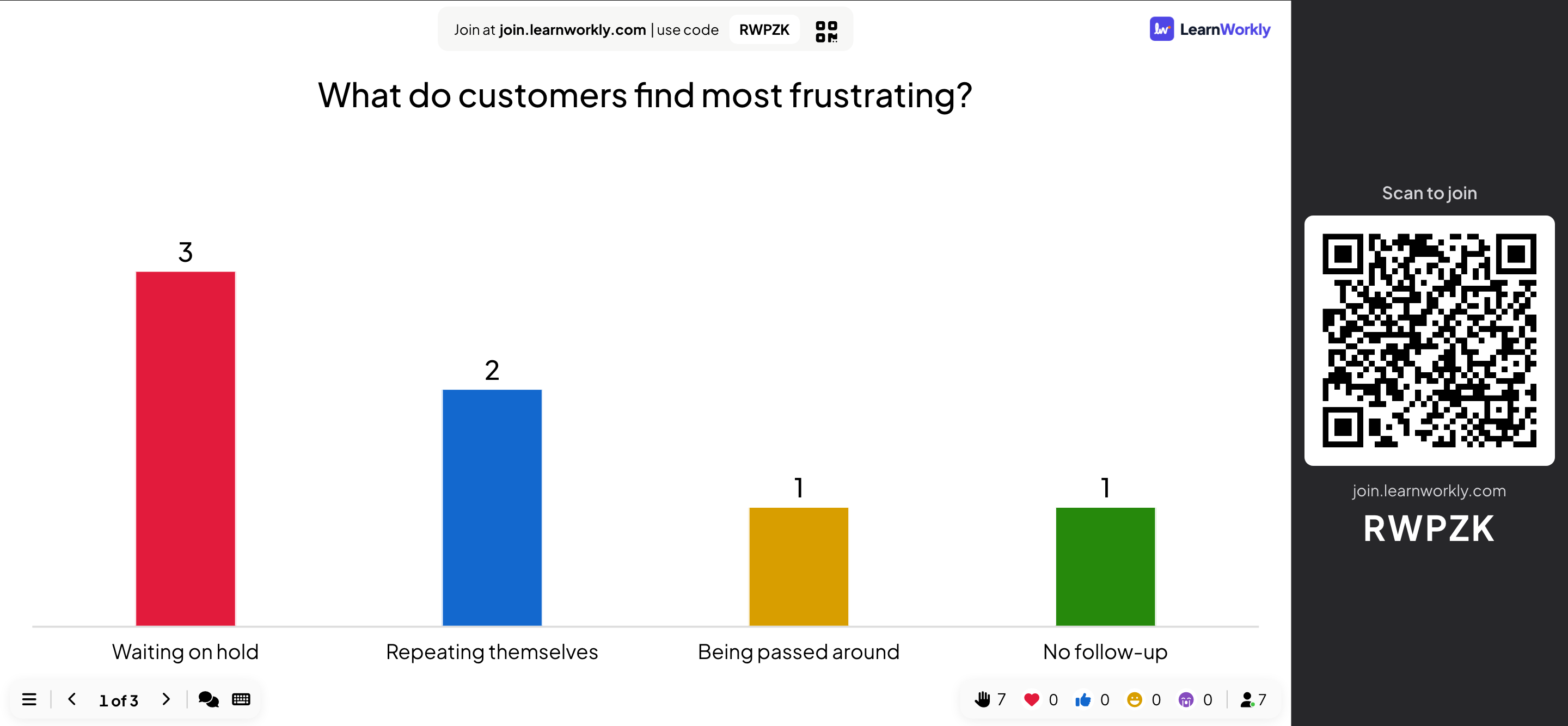
Usa le frecce in basso a sinistra (il contatore mostra, ad esempio, 1 of 3) o la tastiera (vedi sotto).
- 5
Ferma
Premi Esc, oppure apri il menu ☰ e clicca Interrompi presentazione. Torni all'editor.
Tastiera
| Tasto | Cosa fa |
|---|---|
| Freccia destra, Freccia giù, Invio, Spazio, Pag giù | Slide successiva. Su una slide Elenco mostra prima la riga successiva; su una slide PowerPoint Animated riproduce prima il passaggio di animazione successivo. |
| Freccia sinistra, Freccia su, Pag su | Slide precedente (oppure nasconde l'ultima riga / annulla l'ultimo passaggio di animazione). |
| Invio, Spazio, Freccia destra | Nella schermata della sala d'attesa di un quiz, avvia la domanda. |
| Esc | Interrompe la presentazione. |
Il menu in basso a sinistra
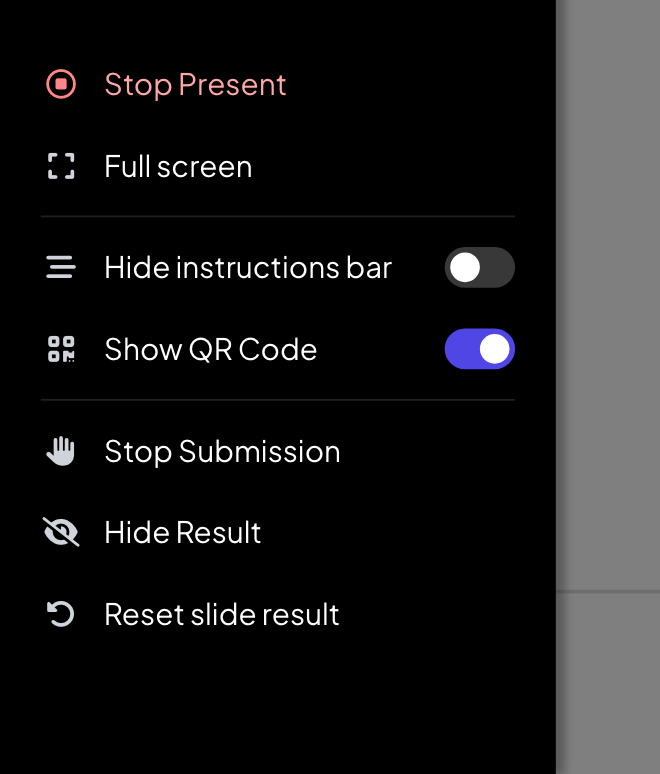
Il menu ☰ contiene Interrompi presentazione, Schermo intero, gli interruttori Nascondi barra istruzioni e Mostra codice QR e, per la slide attuale, Interrompi invio, Nascondi risultato e Ripristina risultato diapositiva. La barra in basso mostra anche il numero di risposte, le reazioni e quante persone sono collegate.
Domande frequenti
Come ricomincio senza risposte?
Nell'editor clicca Clear all results in alto. Le risposte date finora vengono conservate nel report.
Posso azzerare una sola slide?
Sì. Mentre presenti, usa Ripristina risultato diapositiva nel menu ☰. Nell'editor, usa Ripristina risultati di questa diapositiva nel menu ⋮ della slide.
Posso saltare una slide senza eliminarla?
Sì. Usa Salta diapositiva nel menu ⋮ della slide nell'elenco delle slide. Le slide saltate vengono ignorate quando presenti.
I telefoni dicono che la presentazione ha raggiunto il limite di accessi.
Ci sono più persone collegate di quante ne consenta il tuo piano contemporaneamente: 10 con Free, 100 con Basic e 5.000 con Pro. Il conteggio in basso a destra della slide mostra le persone collegate e, con Free e Basic, il tuo limite. Vedi Piani e fatturazione.
Ultima verifica sull’app: 17 novembre 2026.
Articoli correlati
- La barra per partecipare e il codice QRLa barra in cima a ogni slide e la colonna con il QR accanto spiegano alle persone come partecipare. Scopri come mostrarle, nasconderle, condividerle e stamparle.
- Controlla la presentazione dal telefonoApri sul telefono un link remoto privato per cambiare slide, leggere le note del relatore e moderare le Q&A mentre lo schermo grande mostra le slide.
- Transizioni tra slide, Magia della tastiera e controlliScegli la transizione tra slide, aggiungi coriandoli, rulli di tamburi e altri effetti da tastiera, e nascondi i controlli mentre presenti.