Select Answer è la classica domanda da quiz: i partecipanti scelgono una risposta sul telefono prima della fine del conto alla rovescia, e le risposte corrette veloci danno punti per la classifica. Usala per riscaldamenti, verifiche della comprensione, esercitazioni per gli esami e round da quiz al pub.
Impostalo
- 1
Aggiungi la slide
Nell'editor clicca + Nuova diapositiva. In Scegli tipo di diapositiva apri la scheda Quiz e clicca Select Answer. Subito dopo viene aggiunta una slide Classifica, a meno che la slide successiva non lo sia già.
- 2
Scrivi la domanda
Scrivila nel riquadro della domanda in cima alla scheda Contenuto. Aggiungi descrizione aggiunge una riga sotto e Aggiungi immagine della domanda un'immagine.
- 3
Aggiungi le opzioni
In Opzioni scrivi ogni risposta e usa + Aggiungi opzione per aggiungerne altre, fino a 6. Spunta la casella accanto a ogni risposta giusta. Il quadratino del colore cambia il colore di un'opzione, l'icona dell'immagine aggiunge un'immagine e la maniglia puntinata la trascina in un altro punto.
- 4
Controlla le impostazioni
In Impostazioni imposta Secondi per rispondere, i punti (vedi la tabella sotto) e il Select quiz layout: Classic Mode o Standard Chart.
- 5
Provala
Clicca Prova gioco sulla slide per provare tu stesso la domanda, oppure Participant view sul bordo destro della slide per vedere la schermata del telefono.
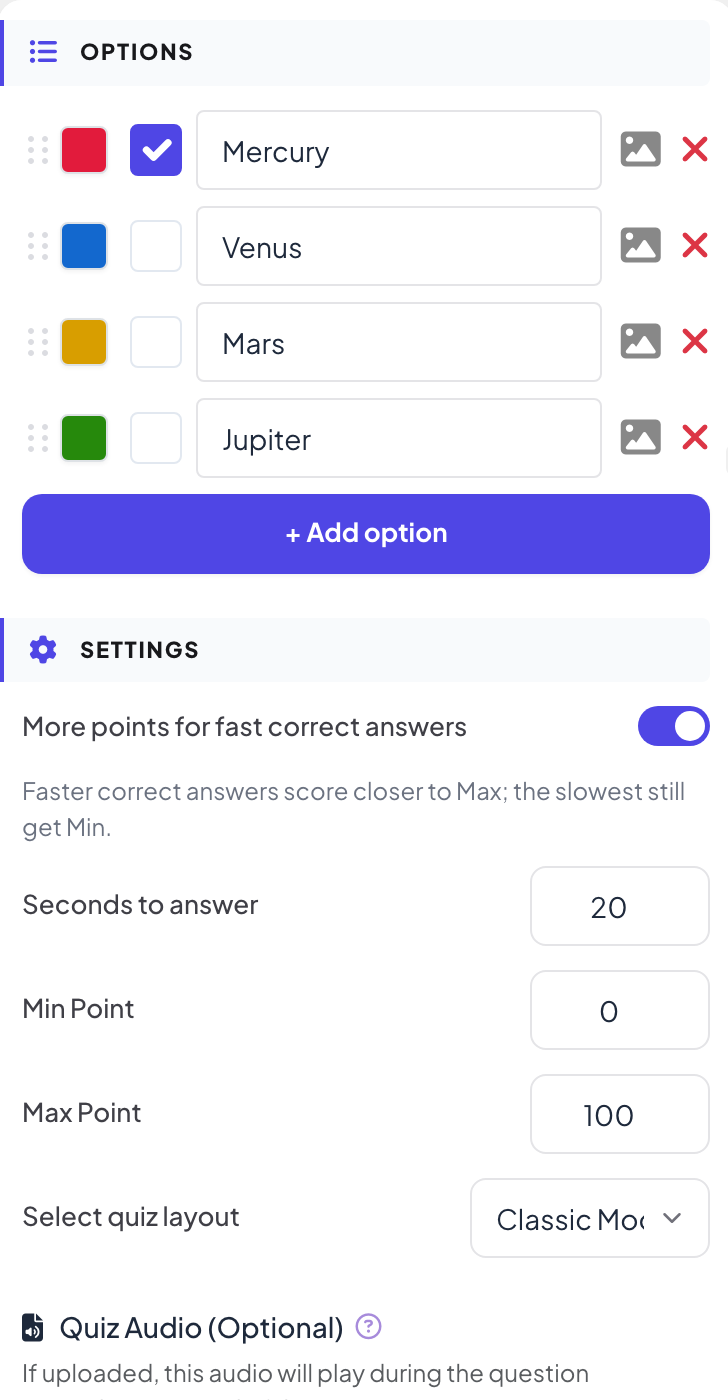
Impostazioni del punteggio
| Impostazione | Cosa fa | Predefinito |
|---|---|---|
| Più punti per risposte corrette veloci | Attivo: le risposte corrette più veloci si avvicinano al Punto massimo, le più lente ottengono comunque il Punto minimo. Disattivato: ogni risposta corretta riceve lo stesso Punto, a prescindere dalla velocità. | Attivato |
| Secondi per rispondere | Quanto tempo hanno i partecipanti per rispondere. | 45 |
| Punto minimo / Punto massimo | L'intervallo di punti per una risposta corretta quando conta la velocità. Una risposta sbagliata o mancante vale 0. | 0 / 100 |
| Punteggio parziale | Compare quando più di un'opzione è segnata come giusta. Attivo: un partecipante che sceglie alcune delle opzioni giuste (e nessuna sbagliata) ottiene una parte dei punti. Disattivato: tutto o niente. | Disattivato |
Giocalo dal vivo
- 1
Avviare la domanda
Clicca Presenta. Quando arrivi alla prima slide quiz, il grande schermo mostra la sala d'attesa con tutti quelli che sono entrati. Chi non ha ancora dato un nome scrive prima un Soprannome sul telefono, così compare in classifica. Clicca Inizia gioco quando la sala è pronta. Poi il gioco continua: ogni slide quiz successiva a cui passi si apre direttamente sulla domanda, senza la sala d'attesa. Se torni indietro di una slide, le slide quiz mostrano di nuovo la sala d'attesa finché non clicchi Inizia gioco.
- 2
Le persone rispondono dal telefono
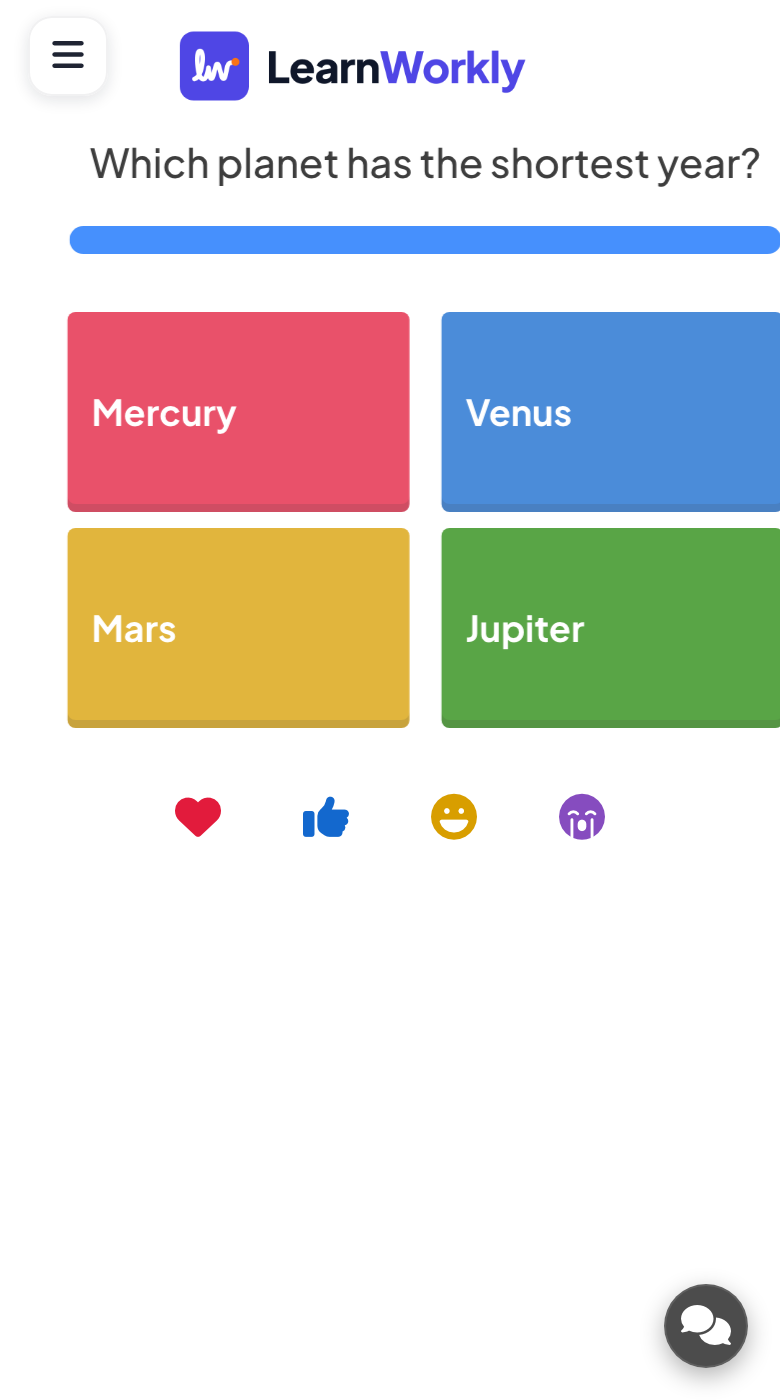
La domanda compare con un breve conto alla rovescia, poi le opzioni compaiono su ogni telefono. Con una sola opzione giusta, un tocco invia subito la risposta. Con più opzioni, le persone le selezionano e toccano Invia.
- 3
Guardare arrivare le risposte
Il conto alla rovescia scorre sul grande schermo e su ogni telefono. Clicca Termina quiz per fermarlo prima, ad esempio quando hanno risposto tutti.
- 4
Rivelazione
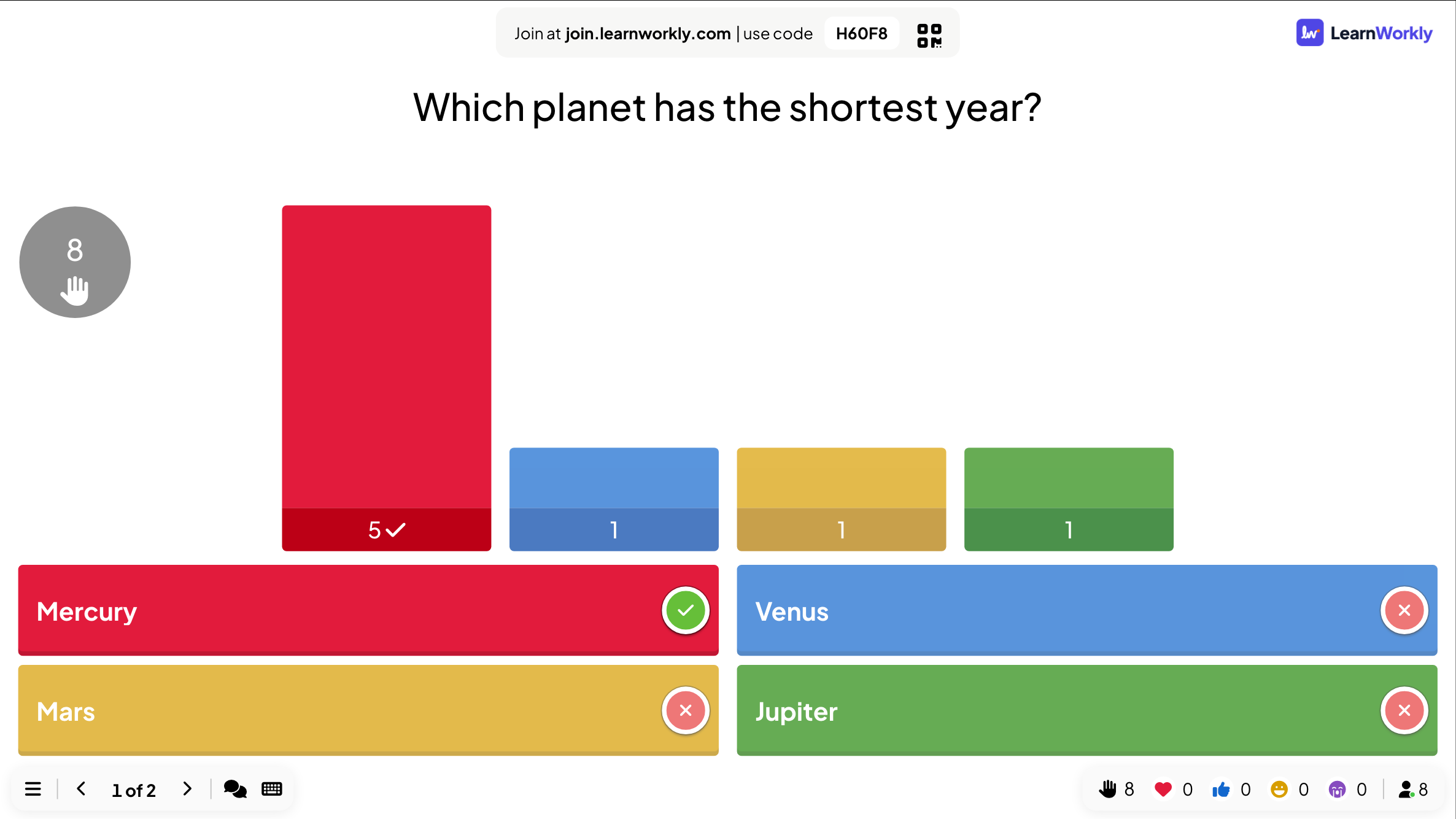
Allo scadere del tempo, il grande schermo segna le risposte giuste con una spunta e mostra quante persone hanno scelto ogni opzione. Ogni telefono mostra se quella persona ha risposto giusto e quanti punti ha ottenuto.
Leggere i risultati
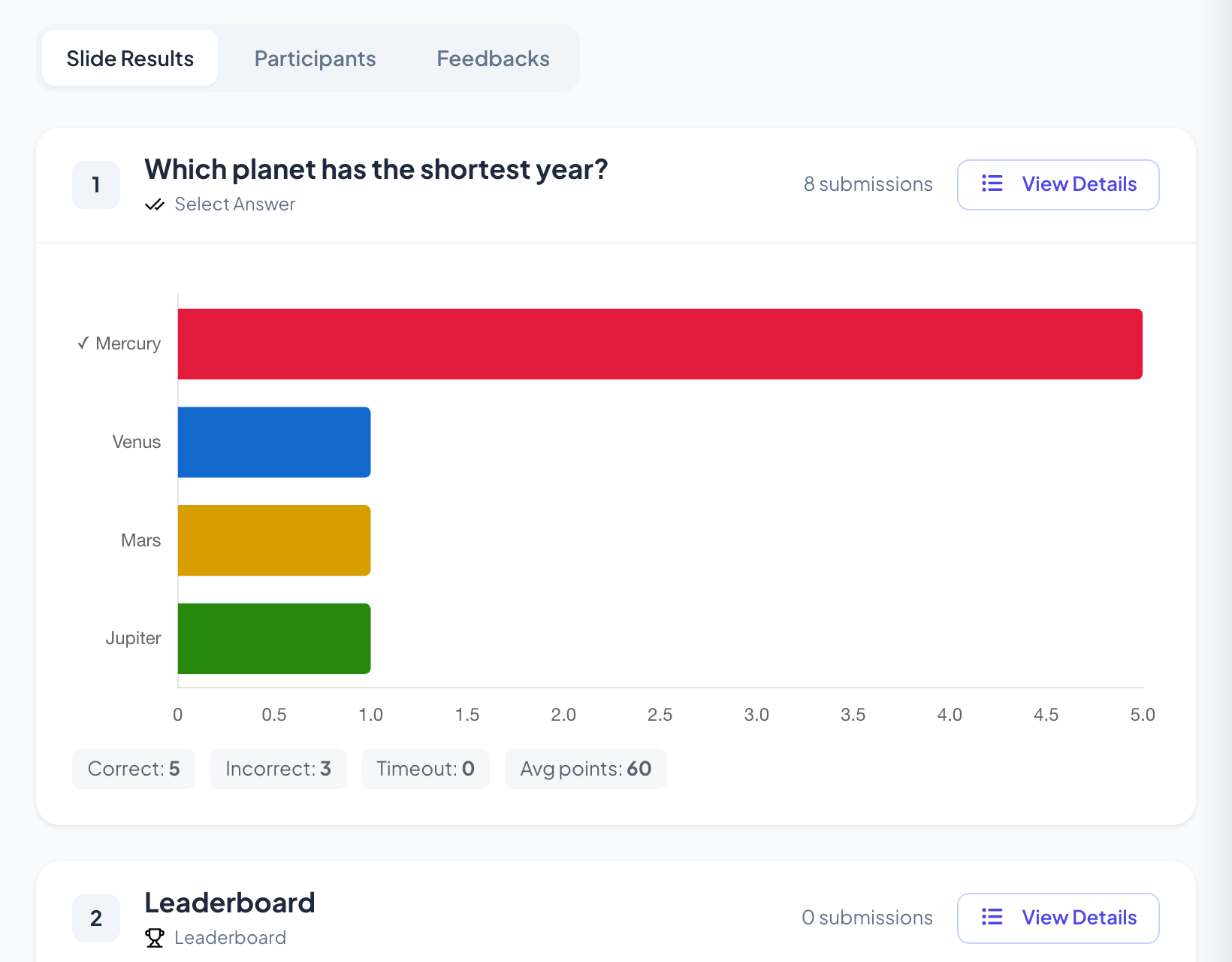
Dopo la sessione, apri il report della presentazione. Slide Results ha una scheda per questa slide con il numero di invii e il grafico delle risposte; View Details elenca chi ha risposto cosa e quando. Sotto il grafico, una scheda Select Answer conta le risposte Corretta, Sbagliata e Tempo scaduto e mostra i Punti medi.
Domande frequenti
Qualcuno è entrato mentre la domanda era in corso.
Dopo aver scritto un soprannome, il loro telefono mostra la domanda e possono ancora rispondere finché non finisce il conto alla rovescia. I punti delle domande precedenti non vengono aggiunti dopo.
Posso fare una domanda senza punti?
Sì. Imposta Punto minimo e Punto massimo a 0 in Impostazioni. Le persone rispondono comunque e vedono se hanno risposto giusto, ma la classifica non cambia.
Posso aggiungere musica alla domanda?
Sì. Nella scheda Audio scegli Lobby Music e Playing Music, oppure carica un tuo file in Quiz Audio (Optional): viene riprodotto durante il conto alla rovescia della domanda al posto della musica del gioco.
Come ripeto il quiz con un nuovo gruppo?
Clicca Cancella tutti i risultati nella barra in alto dell'editor e conferma. Risposte e punteggi ripartono da zero, e le risposte precedenti restano nel report come sessione separata.
Ultima verifica sull’app: 17 novembre 2026.
Articoli correlati
- Classifica: mostra i punteggi del quizAggiungi una slide Classifica dopo le domande del quiz per mostrare la posizione e il punteggio di ogni giocatore, con le classifiche delle squadre in modalità a squadre e un vincitore alla fine.
- True or False: domande su fatti o mitiScrivi un'affermazione, scegli la parte giusta e spiega perché. I giocatori scelgono sul telefono, poi la risposta compare timbrata sullo schermo con la tua spiegazione.
- Bet / Wager: i giocatori puntano punti prima di rispondereI giocatori puntano uno degli importi delle tue fiche prima che compaiano le opzioni. Una risposta giusta moltiplica la puntata, una sbagliata la fa perdere. Ottimo per un round finale.
- Audio della slide: musica di sottofondo e suoni del quizAggiungi musica di sottofondo a una slide, carica il tuo audio, scegli se riprodurlo sui telefoni dei partecipanti e imposta la musica della sala d'attesa e di gioco per i quiz.