Remote Retro用便签、投票和讨论来进行冲刺回顾。您带领全场依次完成幻灯片顶部显示的五个步骤:首要指令、想法收集、分组、投票和行动项。
进行设置
- 1
添加幻灯片
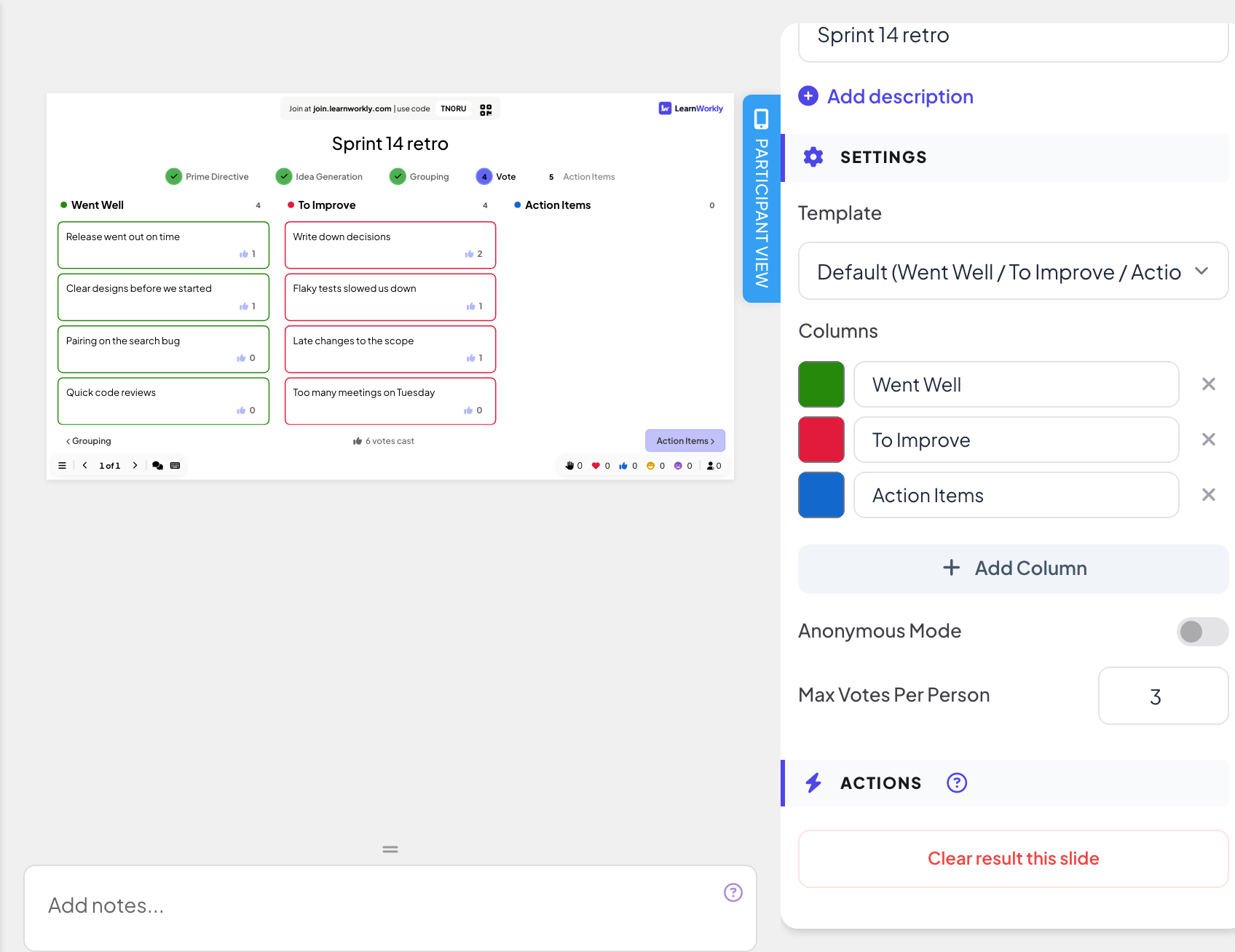
在编辑器中点击+ 新幻灯片。在选择幻灯片类型中打开互动标签页,选择Remote Retro。给它取个标题,例如“第 14 次冲刺回顾”。
- 2
选择模板
在模板下,选择默认(做得好 / 待改进 / 行动项)、4Ls(喜欢 / 学到 / 缺少 / 期待)、海星(保持 / 少做 / 多做 / 停止 / 开始)或自定义。
- 3
编辑列
在列下,可以重命名列、点击添加列(最多 6 列)或删除一列(至少保留 2 列)。
- 4
要不要姓名
开启匿名模式可隐藏每条笔记的作者。
- 5
票数
设置每人最多票数(1 到 10,默认 3)。
进行回顾
- 首要指令:幻灯片显示回顾会议的首要指令。准备好后点击开始收集想法。
- 想法收集:参与者在手机顶部选择一列并输入笔记(在此输入您的笔记...)。笔记会出现在大屏幕上对应的列中。
- 分组:点击卡片选中,然后点击合并分组。拖动卡片可将其移到另一列。手机上会显示主持人正在对想法分组。
- 投票:参与者点击笔记来投出自己的票;手机上显示票剩余,幻灯片统计票已投。
- 行动项:将笔记标记为已讨论,并添加带有负责人的行动项。完成后勾选该行动项。
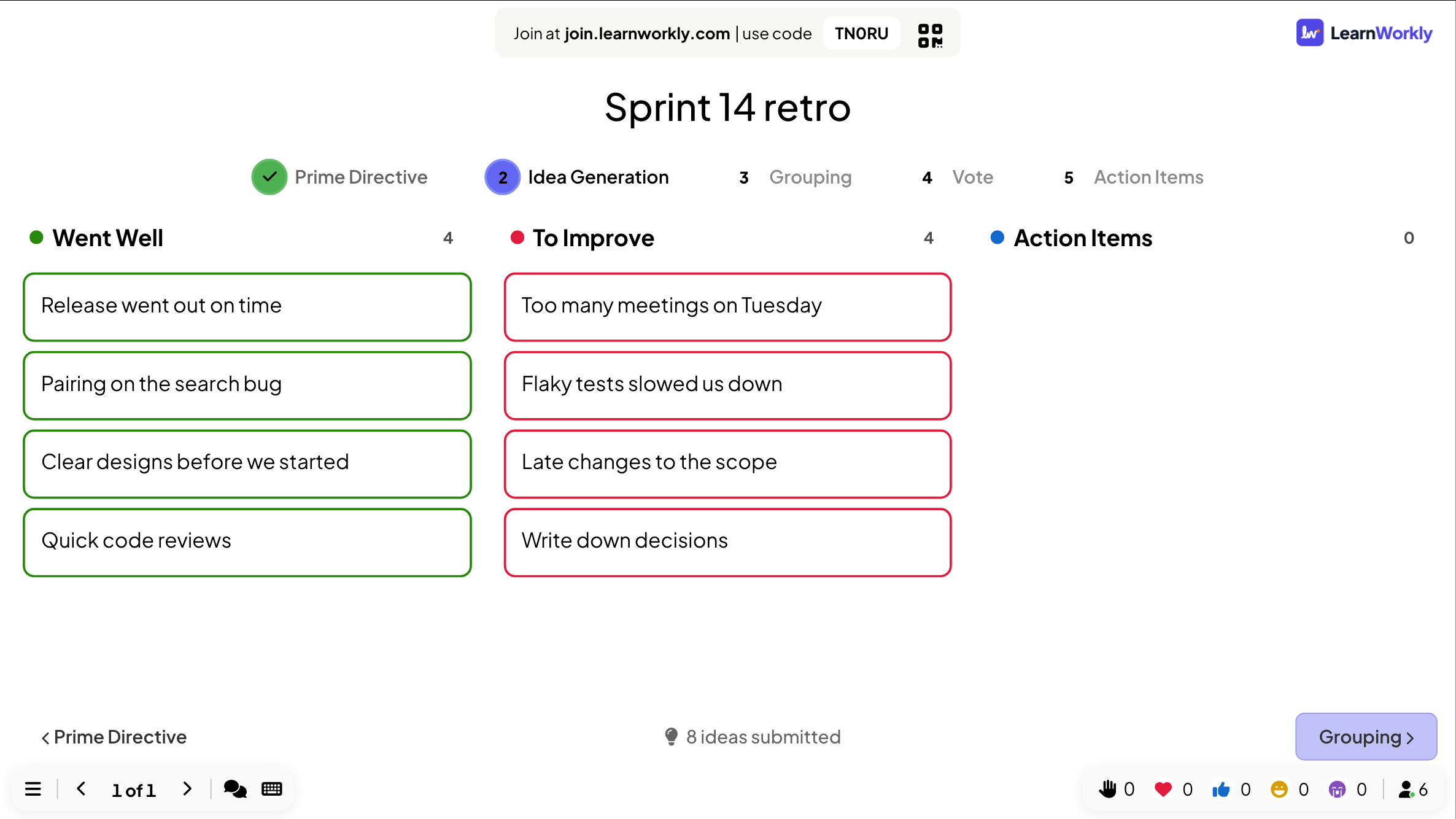
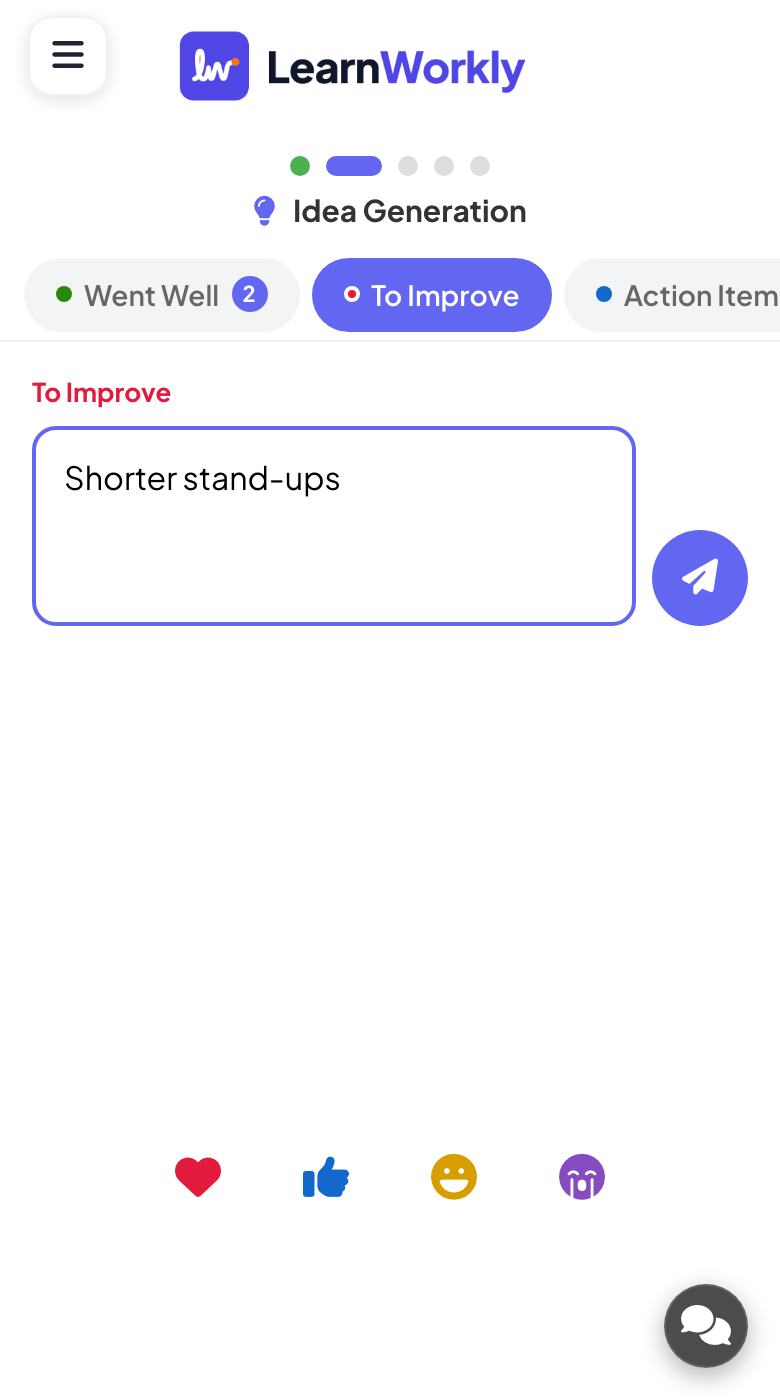
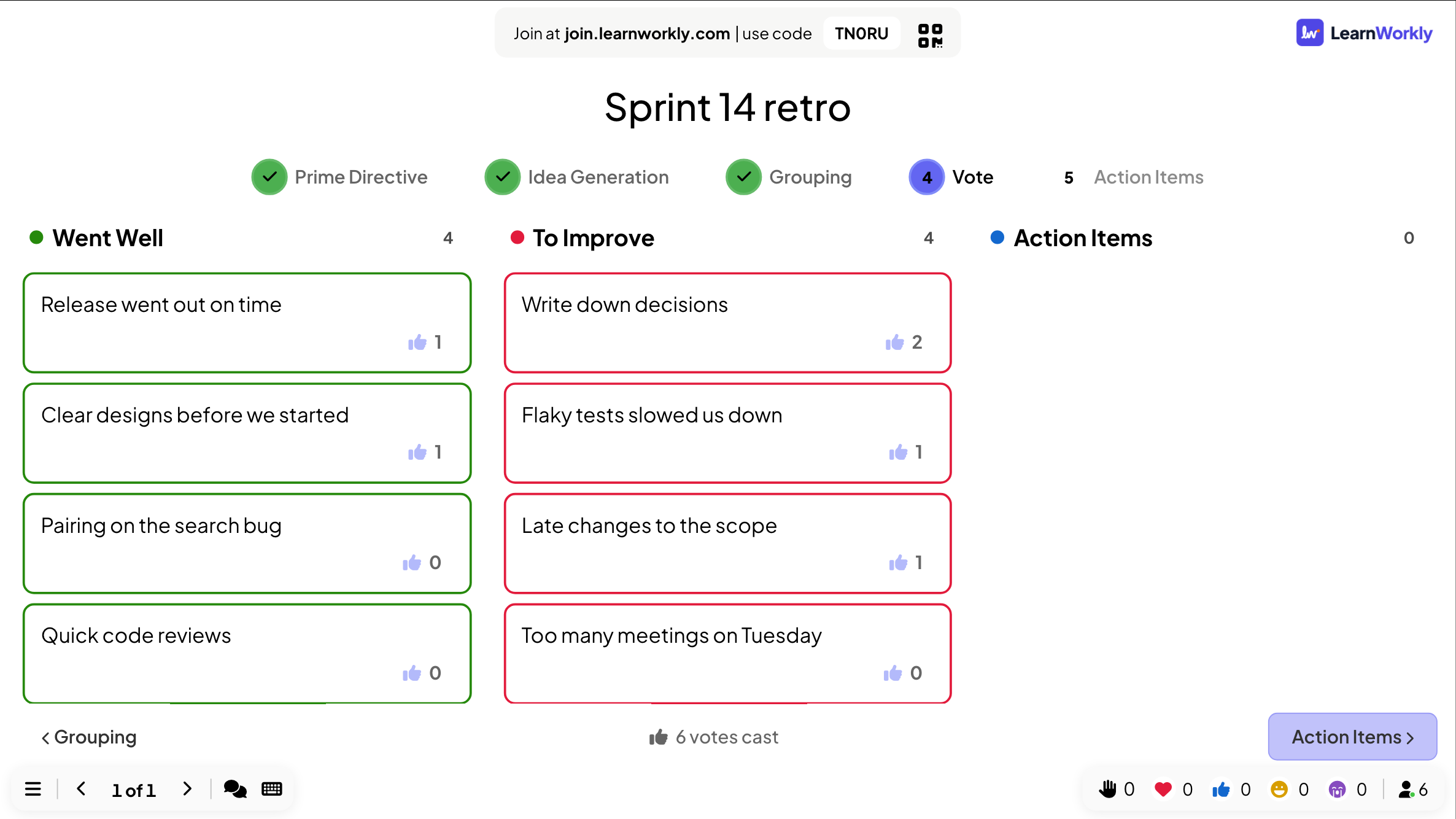
使用幻灯片底部的按钮在步骤之间切换,或点击顶部的某个步骤。手机会跟随您所在的步骤。
报告中的结果
活动结束后,打开演示的报告(编辑器顶部栏中的报告按钮,或演示列表中的报告),进入幻灯片结果。参见查看演示报告。回顾会议会显示每一列及其笔记、票数和行动项。
常见问题
可以回到之前的步骤吗?
可以。点击幻灯片顶部的步骤。笔记和投票都会保留。
匿名模式也会对我隐藏姓名吗?
是的。笔记在大屏幕上不显示作者。不开启时,从分组步骤开始,参与者填写的名字会显示在其笔记上。
每个冲刺都可以进行同样的回顾吗?
复制演示,或使用清除此幻灯片结果重新开始。之前的回顾会保留在报告中。
最后一次与应用核对于 2026年11月17日。