Remote Retro স্টিকি নোট, ভোট ও আলোচনাসহ একটি স্প্রিন্ট রেট্রোস্পেক্টিভ চালায়। আপনি পুরো দলকে পাঁচটি ধাপের মধ্য দিয়ে নিয়ে যান, যা স্লাইডের ওপরে দেখায়: প্রাইম ডিরেক্টিভ, আইডিয়া সংগ্রহ, গ্রুপিং, ভোট এবং অ্যাকশন আইটেম।
সেট আপ করুন
- 1
স্লাইডটি যোগ করুন
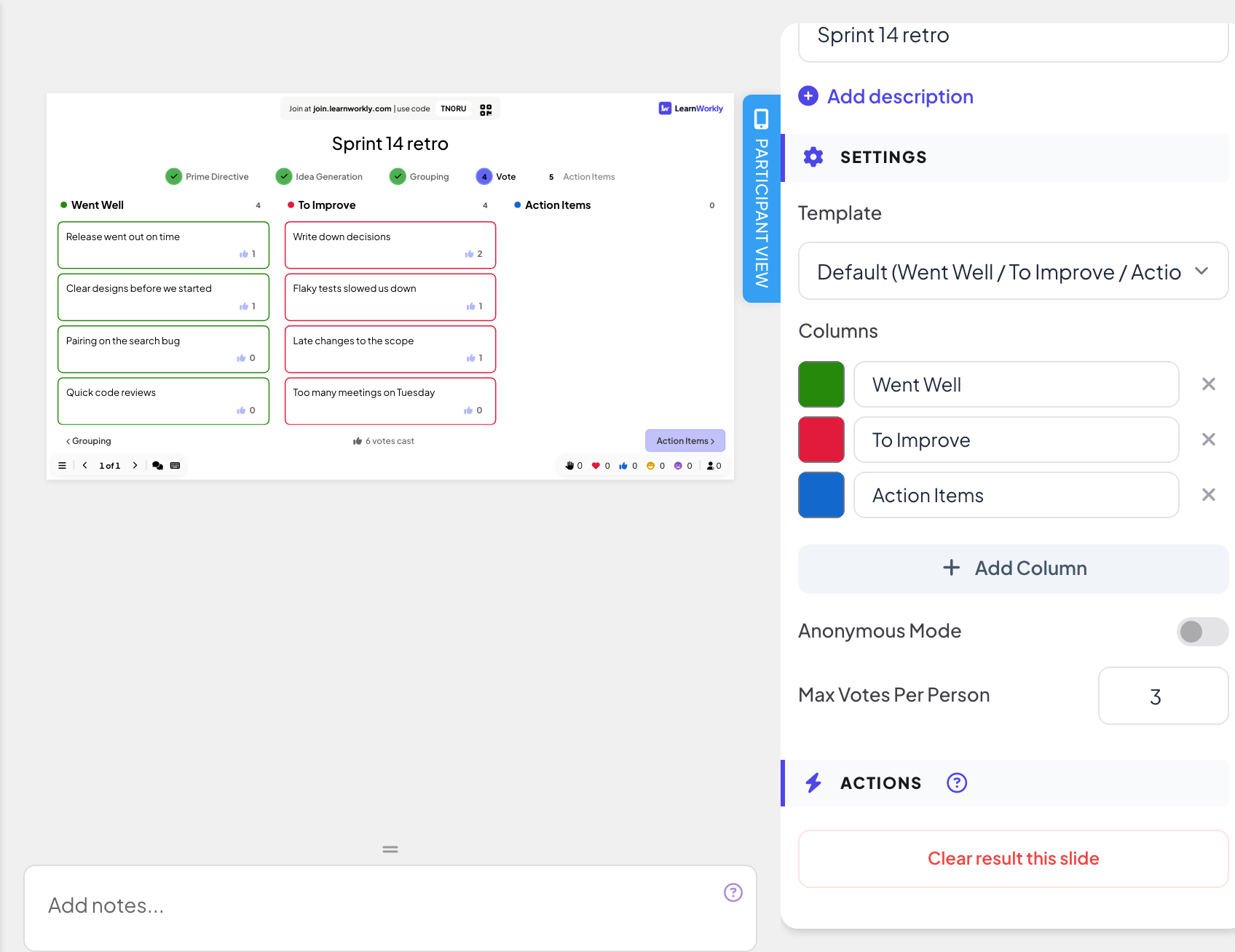
এডিটরে + নতুন স্লাইড-এ ক্লিক করুন। স্লাইড টাইপ চয়ন করুন-এ ইন্টারঅ্যাক্টিভ ট্যাব খুলে Remote Retro বাছুন। একটি শিরোনাম দিন, যেমন "স্প্রিন্ট ১৪ রেট্রো"।
- 2
একটি টেমপ্লেট বাছুন
টেমপ্লেট-এর নিচে ডিফল্ট (Went Well / To Improve / অ্যাকশন আইটেম), 4Ls (Liked / Learned / Lacked / Longed For), Starfish (Keep / Less / More / Stop / Start) বা Custom বাছুন।
- 3
কলামগুলো সম্পাদনা করুন
কলাম-এর নিচে কলামের নাম বদলান, কলাম যোগ করুন-এ ক্লিক করুন (সর্বোচ্চ ৬টি) বা একটি সরান (অন্তত ২টি থাকে)।
- 4
নাম থাকবে কি না
প্রতিটি নোট কে লিখেছেন লুকাতে বেনামী মোড চালু করুন।
- 5
ভোট
প্রতি ব্যক্তি সর্বোচ্চ ভোট ঠিক করুন (১ থেকে ১০, ডিফল্ট ৩)।
রেট্রো চালানো
- প্রাইম ডিরেক্টিভ: স্লাইডে রেট্রোস্পেক্টিভের প্রাইম ডিরেক্টিভ দেখায়। প্রস্তুত হলে আইডিয়া সংগ্রহ শুরু করুন-এ ক্লিক করুন।
- আইডিয়া সংগ্রহ: অংশগ্রহণকারীরা ফোনের ওপরে একটি কলাম বেছে নোট লেখেন (আপনার নোট লিখুন...)। নোটগুলো বড় স্ক্রিনে নিজ নিজ কলামে দেখা যায়।
- গ্রুপিং: কার্ড নির্বাচন করতে ক্লিক করুন, তারপর গ্রুপ করুন। অন্য কলামে নিতে একটি কার্ড টেনে নিন। ফোনে দেখায় যে সঞ্চালক আইডিয়াগুলো গ্রুপ করছেন।
- ভোট: অংশগ্রহণকারীরা ভোট দিতে নোটে ট্যাপ করেন; ফোনে ভোট বাকি দেখায় এবং স্লাইড ভোট দেওয়া হয়েছে গোনে।
- অ্যাকশন আইটেম: নোটগুলো আলোচিত হিসেবে চিহ্নিত করুন এবং দায়িত্বশীল ঠিক করে অ্যাকশন আইটেম যোগ করুন। কাজ শেষ হলে অ্যাকশন আইটেমে টিক দিন।
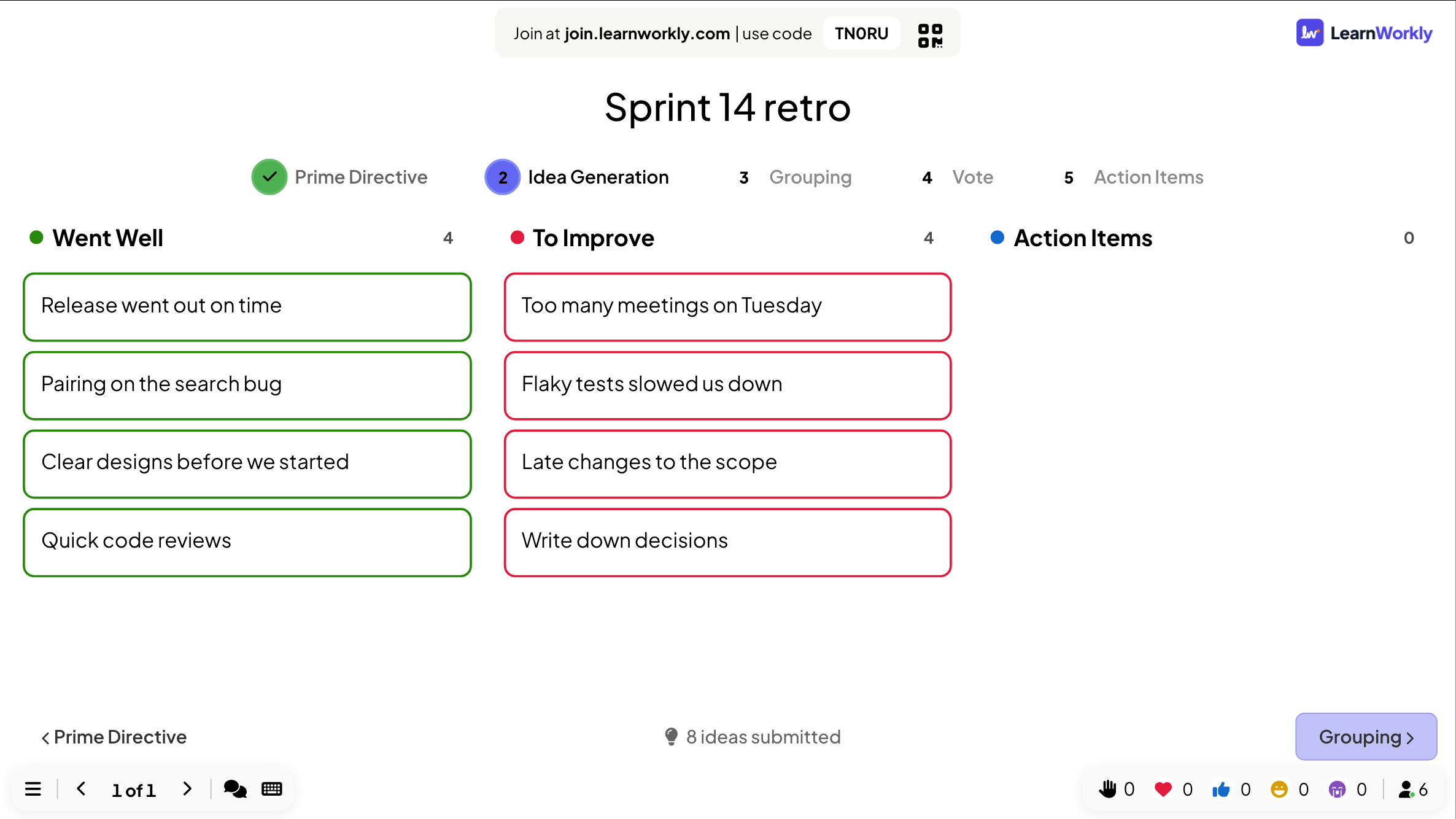
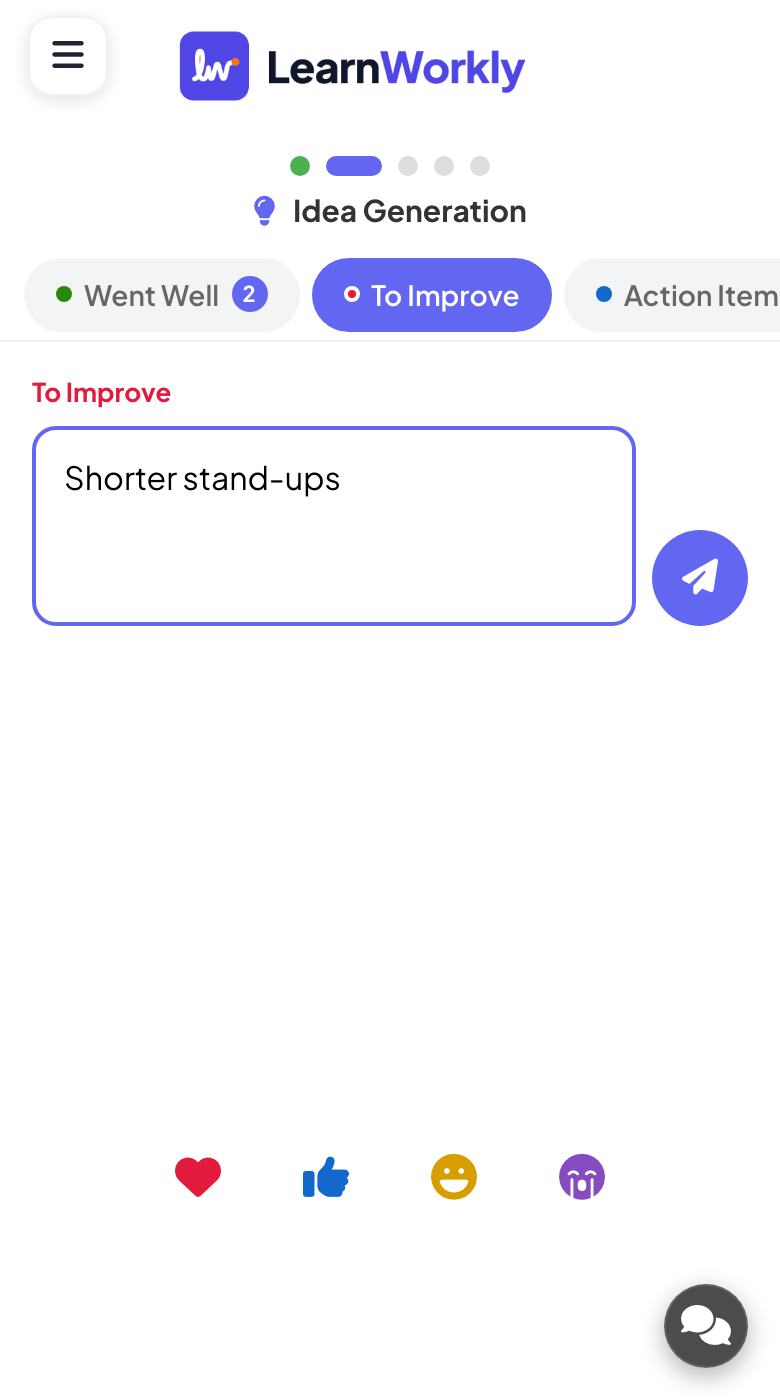
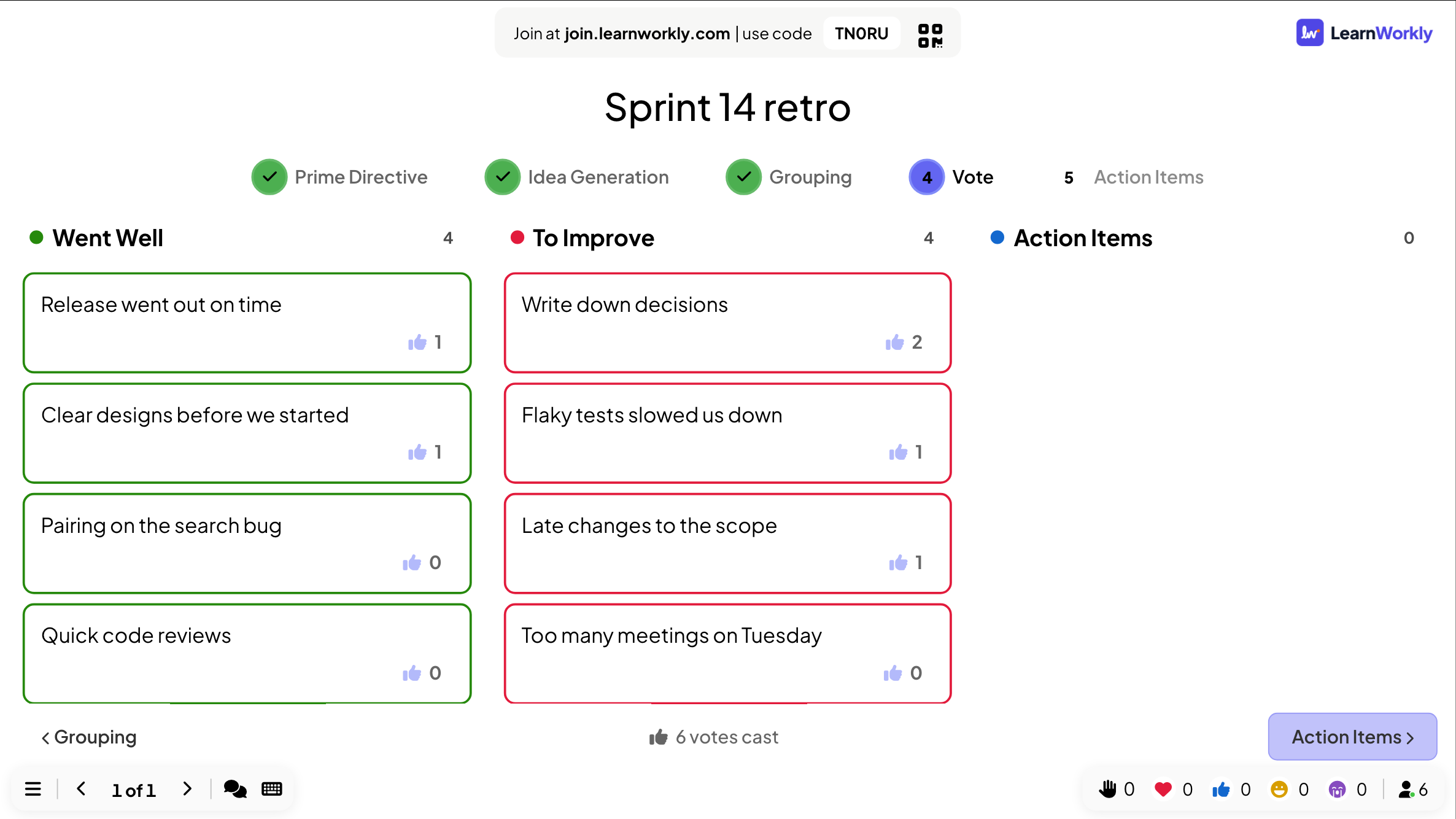
স্লাইডের নিচের বোতাম দিয়ে ধাপগুলোর মধ্যে এগোন, অথবা ওপরে একটি ধাপে ক্লিক করুন। আপনি যে ধাপে আছেন ফোনগুলো তা অনুসরণ করে।
রিপোর্টে ফলাফল
সেশনের পর উপস্থাপনার রিপোর্ট খুলুন (এডিটরের ওপরের বারে রিপোর্ট বোতাম, অথবা আপনার উপস্থাপনার তালিকায় রিপোর্ট) এবং Slide Results-এ যান। দেখুন একটি উপস্থাপনার রিপোর্ট পড়ুন। রেট্রো প্রতিটি কলাম, তার নোট, সেগুলোর ভোট ও অ্যাকশন আইটেম দেখায়।
সচরাচর জিজ্ঞাসা
আমি কি আগের একটি ধাপে ফিরে যেতে পারি?
হ্যাঁ। স্লাইডের ওপরে ধাপটিতে ক্লিক করুন। নোট ও ভোট থেকে যায়।
বেনামী মোড কি আমার কাছ থেকেও নাম লুকায়?
হ্যাঁ। বড় স্ক্রিনে নোটে কোনো লেখকের নাম দেখায় না। এটি ছাড়া গ্রুপিং ধাপ থেকে অংশগ্রহণকারীর দেওয়া নাম তার নোটে দেখা যায়।
প্রতি স্প্রিন্টে কি একই রেট্রো চালাতে পারি?
উপস্থাপনাটি ডুপ্লিকেট করুন, অথবা নতুন করে শুরু করতে এই স্লাইডের ফলাফল মুছুন ব্যবহার করুন। আগের রেট্রোগুলো রিপোর্টে থাকে।
সর্বশেষ অ্যাপের সঙ্গে মিলিয়ে দেখা হয়েছে ১৭ নভেম্বর, ২০২৬-এ।
সম্পর্কিত নিবন্ধ
- হোয়াইটবোর্ড: একটি যৌথ বোর্ডে একসাথে আঁকুনপুরো ঘরের জন্য একটি যৌথ বোর্ড: আপনি বড় স্ক্রিনে আঁকেন, অংশগ্রহণকারীরা ফোন থেকে আঁকেন, আর প্রতিটি দাগ সবার কাছে লাইভ দেখা যায়।
- 100 Points: বিকল্পগুলোর মধ্যে পয়েন্ট ভাগ করুনঅংশগ্রহণকারীরা তাদের কাছে কী সবচেয়ে গুরুত্বপূর্ণ তা দেখাতে বিকল্পগুলোর মধ্যে ১০০ পয়েন্ট ভাগ করেন। বড় স্ক্রিনে প্রতিটি বিকল্পের গড় পয়েন্ট দেখায়।
- ফোন থেকে আপনার উপস্থাপনা নিয়ন্ত্রণ করুনবড় স্ক্রিনে উপস্থাপনা চলার সময় স্লাইড বদলাতে, স্পিকার নোট পড়তে ও Q&A মডারেট করতে ফোনে একটি ব্যক্তিগত রিমোট লিঙ্ক খুলুন।