Remote Retro dirige una retrospectiva de sprint con notas adhesivas, votación y debate. Llevas a toda la sala por cinco pasos, que se muestran en la parte superior de la diapositiva: Directiva principal, Generación de ideas, Agrupación, Votar y Acciones.
Configúralo
- 1
Añade la diapositiva
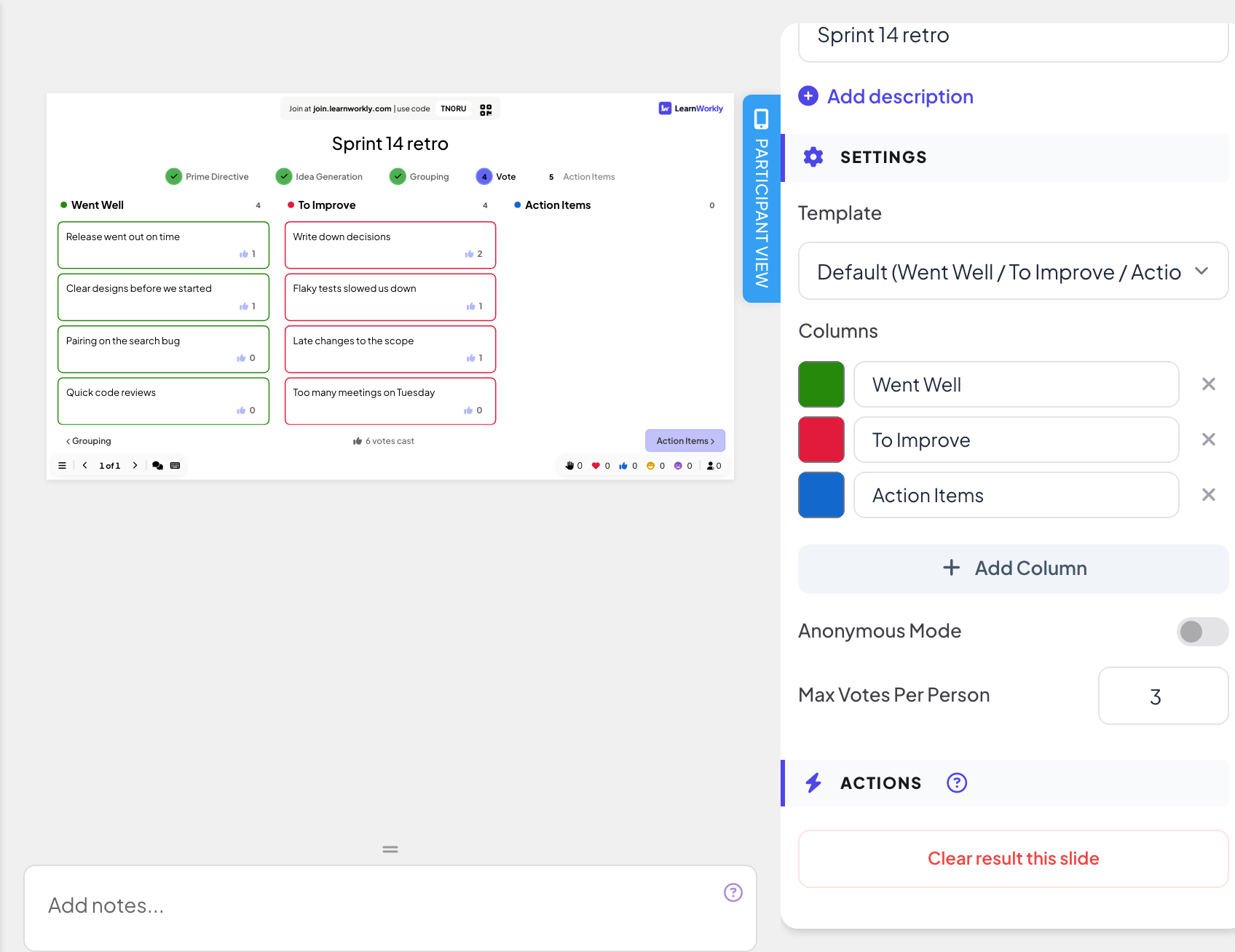
En el editor, haz clic en + Nueva diapositiva. En Elegir tipo de diapositiva, abre la pestaña Interactivo y elige Remote Retro. Ponle un título como "Retro del sprint 14".
- 2
Elige una plantilla
En Plantilla, elige Predeterminado (Salió bien / A mejorar / Acciones), 4L (Me gustó / Aprendí / Faltó / Deseé), Estrella de mar (Mantener / Menos / Más / Dejar / Empezar) o Personalizado.
- 3
Editar las columnas
En Columnas, cambia el nombre de las columnas, haz clic en Agregar columna (hasta 6) o quita una (quedan al menos 2).
- 4
Con nombres o sin ellos
Activa Modo anónimo para ocultar quién escribió cada nota.
- 5
Votos
Fija Votos máx. por persona (de 1 a 10, 3 por defecto).
Dirigir la retro
- Directiva principal: la diapositiva muestra la directiva principal de la retrospectiva. Haz clic en Iniciar generación de ideas cuando estés listo.
- Generación de ideas: los participantes eligen una columna en la parte superior de su móvil y escriben notas (Escribe tu nota aquí...). Las notas aparecen en la pantalla grande en su columna.
- Agrupación: haz clic en las tarjetas para seleccionarlas y luego en Agrupar. Arrastra una tarjeta para moverla a otra columna. Los móviles indican que el facilitador está agrupando ideas.
- Votar: los participantes tocan notas para gastar sus votos; los móviles muestran votos restantes y la diapositiva cuenta los votos emitidos.
- Acciones: marca las notas como Discutido y añade acciones con un Responsable. Marca una acción cuando esté hecha.
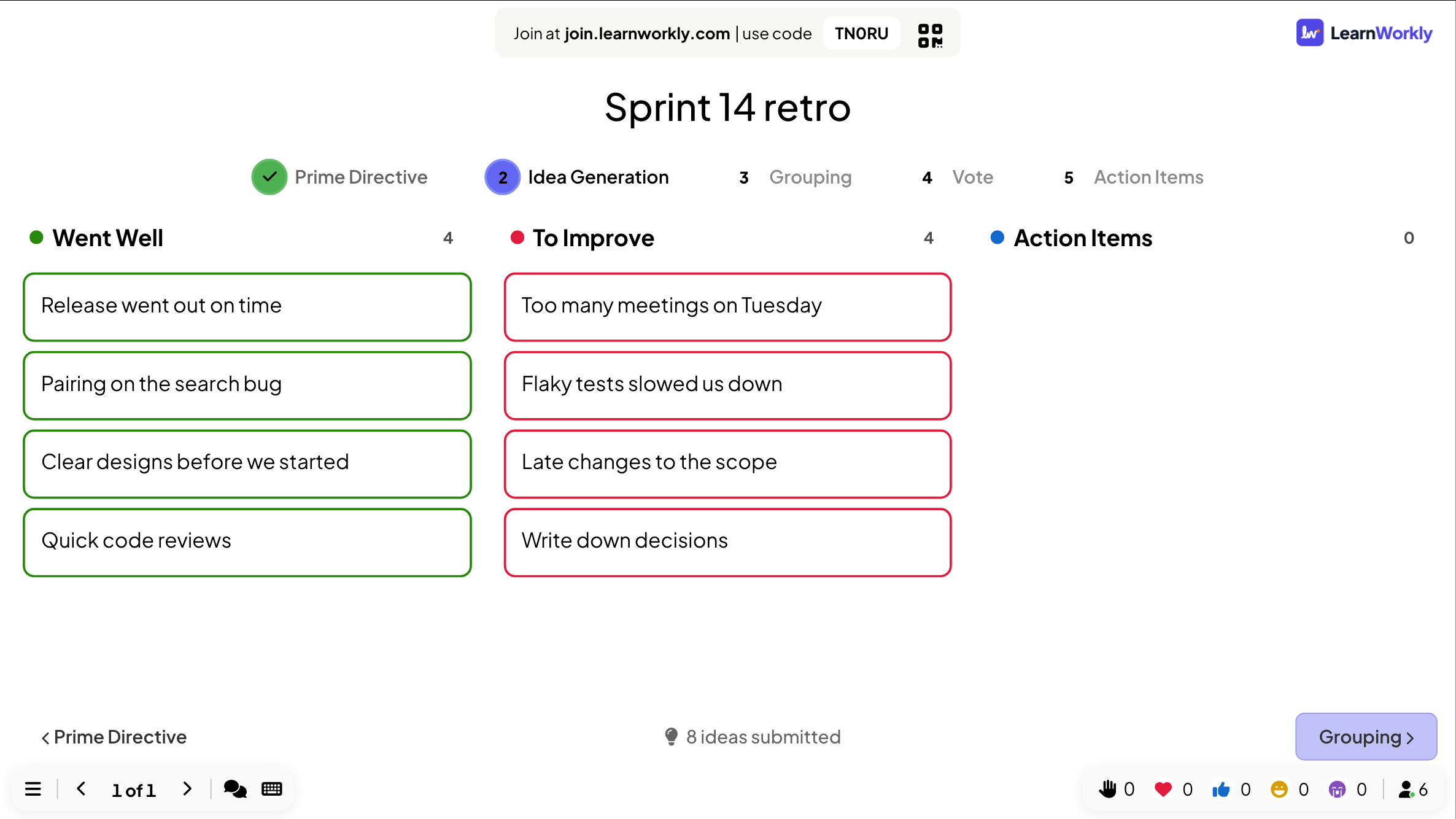
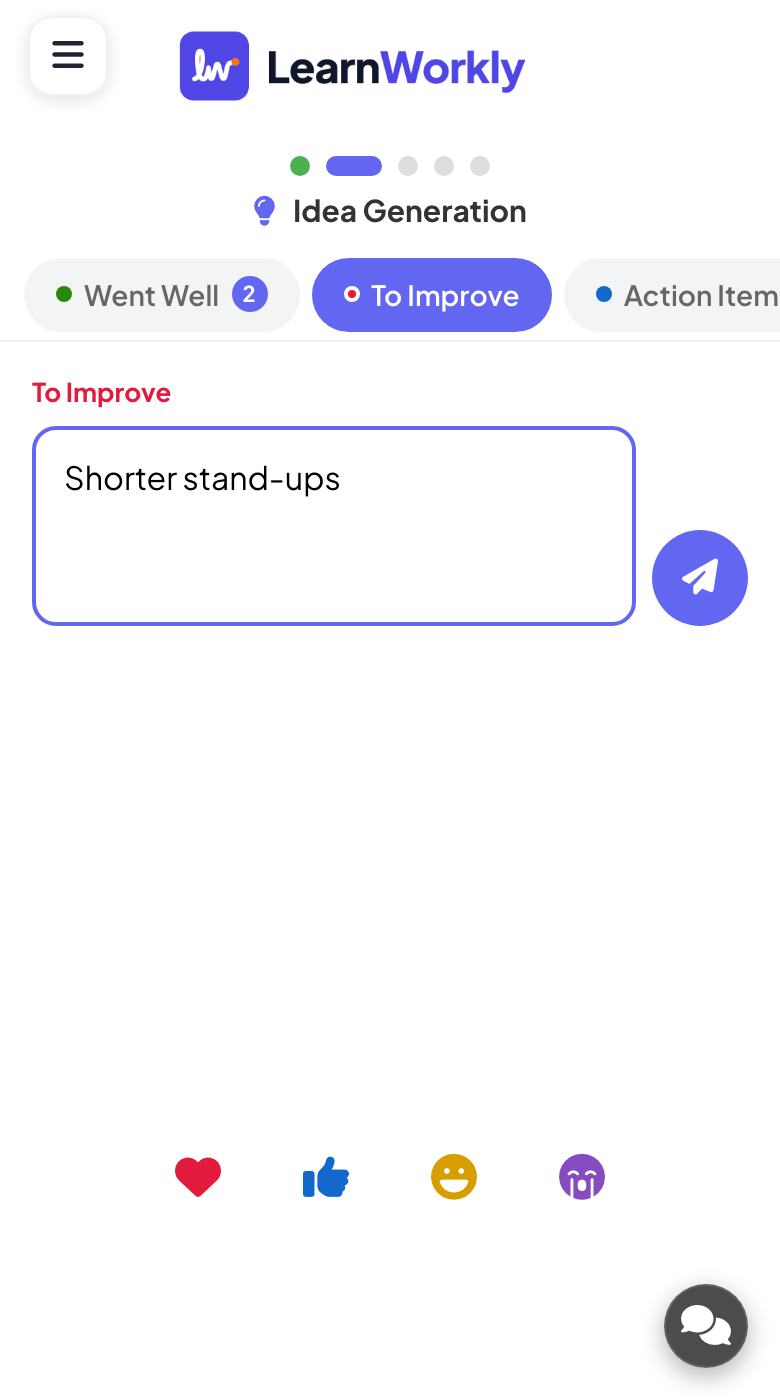
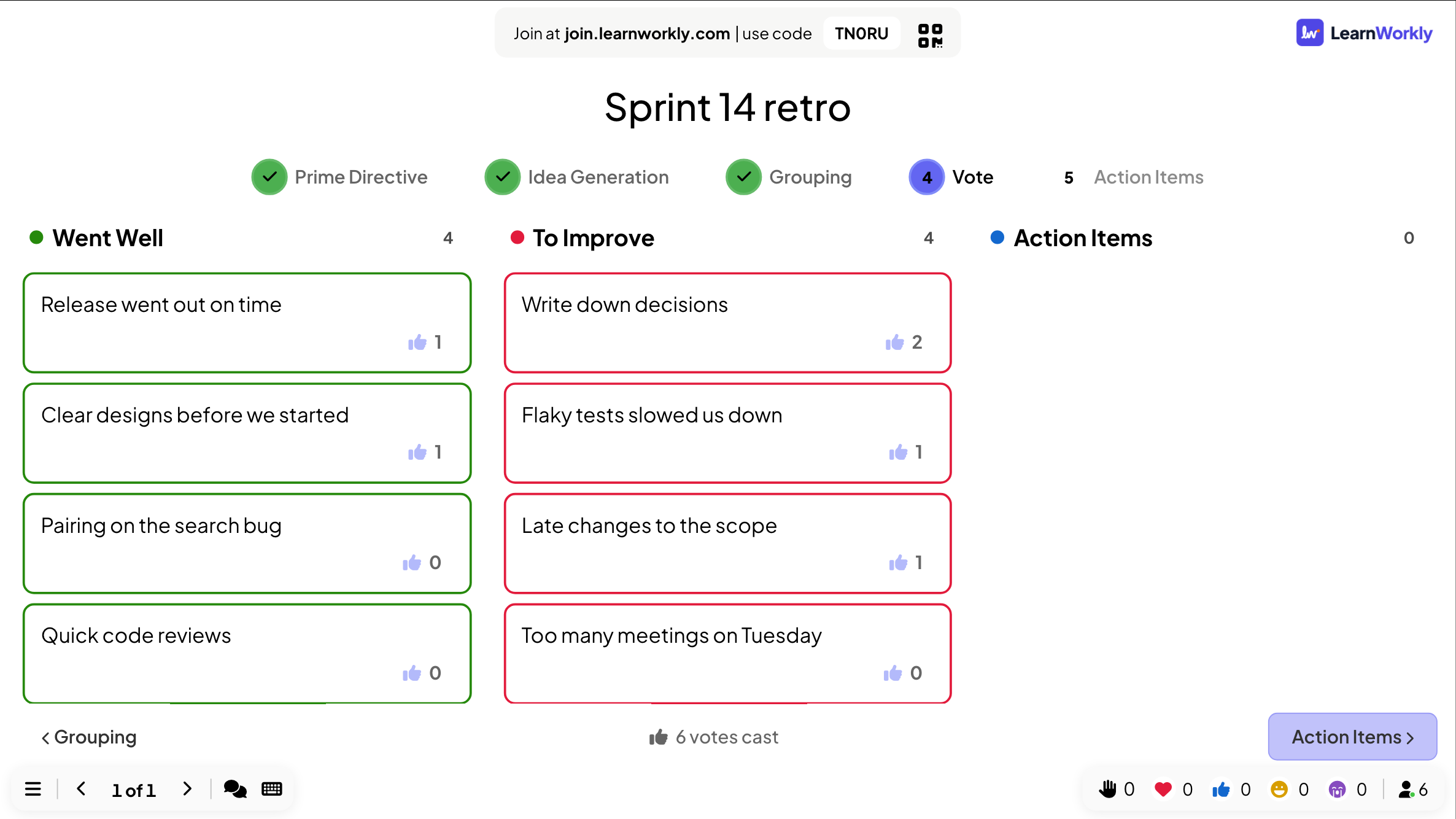
Pasa de un paso a otro con los botones de la parte inferior de la diapositiva, o haz clic en un paso arriba. Los móviles siguen el paso en el que estás.
Resultados en el informe
Después de la sesión, abre el informe de la presentación (el botón de informe en la barra superior del editor, o Informe en tu lista de presentaciones) y ve a Resultados de las diapositivas. Consulta Leer el informe de una presentación. La retro muestra cada columna con sus notas, sus votos y las acciones.
Preguntas frecuentes
¿Puedo volver a un paso anterior?
Sí. Haz clic en el paso arriba en la diapositiva. Las notas y los votos se conservan.
¿El modo anónimo también me oculta los nombres a mí?
Sí. Las notas no muestran autor en la pantalla grande. Sin este modo, el nombre que dio un participante aparece en sus notas desde el paso de Agrupación.
¿Puedo hacer la misma retro en cada sprint?
Duplica la presentación o usa Borrar resultado de esta diapositiva para empezar de cero. Las retros anteriores se quedan en el informe.
Comprobado por última vez con la app el 17 de noviembre de 2026.
Artículos relacionados
- Pizarra: dibujad juntos en una pizarra compartidaUna pizarra compartida para toda la sala: tú dibujas en la pantalla grande, los participantes dibujan desde su móvil y cada trazo aparece para todos en directo.
- 100 Points: reparte puntos entre opcionesLos participantes reparten 100 puntos entre opciones para mostrar qué les importa más. La pantalla grande muestra la media de puntos que recibió cada opción.
- Controla tu presentación desde el móvilAbre en tu móvil un enlace privado de mando a distancia para pasar diapositivas, leer tus notas y moderar las Q&A mientras la pantalla grande proyecta.