Remote Retro проводит ретроспективу спринта со стикерами, голосованием и обсуждением. Вы ведёте весь зал через пять шагов, показанных вверху слайда: Основная директива, Генерация идей, Группировка, Голосовать и Действия.
Настройте
- 1
Добавьте слайд
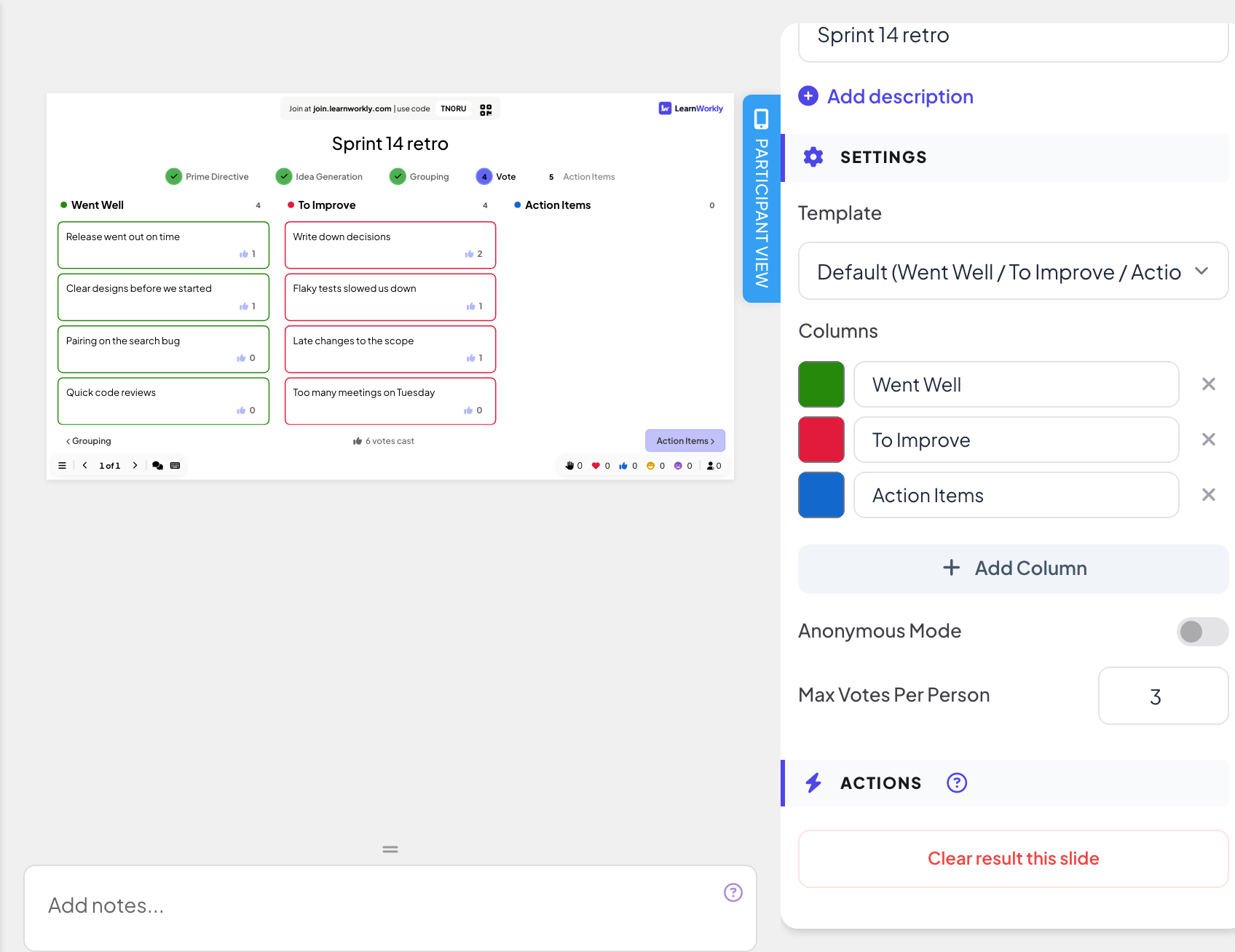
В редакторе нажмите + Новый слайд. В окне Выберите тип слайда откройте вкладку Интерактив и выберите Remote Retro. Дайте ему заголовок, например «Ретро спринта 14».
- 2
Выберите шаблон
В Шаблон выберите По умолчанию («Что прошло хорошо» / «Что улучшить» / «Действия»), 4Ls (Liked / Learned / Lacked / Longed For), Starfish (Keep / Less / More / Stop / Start) или Пользовательский.
- 3
Измените колонки
В Столбцы переименуйте колонки, нажмите Добавить столбец (до 6) или удалите одну (минимум 2 остаются).
- 4
С именами или без
Включите Анонимный режим, чтобы скрыть, кто написал каждую заметку.
- 5
Голоса
Задайте Макс. голосов на человека (от 1 до 10, по умолчанию 3).
Проведение ретро
- Основная директива: слайд показывает основную директиву ретроспективы (Prime Directive). Когда будете готовы, нажмите Начать генерацию идей.
- Генерация идей: участники выбирают колонку вверху экрана телефона и пишут заметки (Введите заметку здесь...). Заметки появляются на большом экране в своей колонке.
- Группировка: щёлкайте по карточкам, чтобы выбрать их, затем Сгруппировать. Перетащите карточку, чтобы переместить её в другую колонку. На телефонах видно, что ведущий группирует идеи.
- Голосовать: участники нажимают на заметки, чтобы отдать голоса; на телефонах видно голосов осталось, а слайд считает голосов отдано.
- Действия: отмечайте заметки как Обсуждено и добавляйте действия с указанием, кто Ответственный. Отметьте действие галочкой, когда оно выполнено.
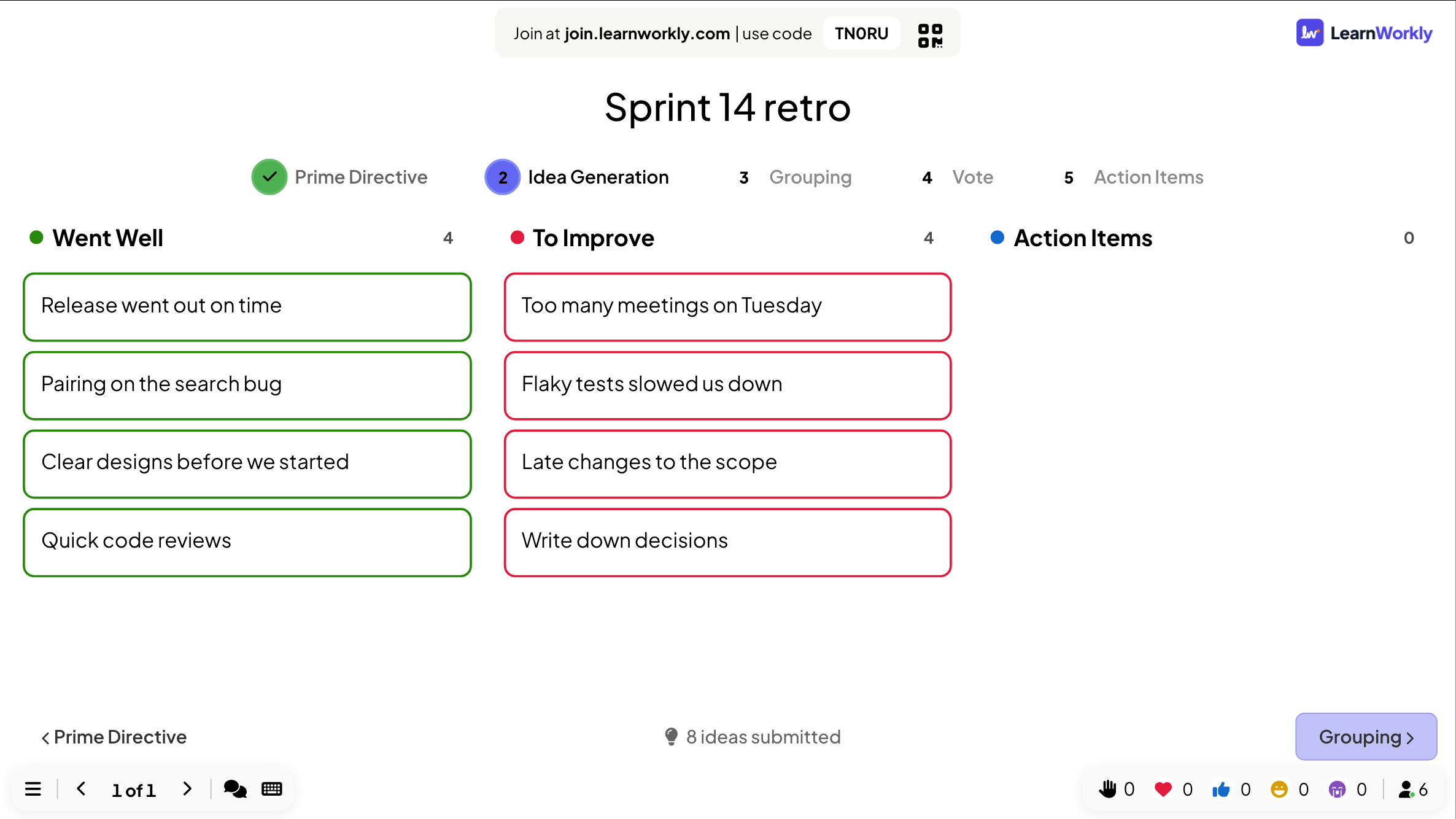
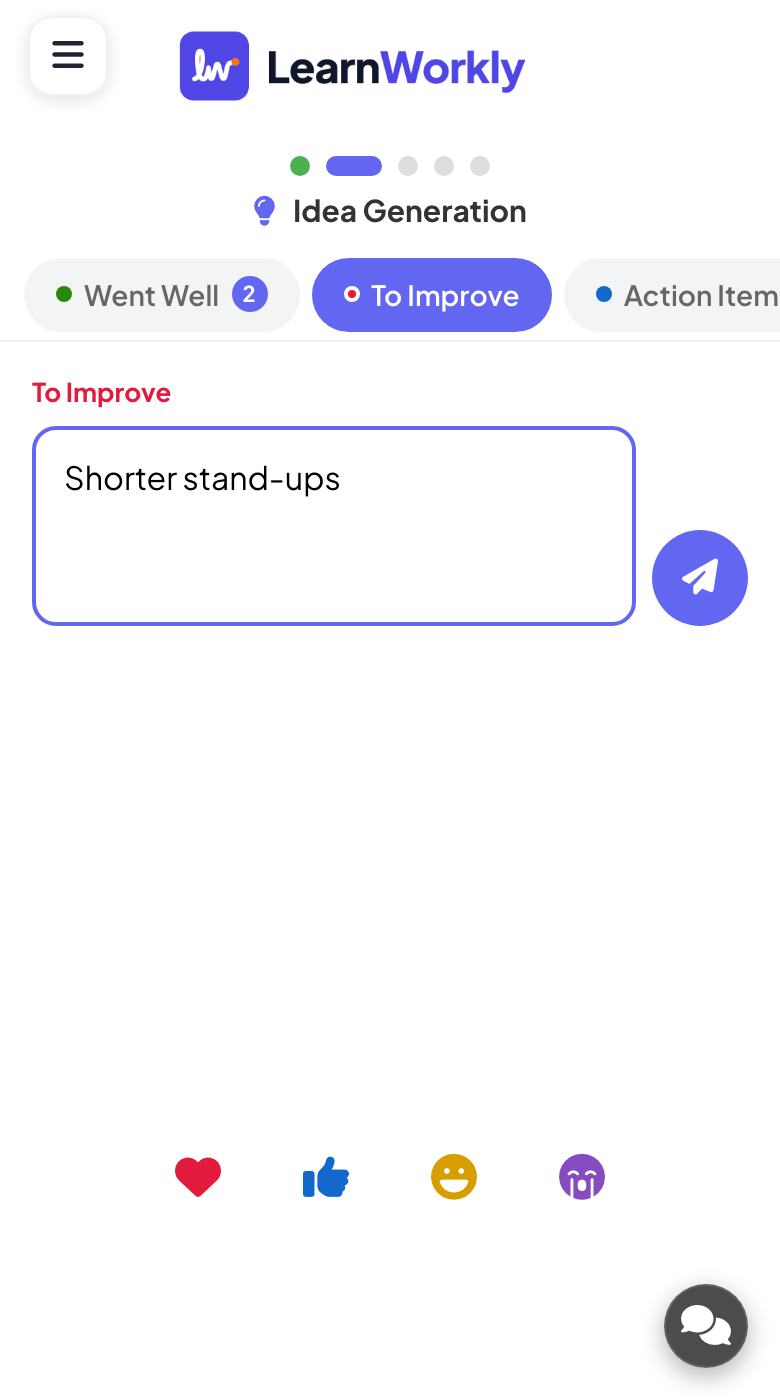
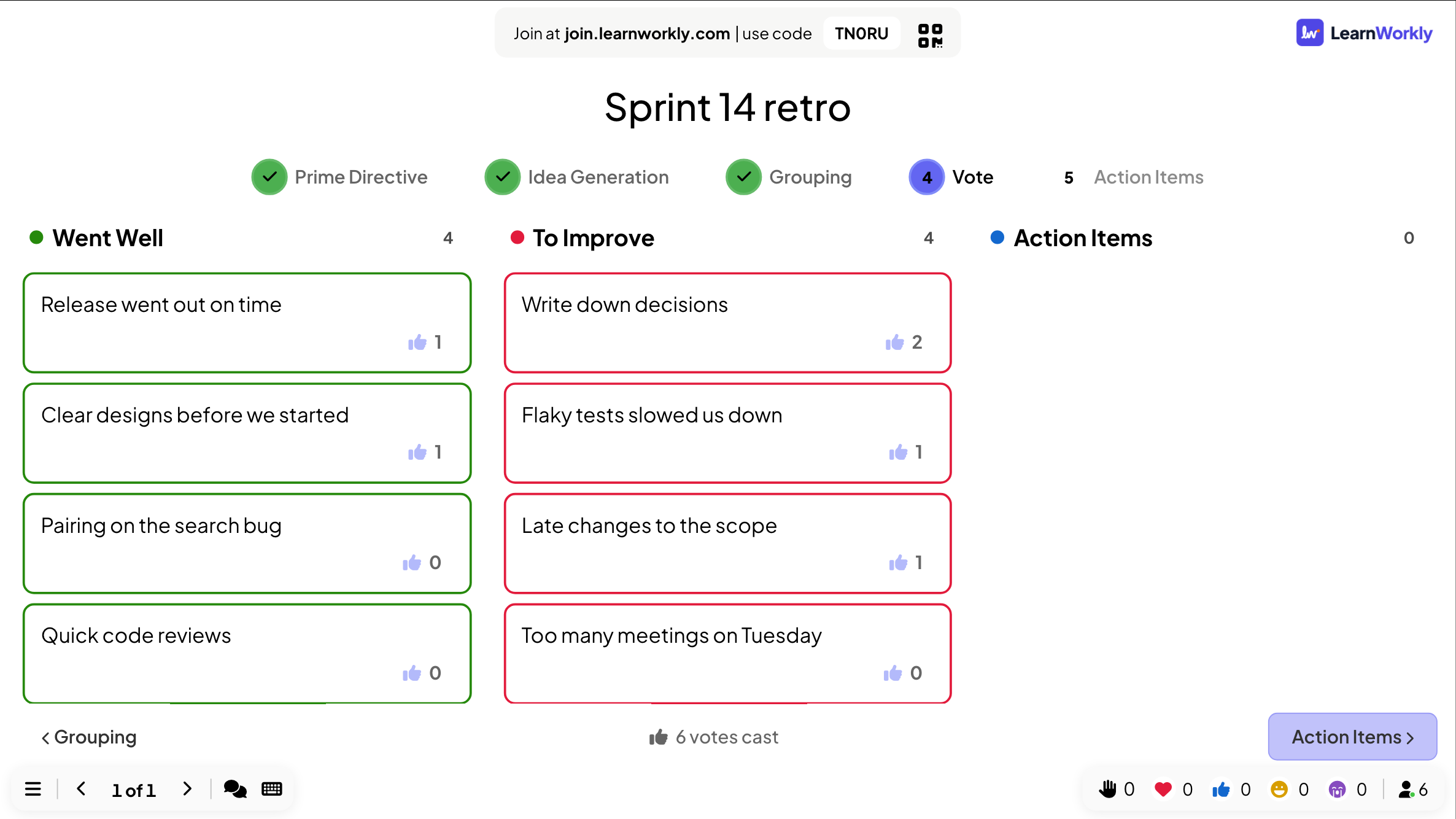
Переходите между шагами кнопками внизу слайда или нажмите на шаг вверху. Телефоны следуют за текущим шагом.
Результаты в отчёте
После сессии откройте отчёт по презентации (кнопка отчёта на верхней панели редактора или Отчет в списке презентаций) и перейдите в Результаты слайдов. См. Как читать отчёт по презентации. Ретро показывает каждую колонку с заметками, их голосами и действиями.
Частые вопросы
Можно ли вернуться к более раннему шагу?
Да. Нажмите на шаг вверху слайда. Заметки и голоса сохраняются.
Скрывает ли анонимный режим имена и от меня?
Да. На большом экране у заметок нет автора. Без этой настройки указанное участником имя появляется на его заметках начиная с шага группировки.
Можно ли проводить одно и то же ретро каждый спринт?
Дублируйте презентацию или используйте Очистить результат этого слайда, чтобы начать заново. Прежние ретро остаются в отчёте.
Последняя сверка с приложением: 17 ноября 2026 г..
Похожие статьи
- Whiteboard: рисуйте вместе на одной общей доскеОдна общая доска на весь зал: вы рисуете на большом экране, участники — с телефонов, и каждый штрих сразу виден всем.
- 100 Points: распределите баллы между вариантамиУчастники распределяют 100 баллов между вариантами, показывая, что для них важнее всего. Большой экран показывает средний балл каждого варианта.
- Управляйте презентацией с телефонаОткройте личную ссылку на пульт на телефоне, чтобы переключать слайды, читать заметки докладчика и модерировать Q&A, пока большой экран показывает презентацию.