Remote Retro स्टिकी नोट्स, वोटिंग और चर्चा के साथ स्प्रिंट रेट्रोस्पेक्टिव चलाता है। आप पूरे कमरे को स्लाइड के ऊपर दिखने वाले पाँच चरणों से गुज़ारते हैं: प्रमुख निर्देश, विचार संग्रह, समूहन, वोट और कार्य बिंदु।
इसे सेट करें
- 1
स्लाइड जोड़ें
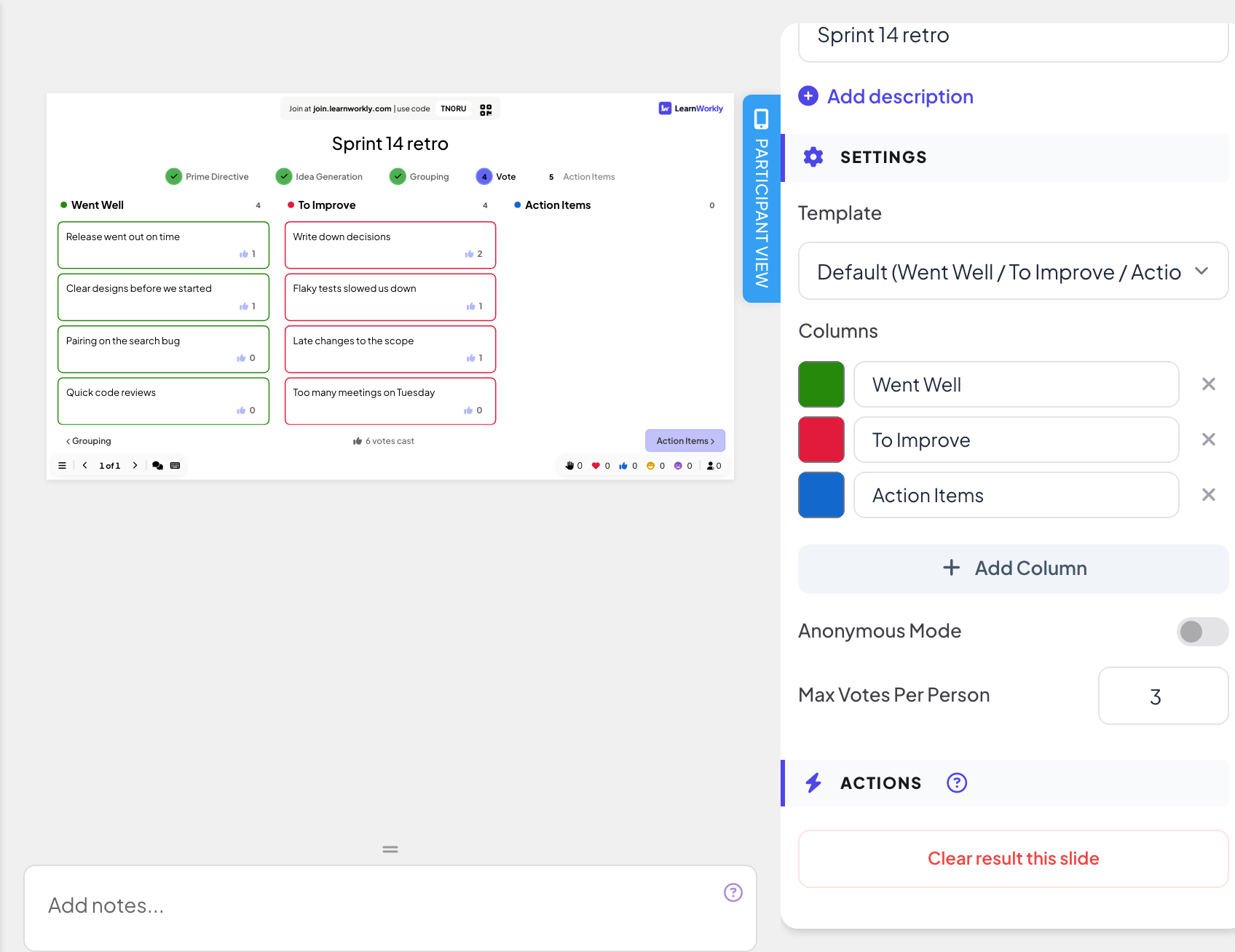
एडिटर में + नई स्लाइड पर क्लिक करें। स्लाइड प्रकार चुनें में इंटरैक्टिव टैब खोलें और Remote Retro चुनें। इसे "स्प्रिंट 14 रेट्रो" जैसा शीर्षक दें।
- 2
टेम्पलेट चुनें
टेम्पलेट में डिफ़ॉल्ट (अच्छा रहा / सुधारना है / कार्य बिंदु), 4Ls (पसंद आया / सीखा / कमी रही / चाहा), Starfish (जारी रखें / कम करें / ज़्यादा करें / बंद करें / शुरू करें) या कस्टम चुनें।
- 3
कॉलम एडिट करें
कॉलम में कॉलम के नाम बदलें, कॉलम जोड़ें (6 तक) पर क्लिक करें या एक हटाएँ (कम से कम 2 रहते हैं)।
- 4
नाम हों या नहीं
किसने कौन-सा नोट लिखा, यह छिपाने के लिए गुमनाम मोड चालू करें।
- 5
वोट
प्रति व्यक्ति अधिकतम वोट सेट करें (1 से 10, डिफ़ॉल्ट 3)।
रेट्रो चलाना
- प्रमुख निर्देश: स्लाइड पर रेट्रोस्पेक्टिव का प्रमुख निर्देश दिखता है। तैयार होने पर विचार संग्रह शुरू करें पर क्लिक करें।
- विचार संग्रह: प्रतिभागी अपने फ़ोन के ऊपर एक कॉलम चुनते हैं और नोट्स लिखते हैं (अपना नोट यहाँ लिखें...)। नोट्स बड़ी स्क्रीन पर अपने कॉलम में दिखते हैं।
- समूहन: कार्ड चुनने के लिए उन पर क्लिक करें, फिर समूह बनाएं। किसी कार्ड को दूसरे कॉलम में ले जाने के लिए खींचें। फ़ोन पर दिखता है कि संचालक विचारों का समूह बना रहे हैं।
- वोट: प्रतिभागी अपने वोट खर्च करने के लिए नोट्स पर टैप करते हैं; फ़ोन पर वोट शेष दिखता है और स्लाइड वोट डाले गए गिनती है।
- कार्य बिंदु: नोट्स को चर्चा हो गई के रूप में चिह्नित करें, और ज़िम्मेदार के साथ कार्य बिंदु जोड़ें। काम पूरा होने पर कार्य बिंदु पर टिक लगाएँ।
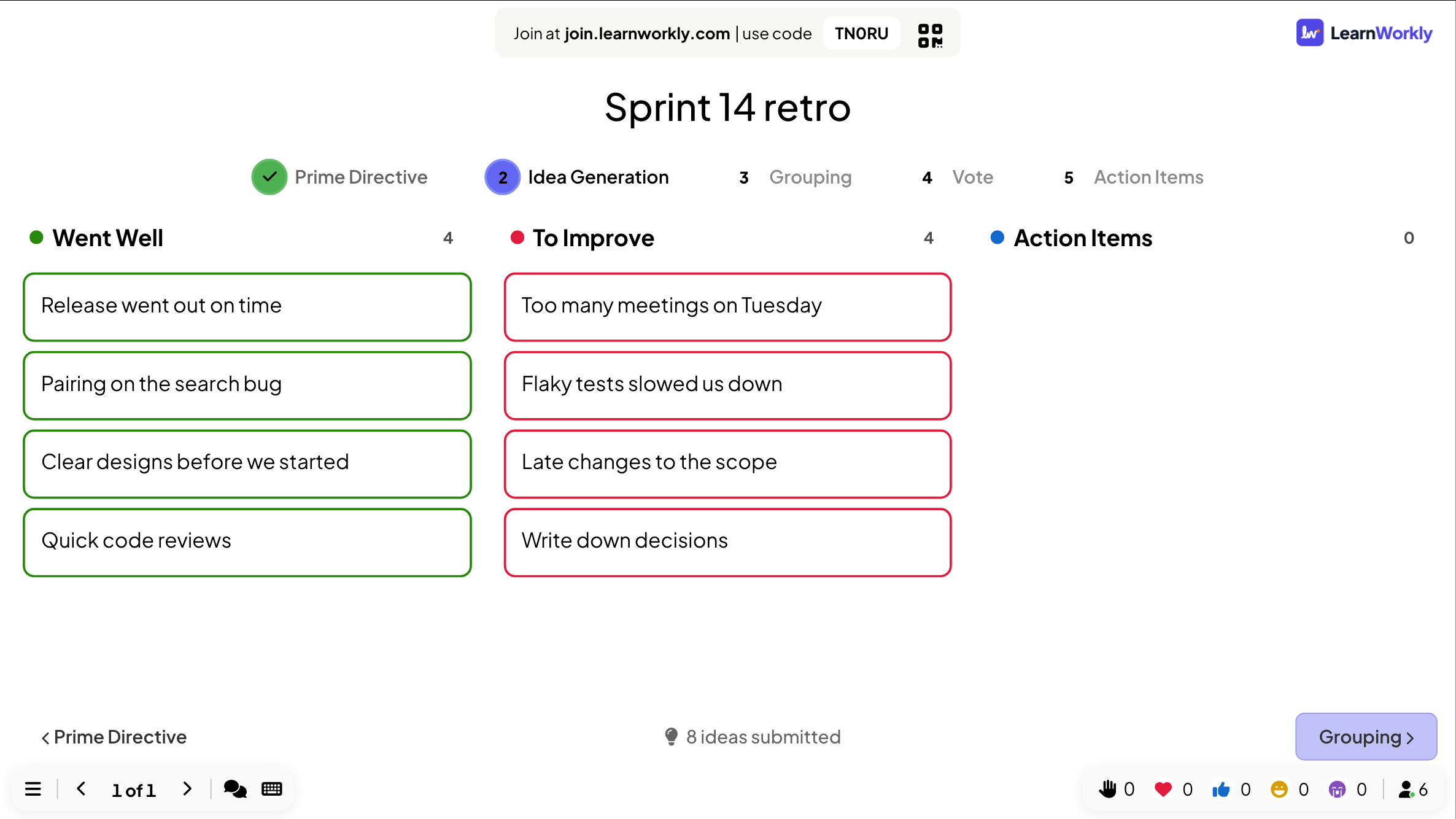
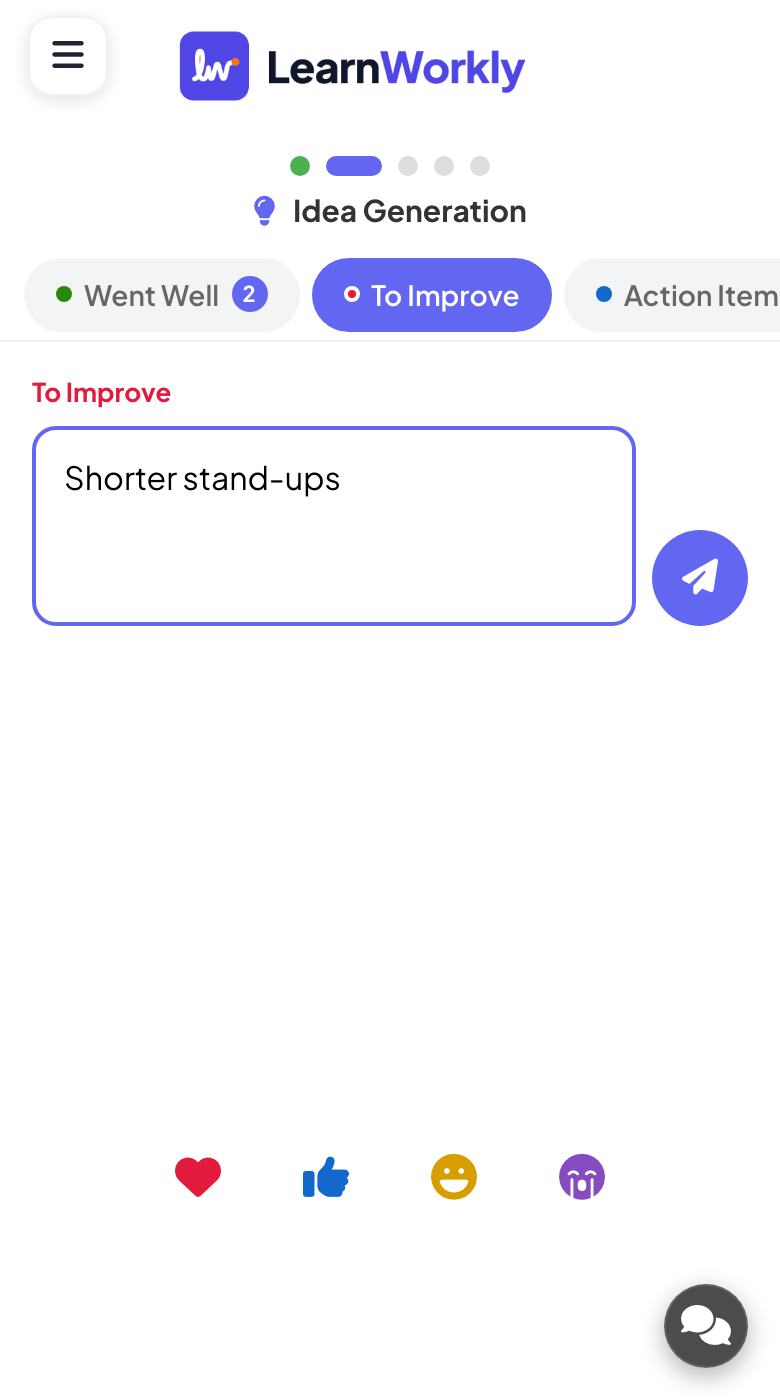
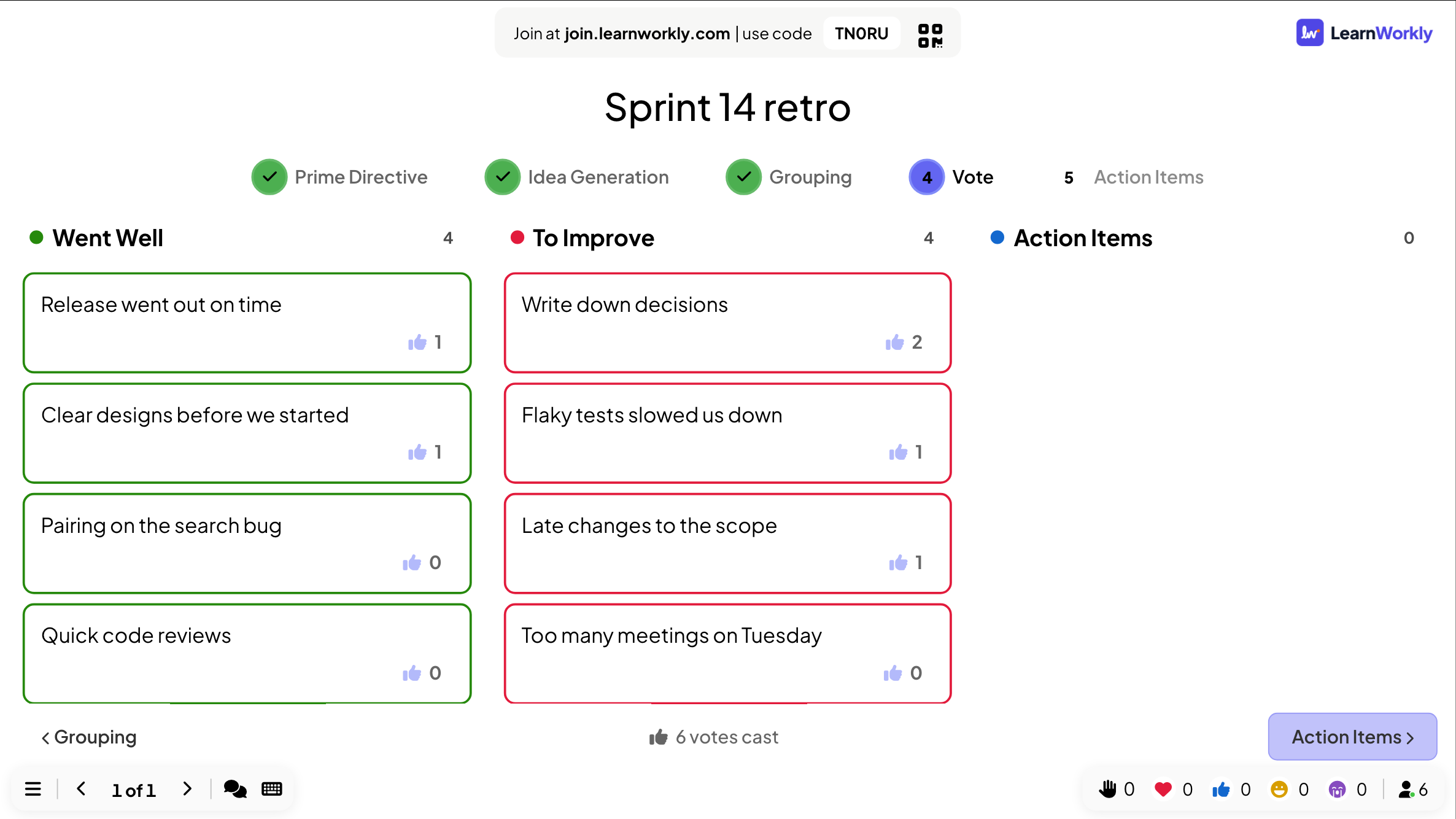
स्लाइड के नीचे के बटनों से कदमों के बीच जाएँ, या ऊपर किसी कदम पर क्लिक करें। फ़ोन उसी कदम पर चलते हैं जिस पर आप हैं।
रिपोर्ट में परिणाम
सत्र के बाद प्रस्तुति की रिपोर्ट खोलें (एडिटर की ऊपरी बार में रिपोर्ट बटन, या प्रस्तुति सूची में रिपोर्ट) और स्लाइड परिणाम पर जाएँ। किसी प्रस्तुति की रिपोर्ट पढ़ें देखें। रेट्रो हर कॉलम को उसके नोट्स, उनके वोट और कार्य बिंदुओं के साथ दिखाता है।
अक्सर पूछे जाने वाले प्रश्न
क्या मैं किसी पिछले कदम पर लौट सकता हूँ?
हाँ। स्लाइड के ऊपर कदम पर क्लिक करें। नोट्स और वोट बने रहते हैं।
क्या अनाम मोड मुझसे भी नाम छिपाता है?
हाँ। बड़ी स्क्रीन पर नोट्स पर कोई लेखक नहीं दिखता। इसके बिना प्रतिभागी का दिया नाम समूहन चरण से उनके नोट्स पर दिखता है।
क्या मैं हर स्प्रिंट में वही रेट्रो चला सकता हूँ?
प्रस्तुति डुप्लिकेट करें, या नए सिरे से शुरू करने के लिए इस स्लाइड का परिणाम साफ़ करें इस्तेमाल करें। पिछले रेट्रो रिपोर्ट में रहते हैं।
17 नवंबर 2026 को ऐप से आख़िरी बार जाँचा गया।
संबंधित लेख
- व्हाइटबोर्ड: एक साझा बोर्ड पर साथ मिलकर बनाएँपूरे कमरे के लिए एक साझा बोर्ड: आप बड़ी स्क्रीन पर बनाते हैं, प्रतिभागी अपने फ़ोन से बनाते हैं, और हर रेखा सबको लाइव दिखती है।
- 100 Points: विकल्पों में अंक बाँटेंप्रतिभागी 100 अंक विकल्पों में बाँटकर दिखाते हैं कि उनके लिए सबसे ज़्यादा क्या मायने रखता है। बड़ी स्क्रीन हर विकल्प को मिले औसत अंक दिखाती है।
- अपने फ़ोन से अपनी प्रस्तुति नियंत्रित करेंजब बड़ी स्क्रीन प्रस्तुति दिखा रही हो, तब स्लाइड बदलने, वक्ता नोट्स पढ़ने और Q&A मॉडरेट करने के लिए अपने फ़ोन पर निजी रिमोट लिंक खोलें।