تُدير Remote Retro جلسة مراجعة للسبرنت بملاحظات لاصقة وتصويت ونقاش. تنقل القاعة كلها عبر خمس خطوات تظهر أعلى الشريحة: التوجيه الأساسي، توليد الأفكار، تجميع، تصويت وعناصر العمل.
اضبطها
- 1
إضافة الشريحة
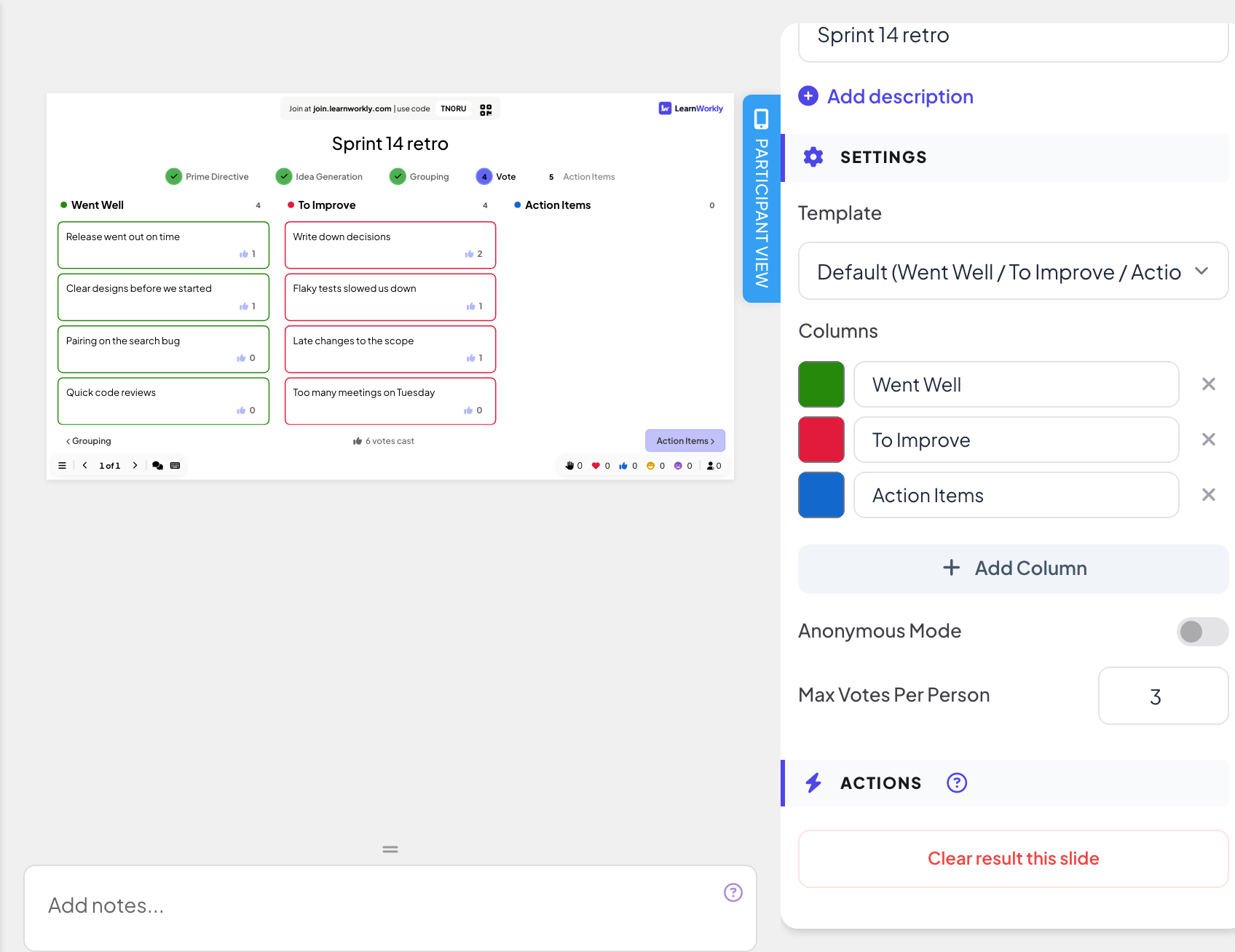
في المحرر، انقر + شريحة جديدة. في اختر نوع الشريحة، افتح تبويب تفاعلي واختر Remote Retro. امنحها عنوانًا مثل «مراجعة السبرنت 14».
- 2
اختر قالبًا
تحت قالب، اختر افتراضي (Went Well / To Improve / عناصر العمل)، أو 4Ls (Liked / Learned / Lacked / Longed For)، أو Starfish (Keep / Less / More / Stop / Start)، أو Custom.
- 3
عدّل الأعمدة
تحت أعمدة، أعد تسمية الأعمدة، أو انقر إضافة عمود (حتى 6) أو أزِل عمودًا (يبقى عمودان على الأقل).
- 4
بأسماء أم دونها
فعّل الوضع المجهول لإخفاء كاتب كل ملاحظة.
- 5
الأصوات
اضبط الحد الأقصى للأصوات لكل شخص (من 1 إلى 10، 3 افتراضيًا).
إدارة جلسة المراجعة
- التوجيه الأساسي: تعرض الشريحة التوجيه الأساسي لجلسة المراجعة. انقر بدء توليد الأفكار عندما تكون مستعدًا.
- توليد الأفكار: يختار المشاركون عمودًا في أعلى هواتفهم ويكتبون ملاحظات (اكتب ملاحظتك هنا...). تظهر الملاحظات على الشاشة الكبيرة في عمودها.
- تجميع: انقر على البطاقات لتحديدها، ثم تجميع. اسحب بطاقة لنقلها إلى عمود آخر. تعرض الهواتف أن الميسّر يجمّع الأفكار.
- تصويت: ينقر المشاركون على الملاحظات لاستخدام أصواتهم؛ تعرض الهواتف أصوات متبقية وتعدّ الشريحة أصوات مُدلى بها.
- عناصر العمل: علّم الملاحظات بأنها تمت المناقشة، وأضف بنود عمل مع المسؤول. ضع علامة على بند العمل عند إنجازه.
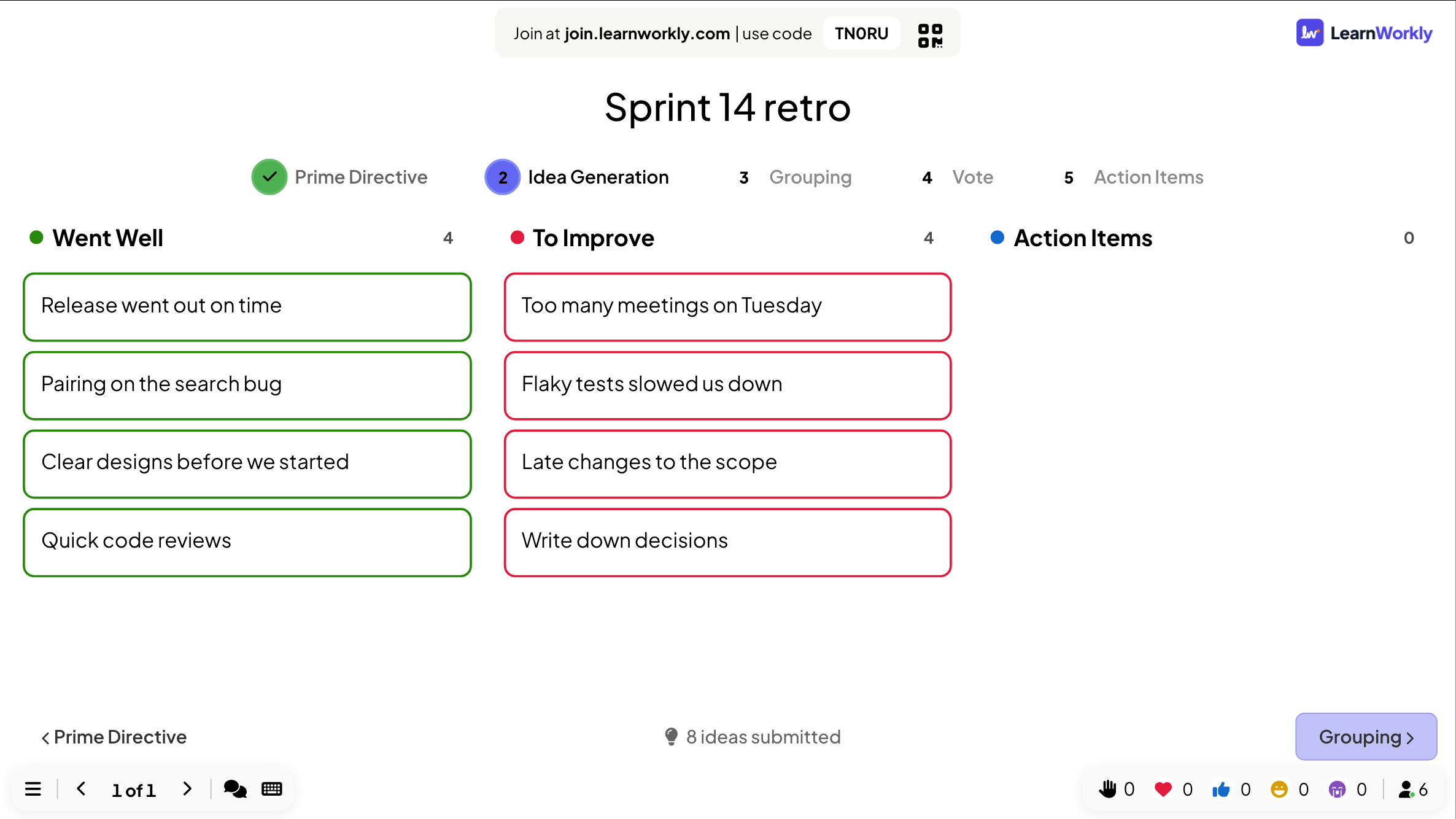
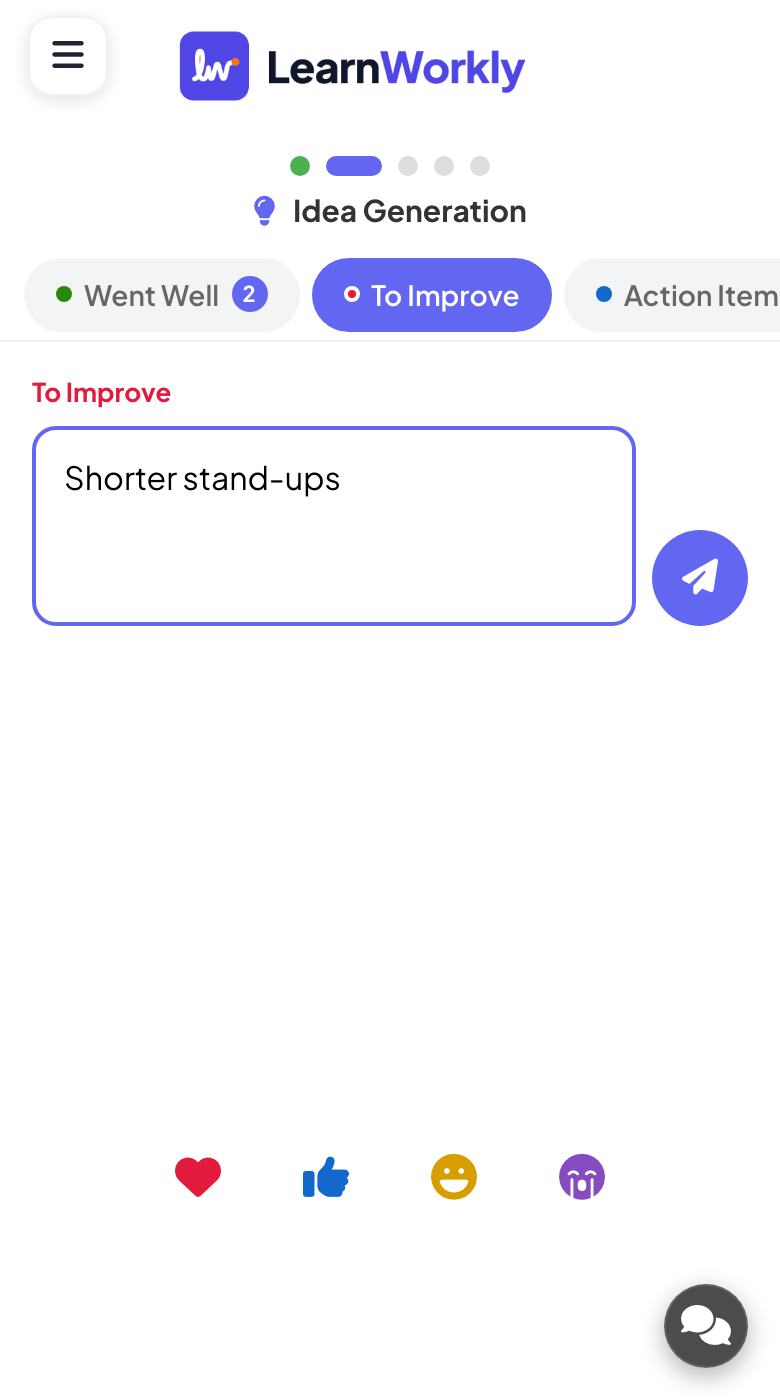
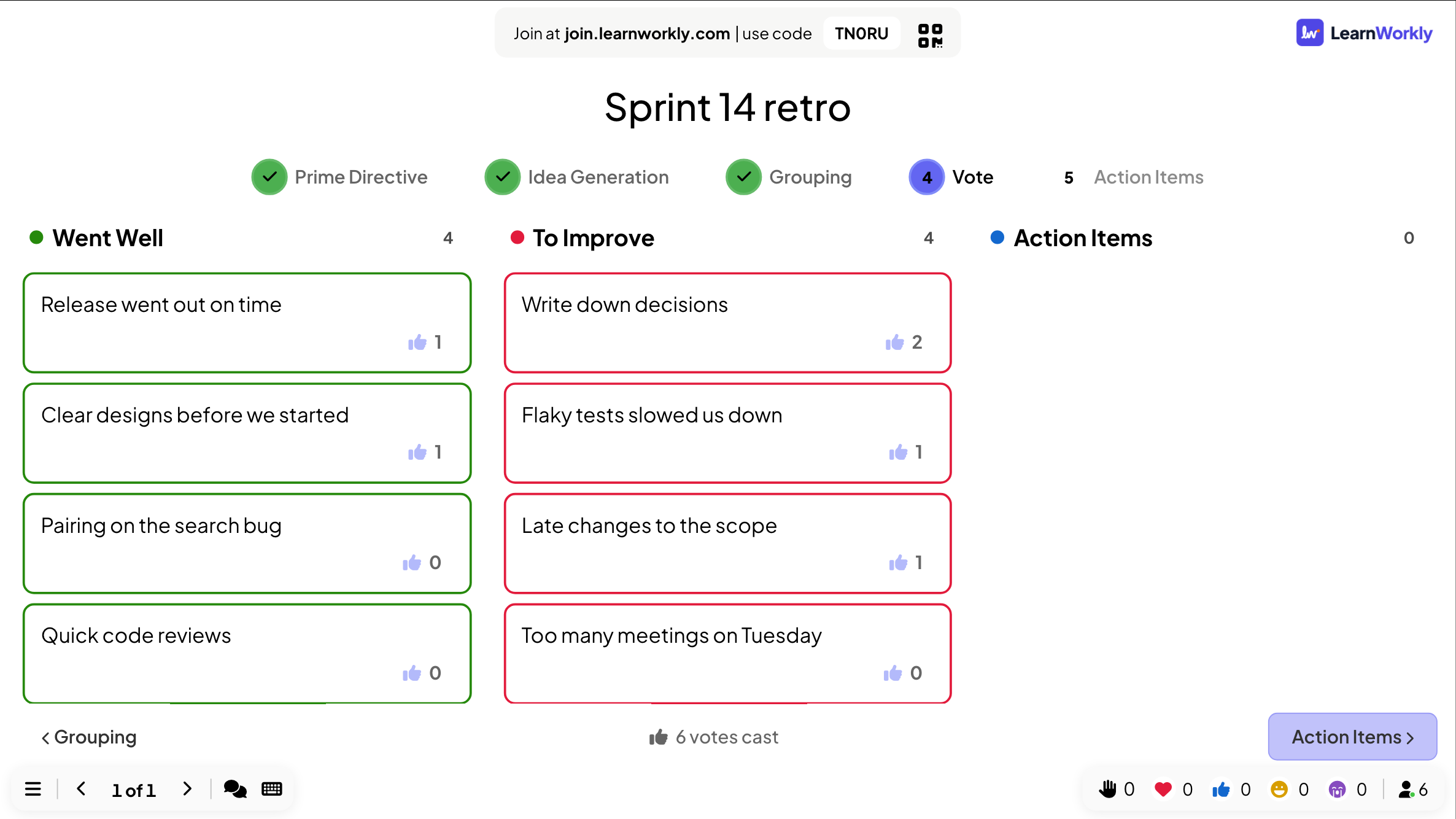
تنقّل بين الخطوات بالأزرار أسفل الشريحة، أو انقر خطوة في الأعلى. تتبع الهواتف الخطوة التي أنت فيها.
النتائج في التقرير
بعد الجلسة، افتح تقرير العرض التقديمي (زر التقرير في الشريط العلوي للمحرر، أو تقرير في قائمة عروضك) وانتقل إلى Slide Results. راجع قراءة تقرير عرض تقديمي. تعرض جلسة المراجعة كل عمود بملاحظاته وأصواتها وبنود العمل.
الأسئلة الشائعة
هل يمكنني العودة إلى خطوة سابقة؟
نعم. انقر الخطوة في أعلى الشريحة. تُحفظ الملاحظات والأصوات.
هل يخفي الوضع المجهول الأسماء عني أيضًا؟
نعم. لا تُظهر الملاحظات اسم كاتبها على الشاشة الكبيرة. ومن دونه، يظهر الاسم الذي قدّمه المشارك على ملاحظاته بدءًا من خطوة التجميع.
هل يمكنني إجراء جلسة المراجعة نفسها في كل سبرنت؟
كرّر العرض التقديمي، أو استخدم مسح نتيجة هذه الشريحة للبدء من جديد. تبقى جلسات المراجعة السابقة في التقرير.
آخر مراجعة مقارنةً بالتطبيق في 17 نوفمبر 2026.
مقالات ذات صلة
- السبورة البيضاء: ارسموا معًا على لوحة مشتركة واحدةلوحة مشتركة واحدة للقاعة كلها: ترسم على الشاشة الكبيرة، ويرسم المشاركون من هواتفهم، ويظهر كل خط للجميع مباشرة.
- 100 Points: وزّع النقاط بين الخياراتيوزّع المشاركون 100 نقطة بين الخيارات ليُظهروا الأهم بالنسبة لهم. تعرض الشاشة الكبيرة متوسط النقاط التي حصل عليها كل خيار.
- تحكّم في عرضك من هاتفكافتح رابط تحكم عن بعد خاصًا على هاتفك لتغيير الشرائح وقراءة ملاحظات المتحدث وإدارة Q&A بينما تعرض الشاشة الكبيرة العرض التقديمي.