На слайде Рисунок каждый рисует свою картинку на телефоне, а рисунки появляются в живой галерее на большом экране. Используйте его для быстрых набросков, «нарисуйте, что вы поняли», схем или просто для развлечения. Чтобы рисовать вместе на одной доске, используйте Whiteboard.
Настройте
- 1
Добавьте слайд
В редакторе нажмите + Новый слайд. В окне Выберите тип слайда откройте вкладку Интерактив и выберите Рисунок. Напишите задание, например «Нарисуйте свой идеальный летний день за 60 секунд».
- 2
Выберите бумагу
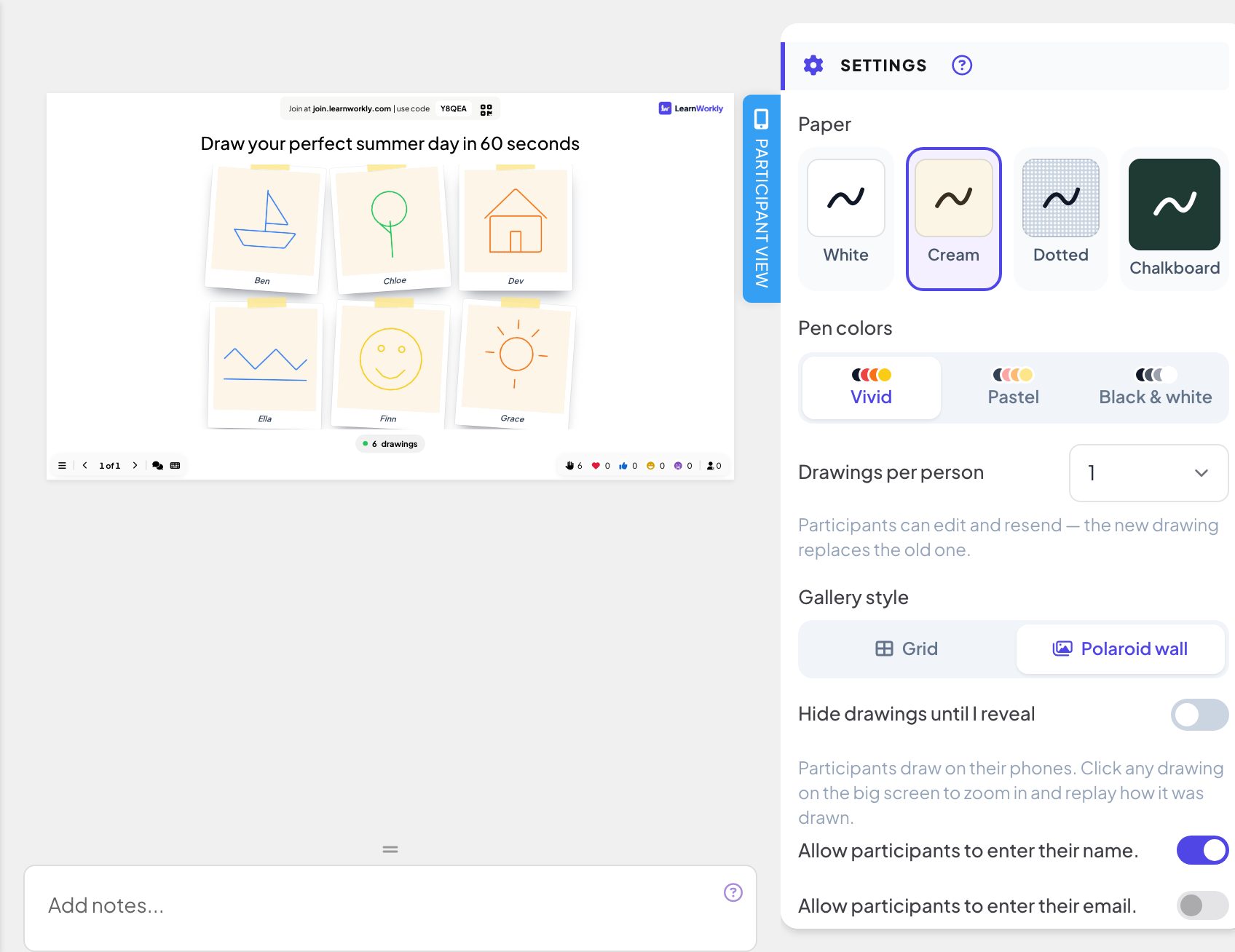
В Бумага выберите Белая, Кремовая, В точку или Школьная доска.
- 3
Выберите ручки
В Цвета ручек выберите Яркие, Пастельные или Чёрно-белые.
- 4
Задайте число рисунков
Рисунков на человека: 1, 2, 3, 5 или Без ограничений (по умолчанию 1). При значении 1 участники могут изменить рисунок и отправить заново: новый рисунок заменит старый.
- 5
Выберите галерею
В Стиль галереи выберите Сетка или Стена полароидов.
Другие настройки
- Скрывать рисунки, пока я их не открою: рисунки собираются, но остаются скрытыми, пока вы не нажмёте Показать рисунки. Телефоны сообщают участникам, что ведущий скоро их покажет.
- Разрешить участникам вводить имя.: имена появляются под рисунками. Без этой настройки рисунки показываются без имён.
- Остановить отправку и Ограничение времени: см. Настройки ответов.
Проведите вживую
- 1
Покажите слайд
Нажмите Презентовать. Люди присоединяются на join.learnworkly.com по вашему коду или QR-коду, и слайд появляется на их телефонах.
- 2
Люди рисуют
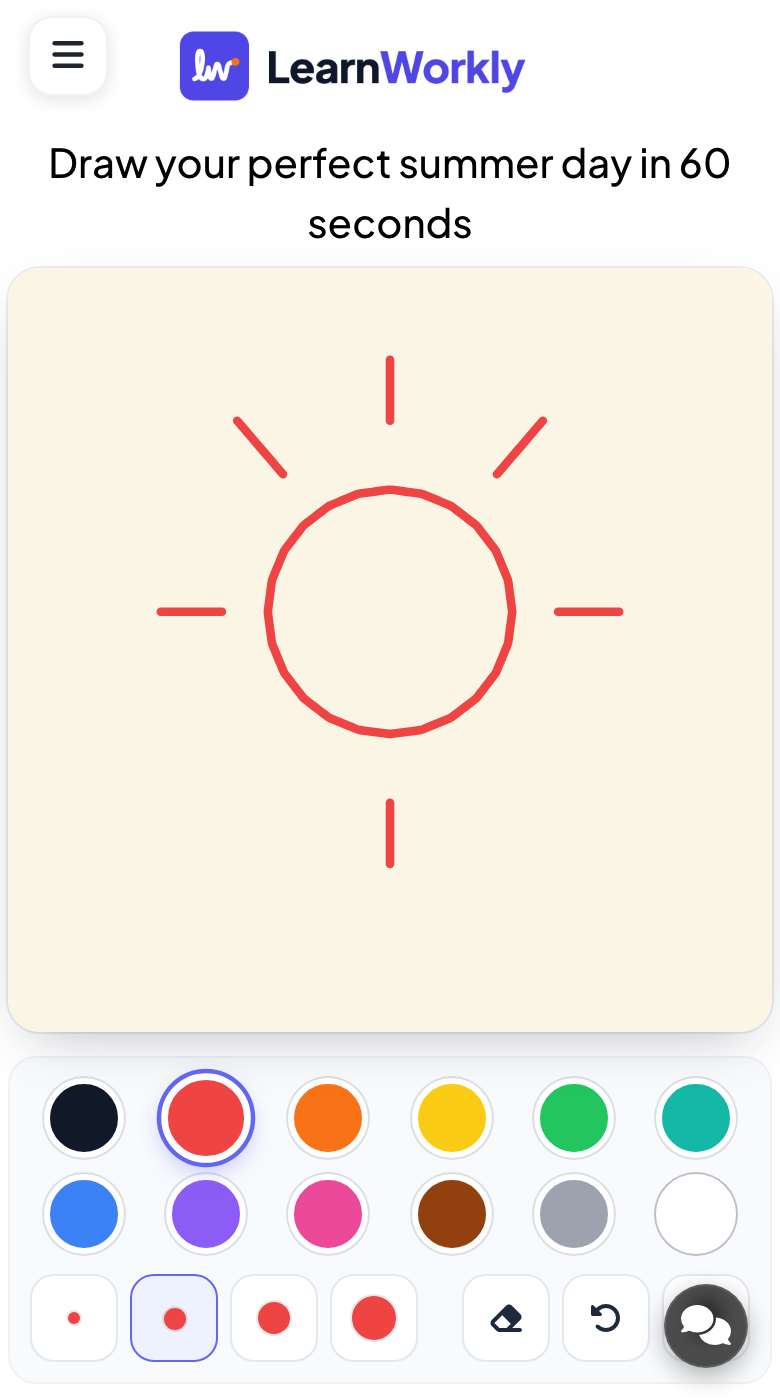
Телефоны показывают область рисования (Рисуйте здесь пальцем) с цветами ручек, размером кисти, Ластик, Отменить и Очистить. Участники нажимают Отправить мой рисунок; в зависимости от настроек затем можно Нарисовать ещё или Изменить мой рисунок.
- 3
Покажите галерею
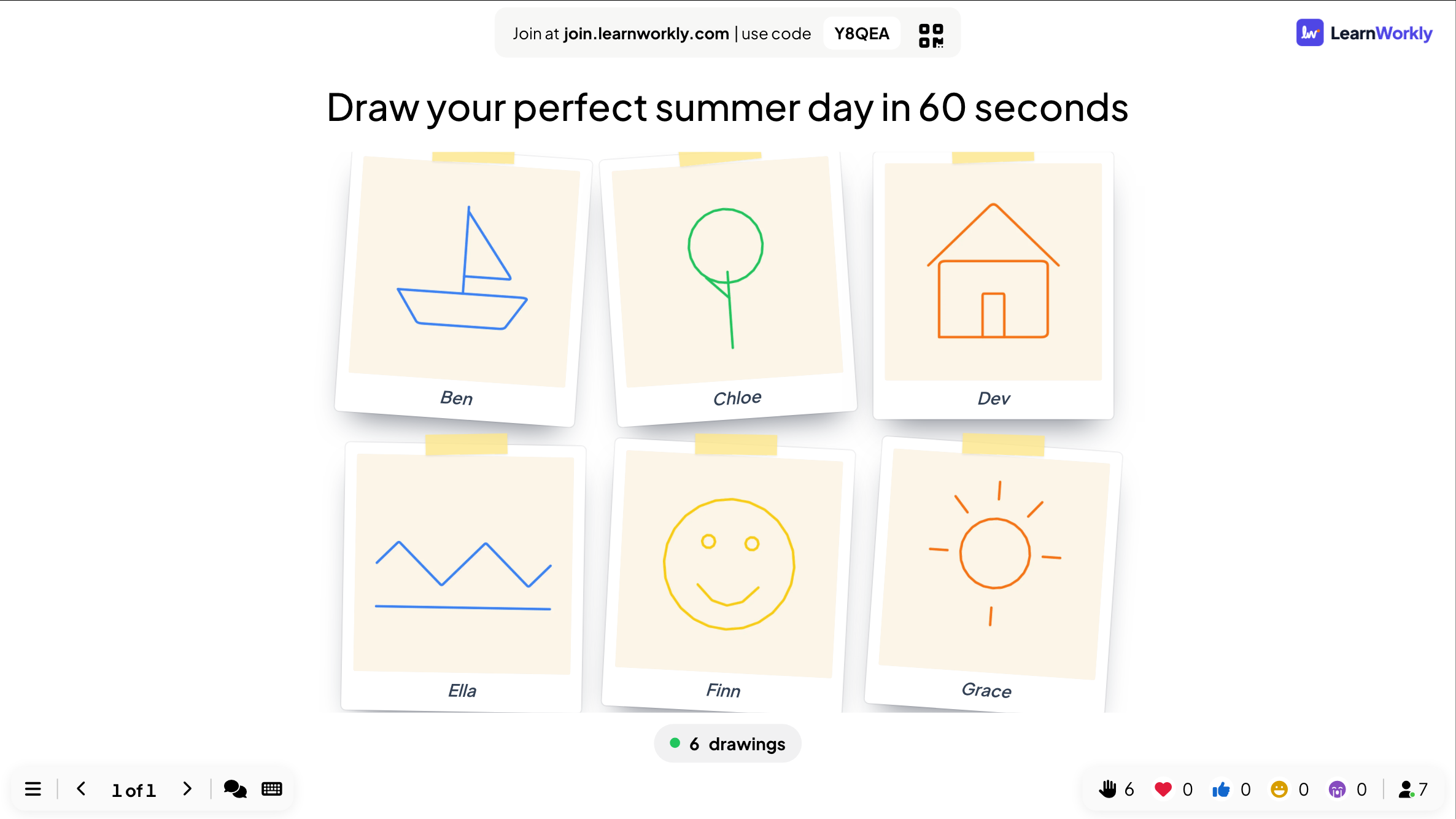
Счётчик на большом экране показывает, сколько рисунков пришло. Нажмите на любой рисунок, чтобы увеличить, листайте рисунки кнопками Назад и Далее и смотрите, как рисунок создавался, кнопкой Воспроизвести рисунок.
Результаты в отчёте
После сессии откройте отчёт по презентации (кнопка отчёта на верхней панели редактора или Отчет в списке презентаций) и перейдите в Результаты слайдов. См. Как читать отчёт по презентации. Отчёт показывает каждый рисунок с именем участника или Анонимно.
Частые вопросы
Телефон показывает «Пожалуйста, введите имя».
Вы включили настройку имени, поэтому участники вводят имя перед отправкой рисунка.
Можно ли отправить больше одного рисунка?
Задайте Рисунков на человека: 2, 3, 5 или Без ограничений. Когда человек дойдёт до лимита, телефон ему об этом скажет.
Можно ли показывать рисунки по одному?
Да. Нажмите на рисунок, чтобы открыть его крупно, затем используйте Назад и Далее.
Последняя сверка с приложением: 17 ноября 2026 г..
Похожие статьи
- Whiteboard: рисуйте вместе на одной общей доскеОдна общая доска на весь зал: вы рисуете на большом экране, участники — с телефонов, и каждый штрих сразу виден всем.
- «Draw & Guess»: рисуете на телефоне, зал угадываетИгра «рисуй и угадывай» в реальном времени: игроки по очереди рисуют на телефоне, а остальные наперегонки угадывают слово. Чем быстрее догадка, тем больше баллов.
- Настройки ответов для интерактивных слайдовВключайте правильные ответы, скрывайте результаты, останавливайте отправку, разрешайте несколько ответов, задавайте ограничение времени и очищайте результаты в опросах, облаках слов и других слайдах.