På et Tegn-lysbilde tegner alle sitt eget bilde på mobilen, og tegningene dukker opp i et live-galleri på storskjermen. Bruk det til raske skisser, «tegn det du forsto», diagrammer eller bare for moro skyld. For å tegne sammen på én tavle bruker du i stedet Tavle.
Sett det opp
- 1
Legg til lysbildet
I redigeringsverktøyet klikker du + Nytt lysbilde. I Velg lysbildetype åpner du fanen Interaktivt og velger Tegn. Skriv oppgaven, for eksempel «Tegn din perfekte sommerdag på 60 sekunder».
- 2
Velg papiret
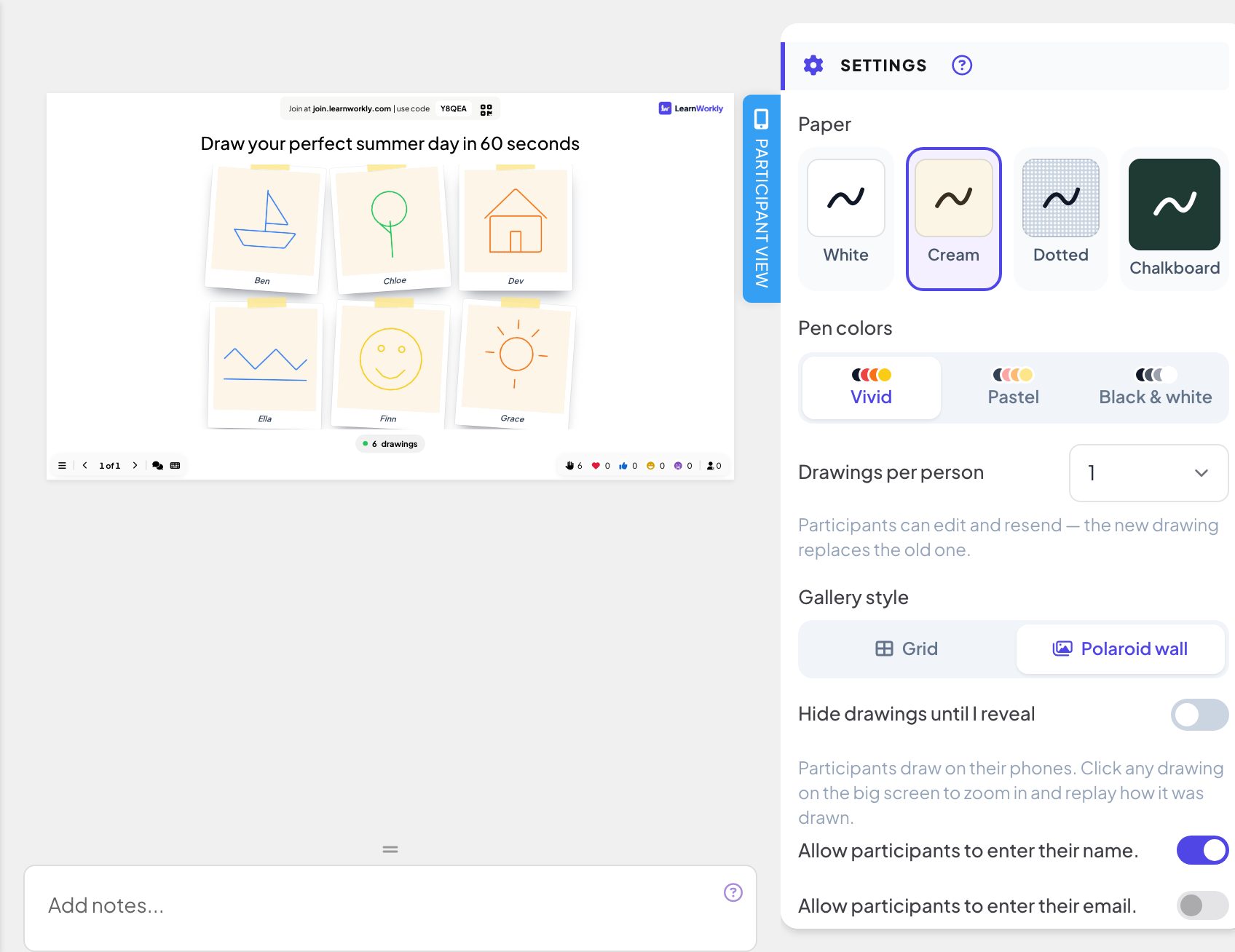
Under Papir velger du Hvit, Krem, Prikket eller Krittavle.
- 3
Velg pennene
Under Pennfarger velger du Sterke, Pastell eller Svart-hvitt.
- 4
Still inn hvor mange tegninger
Tegninger per person kan være 1, 2, 3, 5 eller Ubegrenset (1 som standard). Med 1 kan deltakerne redigere og sende på nytt: den nye tegningen erstatter den gamle.
- 5
Velg gallerivisning
Under Gallerivisning velger du Rutenett eller Polaroidvegg.
Flere innstillinger
- Skjul tegningene til jeg viser dem: tegningene samles inn, men holdes skjult til du klikker Vis tegningene. Mobilene forteller deltakerne at verten snart viser dem.
- Tillat deltakerne å legge inn navnet sitt.: navnene vises under tegningene. Uten denne vises tegningene uten navn.
- Stopp innsending og Tidsgrense: se Svarinnstillinger.
Kjør det live
- 1
Presenter lysbildet
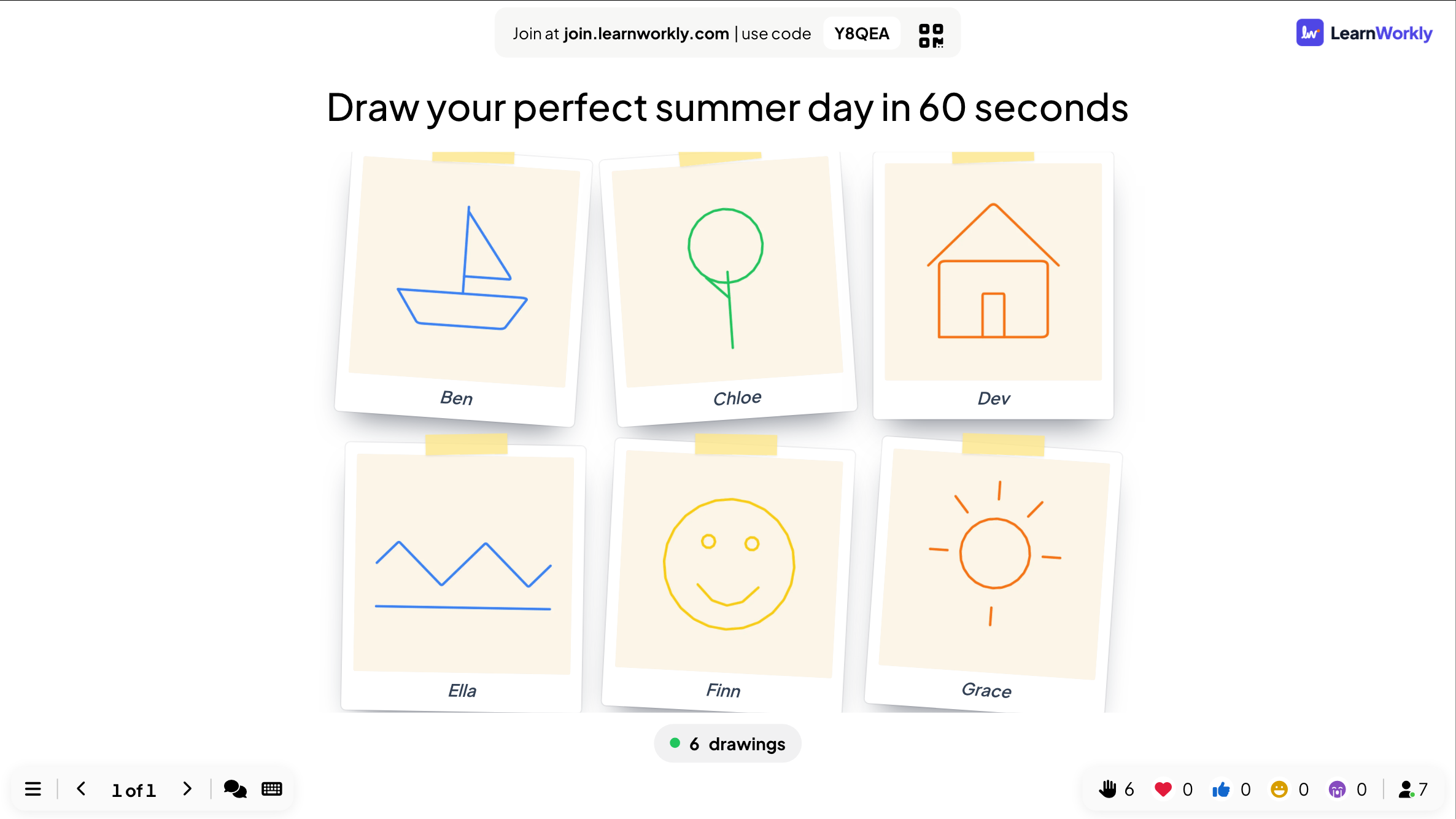
Klikk Presenter. Folk blir med på join.learnworkly.com med koden din eller QR-koden, og lysbildet vises på mobilene deres.
- 2
Folk tegner
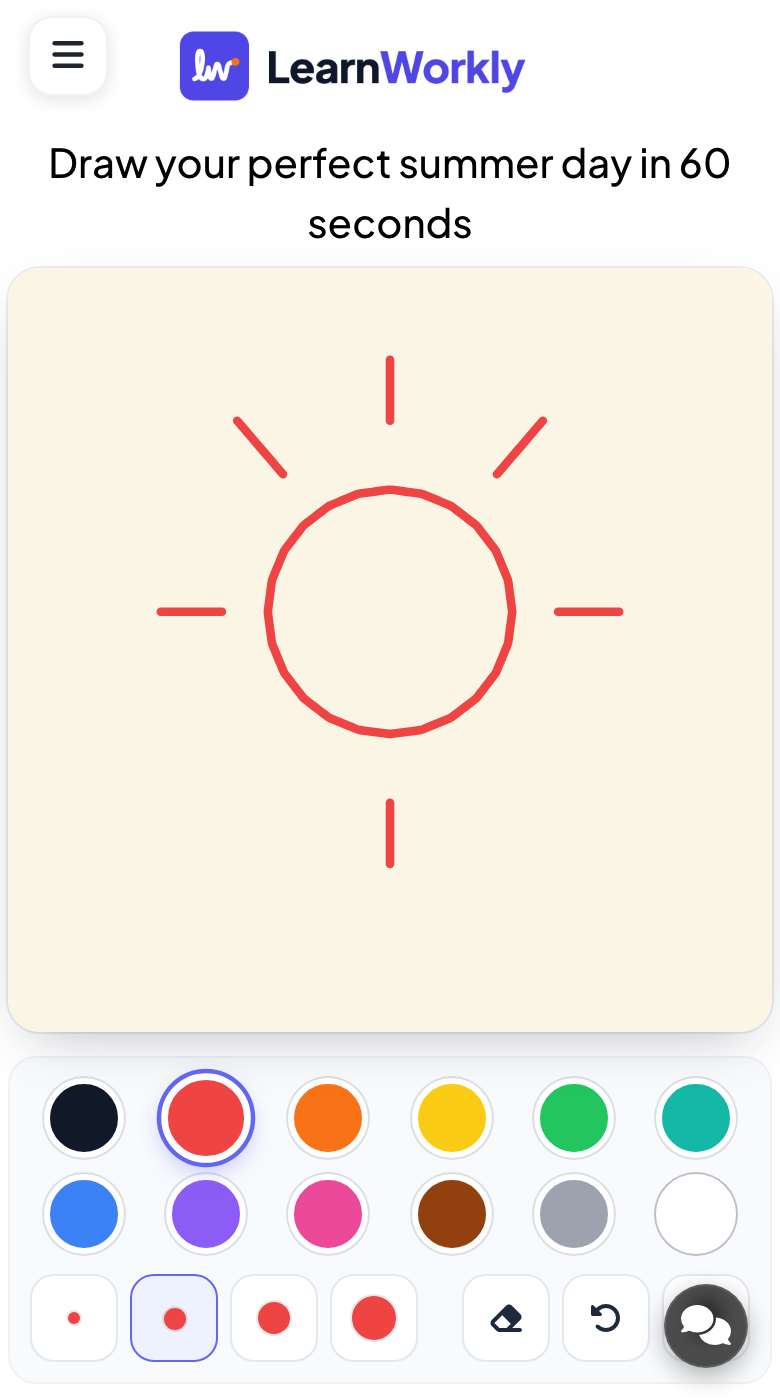
Mobilene viser et tegneområde (Tegn her med fingeren) med pennfarger, penselstørrelse, Viskelær, Angre og Tøm. Deltakerne trykker Send tegningen min; avhengig av innstillingene dine kan de så Tegn en til eller Rediger tegningen min.
- 3
Vis galleriet
Telleren på storskjermen viser hvor mange tegninger som har kommet inn. Klikk på en tegning for å zoome inn, bla mellom tegningene med Forrige og Neste, og bruk Spill av tegningen for å se hvordan den ble tegnet.
Resultater i rapporten
Etter økten åpner du rapporten for presentasjonen (rapportknappen i toppfeltet i redigeringsverktøyet, eller Rapport i presentasjonslisten) og går til Lysbilderesultater. Se Les rapporten for en presentasjon. Rapporten viser hver tegning med deltakerens navn, eller Anonym.
Ofte stilte spørsmål
En mobil sier «Skriv inn navnet ditt».
Du har slått på navneinnstillingen, så deltakerne skriver et navn før de sender en tegning.
Kan folk sende mer enn én tegning?
Sett Tegninger per person til 2, 3, 5 eller Ubegrenset. Når noen når grensen, får de beskjed om det på mobilen.
Kan jeg vise tegninger én om gangen?
Ja. Klikk på en tegning for å åpne den stort, og bruk så Forrige og Neste.
Sist sjekket mot appen 17. november 2026.
Relaterte artikler
- Tavle: tegn sammen på én felles tavleÉn felles tavle for hele rommet: du tegner på storskjermen, deltakerne tegner fra mobilene sine, og hvert strøk vises for alle live.
- Draw & Guess: tegn på mobilen, rommet gjetterEt live tegn-og-gjett-spill: spillerne bytter på å tegne på mobilen mens alle andre konkurrerer om å gjette ordet. Raskere gjetninger gir flere poeng.
- Svarinnstillinger for interaktive lysbilderSlå på riktige svar, skjul resultater, stopp innsending, tillat flere svar, sett en tidsgrense og tøm resultater på avstemninger, ordskyer og andre lysbilder.