Trên slide Vẽ, mỗi người vẽ bức tranh của riêng mình trên điện thoại và các bức vẽ hiện lên trong bộ sưu tập trực tiếp trên màn hình lớn. Dùng cho phác họa nhanh, "vẽ những gì bạn hiểu", sơ đồ hoặc chỉ để vui. Muốn cùng vẽ trên một bảng thì dùng Whiteboard.
Thiết lập
- 1
Thêm slide
Trong trình soạn thảo, bấm + Slide mới. Trong Chọn loại slide, mở tab Tương tác và chọn Vẽ. Viết đề bài, ví dụ "Vẽ ngày hè hoàn hảo của bạn trong 60 giây".
- 2
Chọn giấy
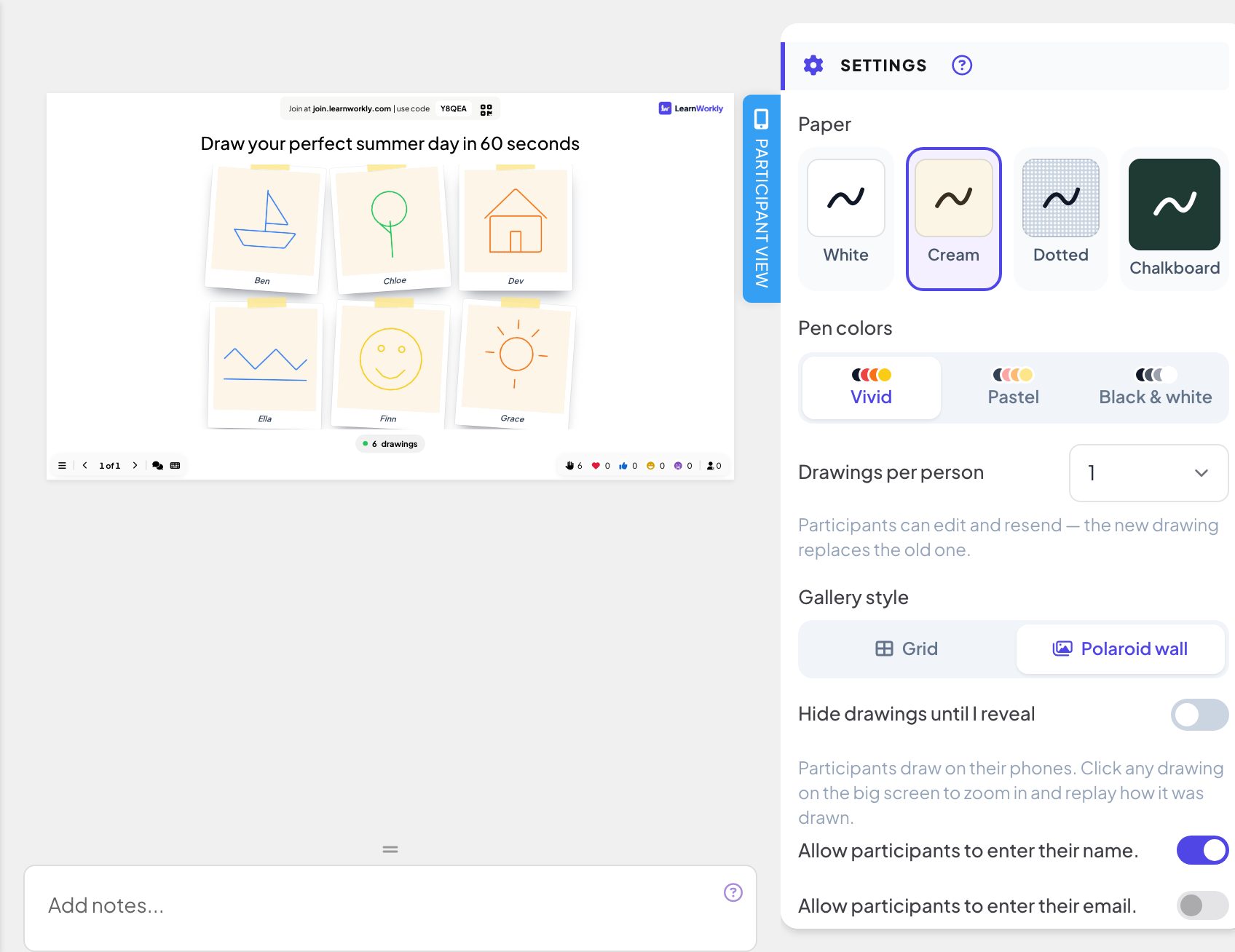
Trong Giấy vẽ, chọn Trắng, Kem, Chấm bi hoặc Bảng phấn.
- 3
Chọn bút
Trong Màu bút, chọn Rực rỡ, Pastel hoặc Đen trắng.
- 4
Đặt số bức vẽ
Số bức vẽ mỗi người có thể là 1, 2, 3, 5 hoặc Không giới hạn (mặc định là 1). Với 1, người tham gia có thể sửa và gửi lại: bức vẽ mới thay cho bức cũ.
- 5
Chọn kiểu bộ sưu tập
Trong Kiểu hiển thị, chọn Lưới hoặc Tường ảnh Polaroid.
Thêm cài đặt
- Ẩn bức vẽ cho đến khi tôi mở: bức vẽ được thu thập nhưng vẫn ẩn cho đến khi bạn bấm Mở các bức vẽ. Điện thoại báo cho người tham gia rằng người dẫn sẽ sớm mở chúng.
- Cho phép người tham gia nhập tên.: tên hiện bên dưới các bức vẽ. Nếu tắt, bức vẽ không kèm tên.
- Dừng gửi phản hồi và Giới hạn thời gian: xem Cài đặt phản hồi.
Tổ chức trực tiếp
- 1
Trình chiếu slide
Bấm Thuyết trình. Mọi người tham gia tại join.learnworkly.com bằng mã của bạn hoặc mã QR, và slide hiện trên điện thoại của họ.
- 2
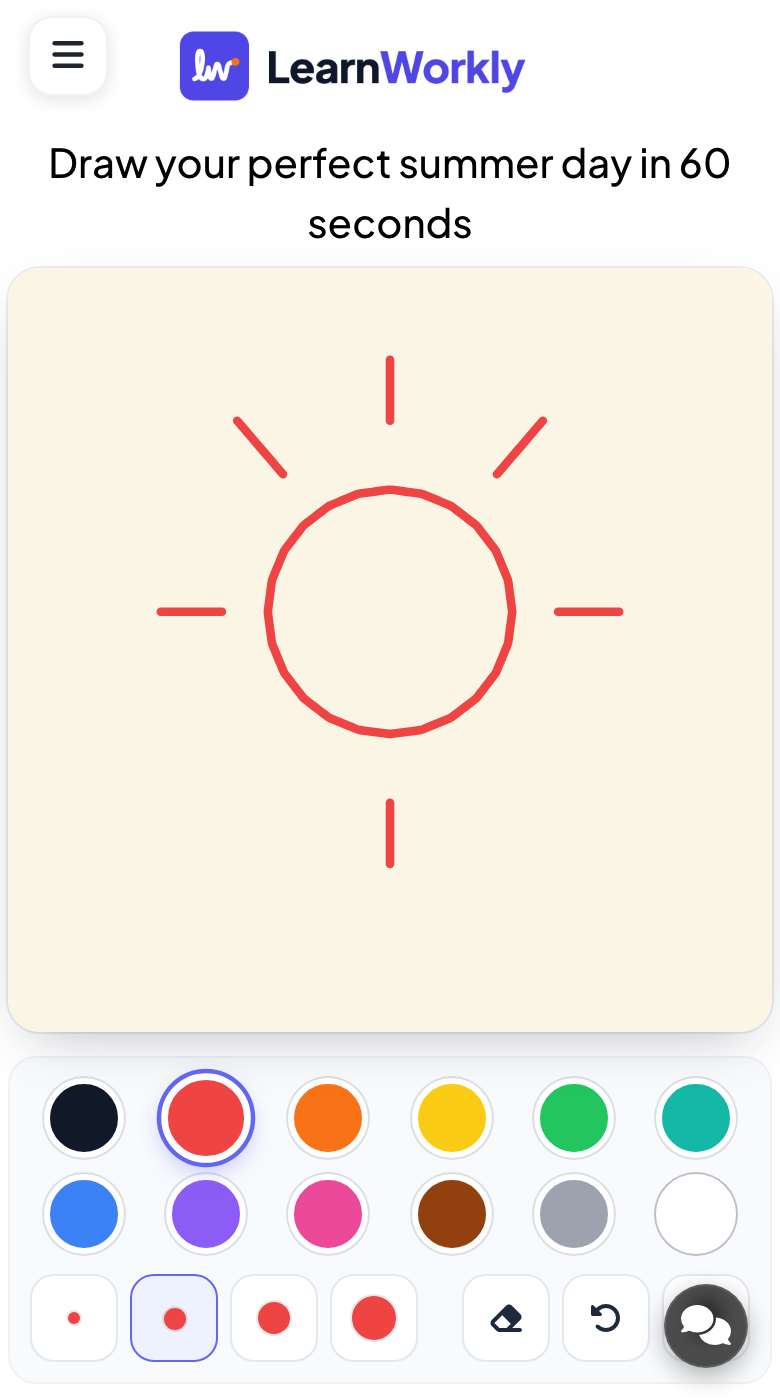
Mọi người vẽ
Điện thoại hiện vùng vẽ (Vẽ ở đây bằng ngón tay) với các màu bút, cỡ bút, Tẩy, Hoàn tác và Bỏ chọn. Người tham gia bấm Gửi bức vẽ; tùy cài đặt của bạn, sau đó họ có thể Vẽ bức khác hoặc Sửa bức vẽ.
- 3
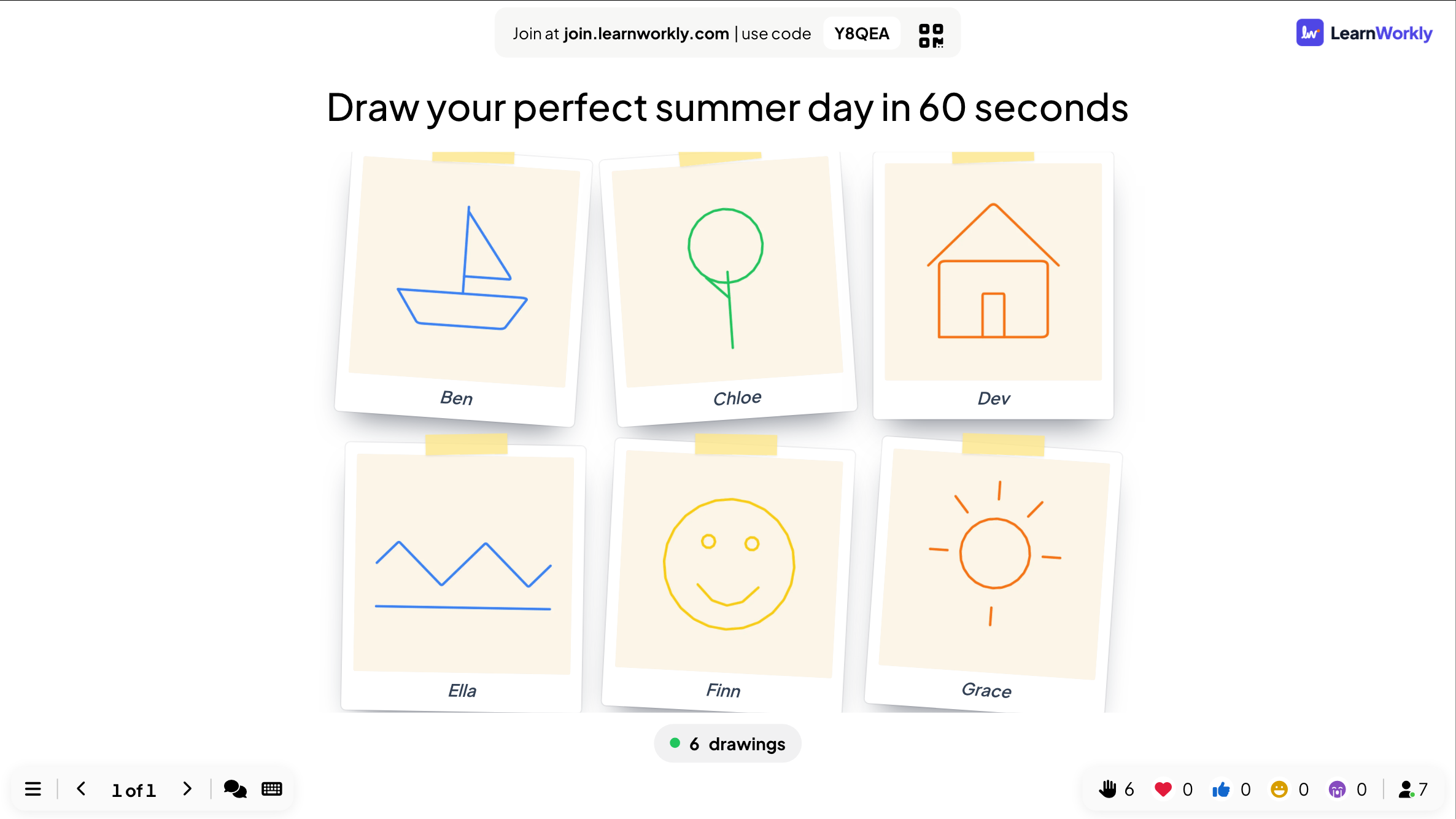
Hiện bộ sưu tập
Bộ đếm trên màn hình lớn cho biết đã có bao nhiêu bức vẽ gửi tới. Bấm vào bất kỳ bức vẽ nào để phóng to, chuyển qua các bức vẽ bằng Trước và Tiếp, và dùng Xem lại quá trình vẽ để xem bức vẽ đã được vẽ thế nào.
Kết quả trong báo cáo
Sau buổi học, mở báo cáo của bài trình bày (nút báo cáo ở thanh trên cùng của trình soạn thảo, hoặc Báo cáo trong danh sách bài trình bày) và vào Slide Results. Xem Đọc báo cáo của bài trình bày. Báo cáo hiện mọi bức vẽ kèm tên người tham gia, hoặc Ẩn danh.
Câu hỏi thường gặp
Điện thoại báo "Vui lòng nhập tên của bạn".
Bạn đã bật cài đặt tên, nên người tham gia phải gõ tên trước khi gửi bức vẽ.
Mọi người có thể gửi nhiều hơn một bức vẽ không?
Đặt Số bức vẽ mỗi người là 2, 3, 5 hoặc Không giới hạn. Khi ai đó đạt giới hạn, điện thoại sẽ báo cho họ biết.
Tôi có thể hiện từng bức vẽ một không?
Có. Bấm vào một bức vẽ để phóng to, rồi dùng Trước và Tiếp.
Đã đối chiếu với app lần cuối ngày 17 tháng 11, 2026.
Bài viết liên quan
- Whiteboard: cùng vẽ trên một bảng dùng chungMột bảng dùng chung cho cả phòng: bạn vẽ trên màn hình lớn, người tham gia vẽ từ điện thoại, và mọi nét vẽ hiện ra trực tiếp cho tất cả mọi người.
- Draw & Guess: vẽ trên điện thoại, cả phòng đoánTrò chơi vẽ và đoán trực tiếp: người chơi lần lượt vẽ trên điện thoại trong khi mọi người khác đua nhau đoán từ. Đoán càng nhanh càng nhiều điểm.
- Cài đặt phản hồi cho slide tương tácBật đáp án đúng, ẩn kết quả, dừng nhận phản hồi, cho phép nhiều câu trả lời, đặt giới hạn thời gian và xóa kết quả cho bình chọn, đám mây từ và các slide khác.