चित्र बनाएँ स्लाइड पर हर कोई अपने फ़ोन पर अपनी तस्वीर बनाता है और चित्र बड़ी स्क्रीन पर लाइव गैलरी में दिखने लगते हैं। इसे झटपट स्केच, "जो समझा उसे बनाओ", आरेख या बस मज़े के लिए इस्तेमाल करें। इसके बजाय एक ही बोर्ड पर साथ बनाने के लिए व्हाइटबोर्ड इस्तेमाल करें।
इसे सेट करें
- 1
स्लाइड जोड़ें
एडिटर में + नई स्लाइड पर क्लिक करें। स्लाइड प्रकार चुनें में इंटरैक्टिव टैब खोलें और चित्र बनाएँ चुनें। प्रॉम्प्ट लिखें, जैसे "60 सेकंड में अपना आदर्श गर्मी का दिन बनाएँ"।
- 2
कागज़ चुनें
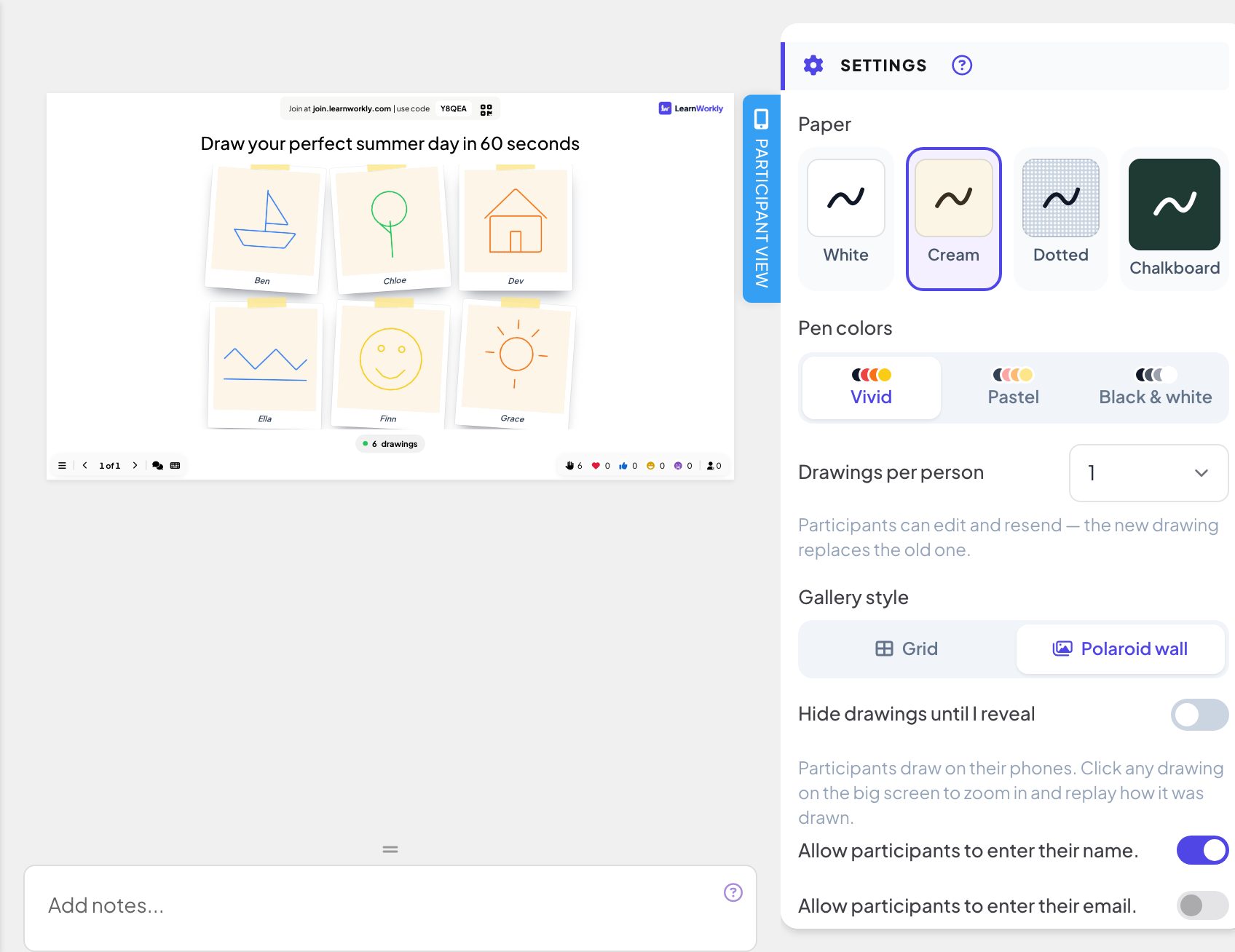
कागज़ में सफ़ेद, क्रीम, बिंदीदार या ब्लैकबोर्ड चुनें।
- 3
पेन चुनें
पेन के रंग में चटकीले, पेस्टल या श्वेत-श्याम चुनें।
- 4
तय करें कितने चित्र
हर व्यक्ति के चित्र 1, 2, 3, 5 या असीमित हो सकते हैं (डिफ़ॉल्ट 1)। 1 होने पर प्रतिभागी बदलाव करके दोबारा भेज सकते हैं: नया चित्र पुराने की जगह ले लेता है।
- 5
गैलरी चुनें
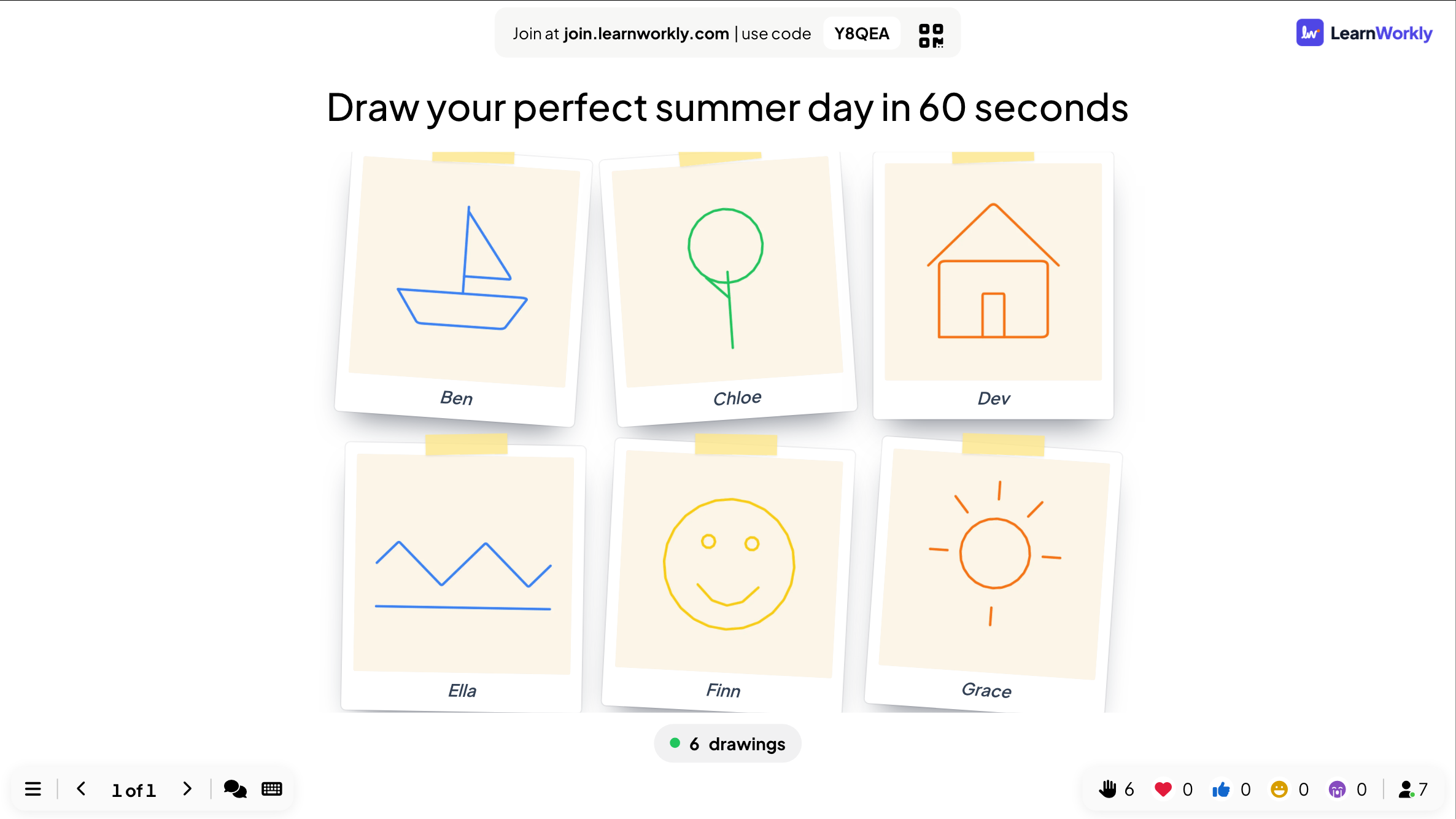
गैलरी शैली में ग्रिड या पोलरॉइड दीवार चुनें।
और सेटिंग्स
- मेरे दिखाने तक चित्र छिपाएँ: चित्र इकट्ठा होते हैं लेकिन चित्र दिखाएँ पर क्लिक करने तक छिपे रहते हैं। फ़ोन प्रतिभागियों को बताते हैं कि होस्ट जल्द ही उन्हें दिखाएँगे।
- प्रतिभागियों को अपना नाम दर्ज करने की अनुमति दें।: चित्रों के नीचे नाम दिखते हैं। इसके बिना चित्रों पर कोई नाम नहीं दिखता।
- सबमिशन रोकें और समय सीमा: जवाब सेटिंग्स देखें।
इसे लाइव चलाएँ
- 1
स्लाइड प्रस्तुत करें
प्रस्तुत करें पर क्लिक करें। लोग आपके कोड या QR कोड से join.learnworkly.com पर शामिल होते हैं, और स्लाइड उनके फ़ोन पर दिखती है।
- 2
लोग चित्र बनाते हैं
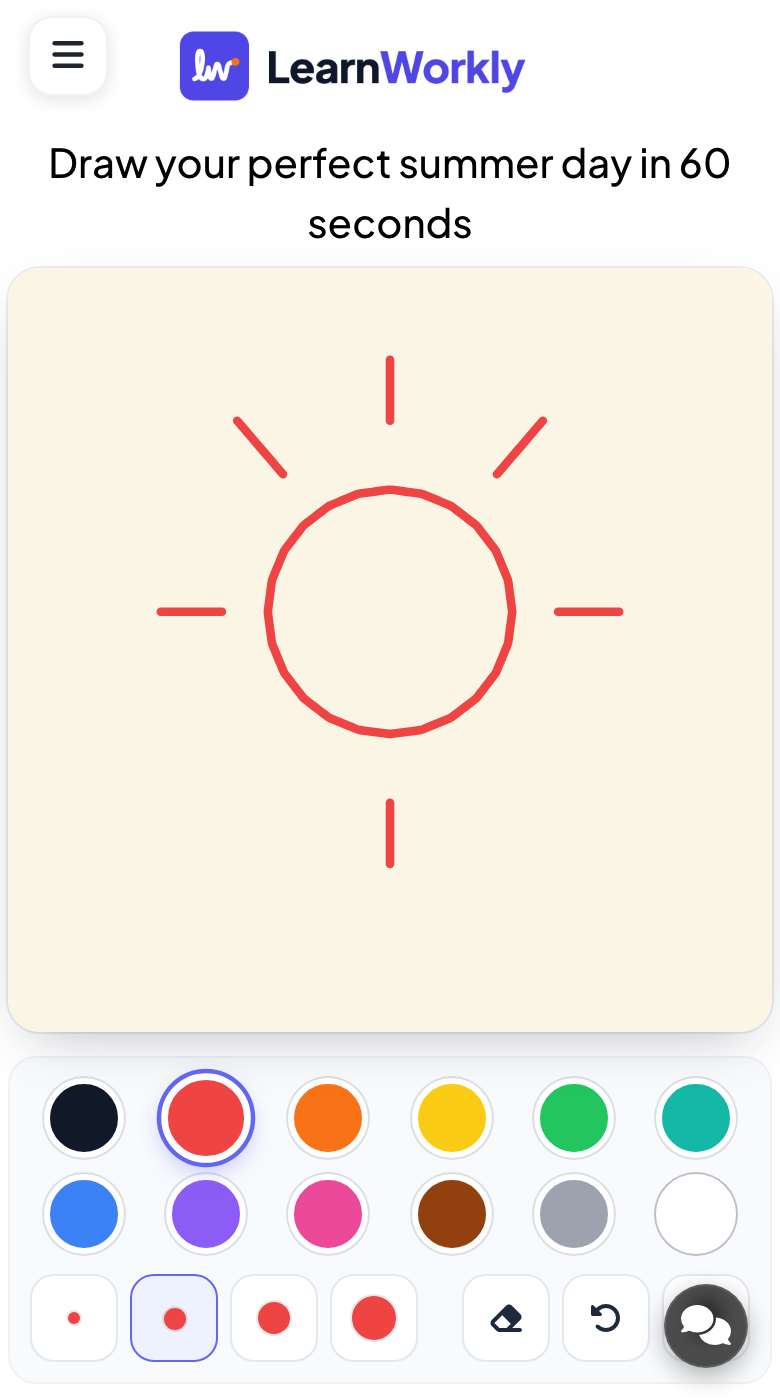
फ़ोन पर पेन के रंगों, ब्रश के आकार, इरेज़र, पहले जैसा करें और साफ़ करें के साथ ड्रॉइंग क्षेत्र (अपनी उँगली से यहाँ बनाएँ) दिखता है। प्रतिभागी मेरा चित्र भेजें दबाते हैं; आपकी सेटिंग्स के अनुसार वे फिर एक और बनाएँ या मेरा चित्र एडिट करें कर सकते हैं।
- 3
गैलरी दिखाएँ
बड़ी स्क्रीन पर काउंटर दिखाता है कि कितने चित्र आ चुके। किसी भी चित्र को बड़ा करने के लिए उस पर क्लिक करें, पिछला और अगला से चित्रों में आगे-पीछे जाएँ, और यह देखने के लिए कि वह कैसे बना, चित्र बनना फिर से देखें इस्तेमाल करें।
रिपोर्ट में परिणाम
सत्र के बाद प्रस्तुति की रिपोर्ट खोलें (एडिटर की ऊपरी बार में रिपोर्ट बटन, या प्रस्तुति सूची में रिपोर्ट) और स्लाइड परिणाम पर जाएँ। किसी प्रस्तुति की रिपोर्ट पढ़ें देखें। रिपोर्ट हर चित्र को प्रतिभागी के नाम, या अनाम, के साथ दिखाती है।
अक्सर पूछे जाने वाले प्रश्न
फ़ोन पर "कृपया अपना नाम डालें" दिखता है।
आपने नाम वाली सेटिंग चालू की है, इसलिए प्रतिभागी चित्र भेजने से पहले नाम लिखते हैं।
क्या लोग एक से ज़्यादा चित्र भेज सकते हैं?
हर व्यक्ति के चित्र को 2, 3, 5 या असीमित पर सेट करें। सीमा तक पहुँचने पर फ़ोन व्यक्ति को बता देता है।
क्या मैं चित्र एक-एक करके दिखा सकता हूँ?
हाँ। किसी चित्र को बड़ा खोलने के लिए उस पर क्लिक करें, फिर पिछला और अगला इस्तेमाल करें।
17 नवंबर 2026 को ऐप से आख़िरी बार जाँचा गया।
संबंधित लेख
- व्हाइटबोर्ड: एक साझा बोर्ड पर साथ मिलकर बनाएँपूरे कमरे के लिए एक साझा बोर्ड: आप बड़ी स्क्रीन पर बनाते हैं, प्रतिभागी अपने फ़ोन से बनाते हैं, और हर रेखा सबको लाइव दिखती है।
- Draw & Guess: अपने फ़ोन पर बनाएँ, कमरा पहचानता हैएक लाइव चित्र-पहचान गेम: खिलाड़ी बारी-बारी से अपने फ़ोन पर चित्र बनाते हैं और बाकी सब शब्द पहचानने की होड़ करते हैं। तेज़ अनुमान पर ज़्यादा अंक।
- इंटरैक्टिव स्लाइड्स के लिए जवाब सेटिंग्सपोल, वर्ड क्लाउड और दूसरी स्लाइड्स पर सही उत्तर चालू करें, परिणाम छिपाएँ, सबमिशन रोकें, कई उत्तरों की अनुमति दें, समय सीमा तय करें और परिणाम साफ़ करें।