একটি আঁকা স্লাইডে সবাই নিজের ফোনে নিজের ছবি আঁকেন এবং আঁকাগুলো বড় স্ক্রিনে একটি লাইভ গ্যালারিতে ভেসে ওঠে। দ্রুত স্কেচ, "যা বুঝেছ তা আঁকো", চিত্র বা নিছক মজার জন্য এটি ব্যবহার করুন। এর বদলে একটি বোর্ডে একসাথে আঁকতে হোয়াইটবোর্ড ব্যবহার করুন।
সেট আপ করুন
- 1
স্লাইডটি যোগ করুন
এডিটরে + নতুন স্লাইড-এ ক্লিক করুন। স্লাইড টাইপ চয়ন করুন-এ ইন্টারঅ্যাক্টিভ ট্যাব খুলে আঁকা বাছুন। প্রম্পটটি লিখুন, যেমন "৬০ সেকেন্ডে আপনার নিখুঁত গ্রীষ্মের দিন আঁকুন"।
- 2
কাগজ বাছুন
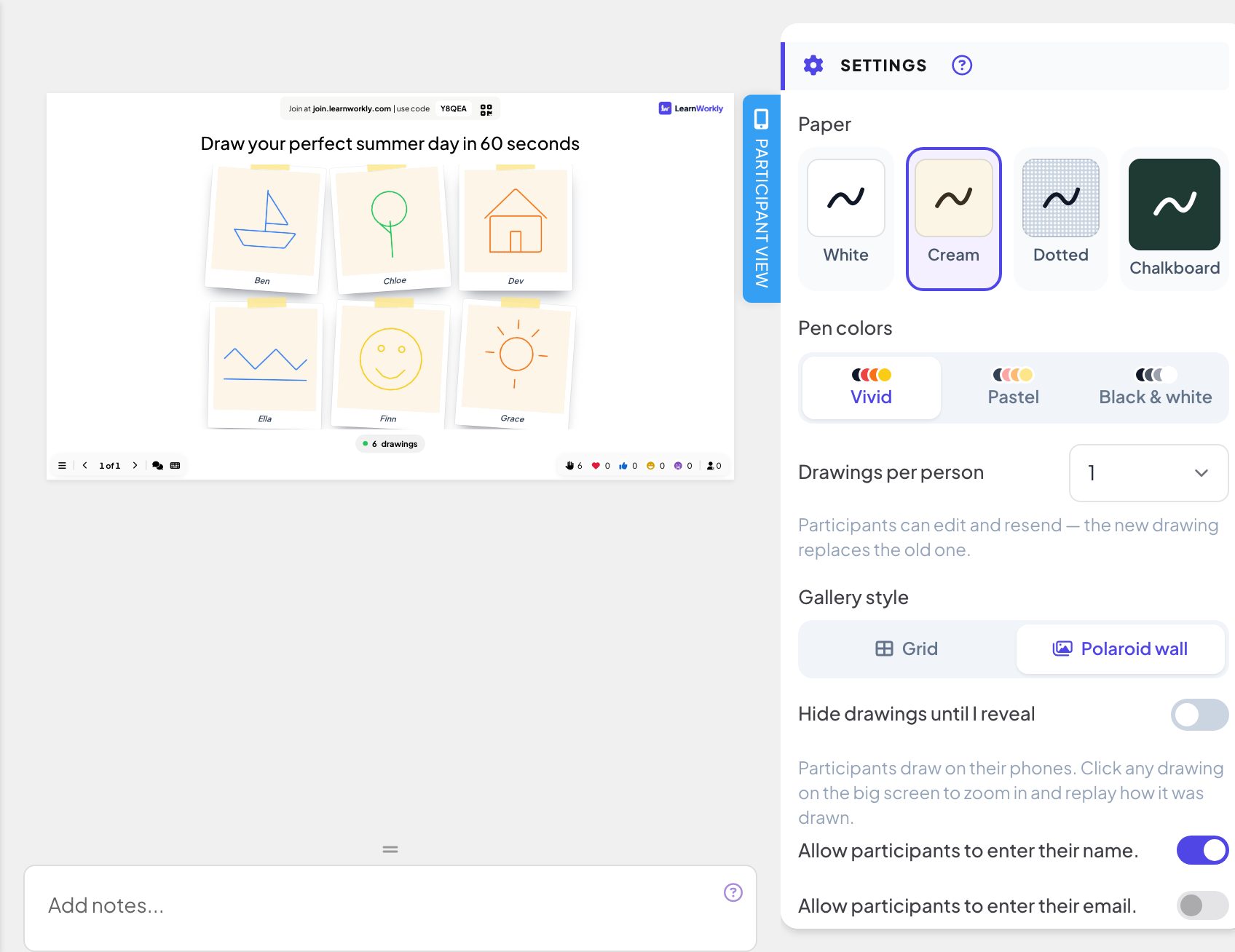
কাগজ-এর নিচে সাদা, ক্রিম, ডট দেওয়া বা চকবোর্ড বাছুন।
- 3
কলম বাছুন
কলমের রং-এর নিচে উজ্জ্বল, প্যাস্টেল বা সাদা-কালো বাছুন।
- 4
কতগুলো আঁকা ঠিক করুন
প্রতি জনে আঁকার সংখ্যা হতে পারে ১, ২, ৩, ৫ বা সীমাহীন (ডিফল্ট ১)। ১ হলে অংশগ্রহণকারীরা সম্পাদনা করে আবার পাঠাতে পারেন: নতুন আঁকাটি পুরোনোটির জায়গা নেয়।
- 5
গ্যালারি বাছুন
গ্যালারির ধরন-এর নিচে গ্রিড বা পোলারয়েড দেয়াল বাছুন।
আরও সেটিংস
- আমি প্রকাশ না করা পর্যন্ত আঁকা লুকিয়ে রাখুন: আঁকাগুলো সংগ্রহ হয় কিন্তু আঁকা প্রকাশ করুন-এ ক্লিক না করা পর্যন্ত লুকানো থাকে। ফোনে অংশগ্রহণকারীদের জানানো হয় যে হোস্ট শিগগিরই সেগুলো প্রকাশ করবেন।
- অংশগ্রহণকারীদের তাদের নাম প্রবেশ করার অনুমতি দিন।: আঁকার নিচে নাম দেখা যায়। এটি বন্ধ থাকলে আঁকায় কোনো নাম দেখা যায় না।
- জমা দেওয়া বন্ধ করুন এবং সময়সীমা: দেখুন উত্তরের সেটিংস।
লাইভে চালান
- 1
স্লাইডটি উপস্থাপন করুন
উপস্থাপন করুন-এ ক্লিক করুন। লোকজন আপনার কোড বা QR কোড দিয়ে join.learnworkly.com-এ যোগ দেন, আর স্লাইডটি তাদের ফোনে দেখা যায়।
- 2
লোকজন আঁকেন
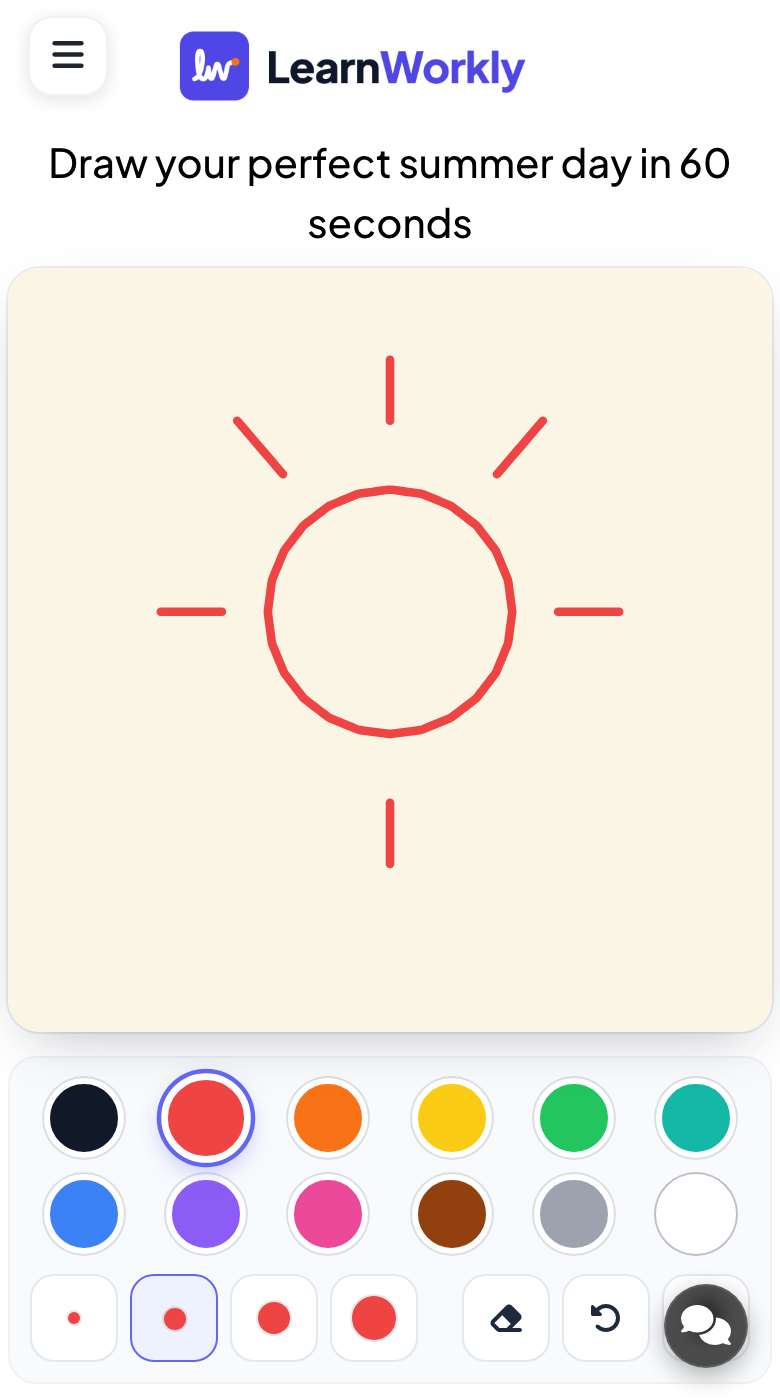
ফোনে একটি আঁকার জায়গা (আঙুল দিয়ে এখানে আঁকুন) দেখায়, কলমের রং, তুলির আকার, ইরেজার, আনডু ও মুছুনসহ। অংশগ্রহণকারীরা আমার আঁকা পাঠান চাপেন; আপনার সেটিংস অনুযায়ী তারা তারপর আরেকটি আঁকুন বা আমার আঁকা সম্পাদনা করুন করতে পারেন।
- 3
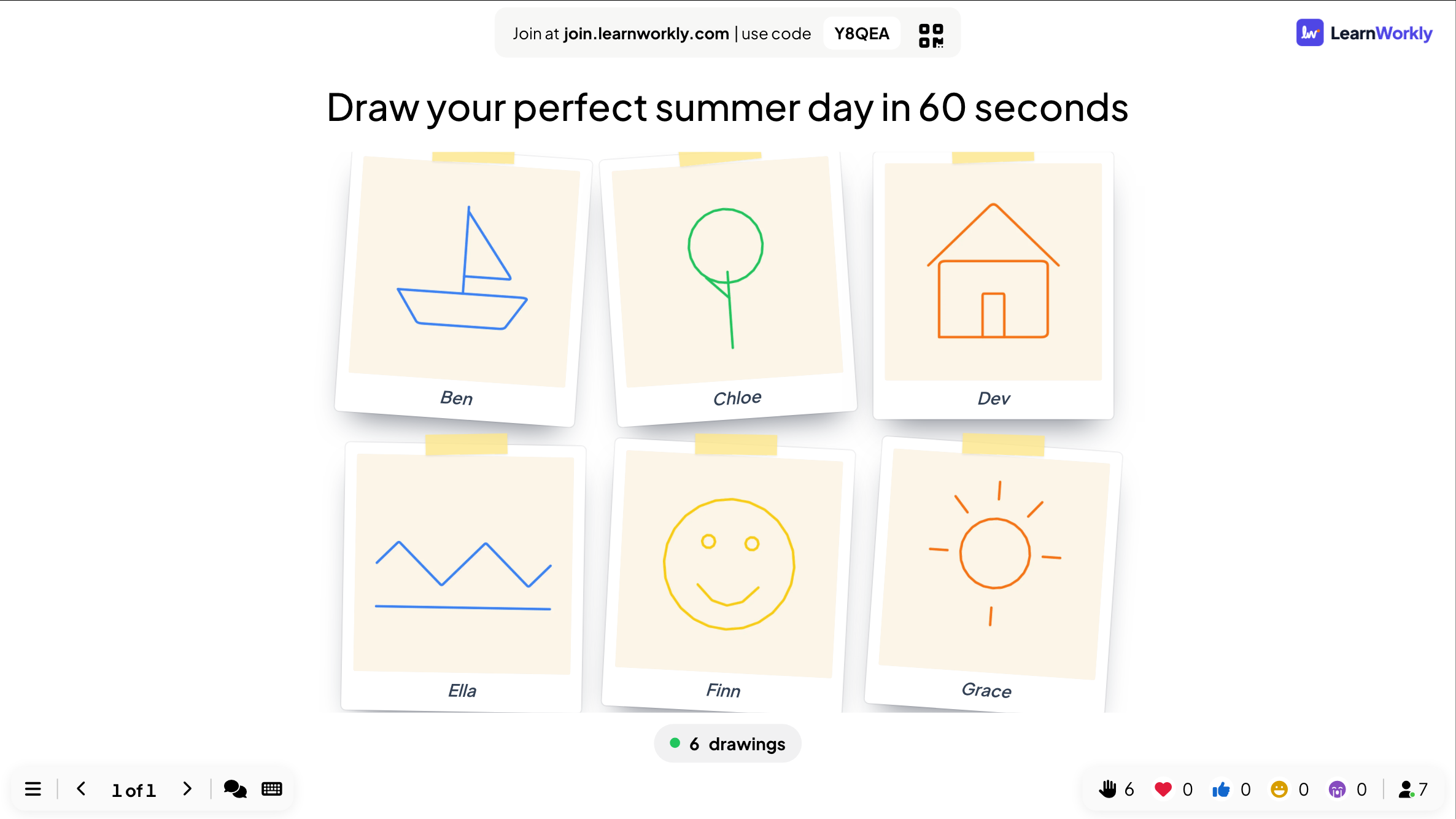
গ্যালারি দেখান
বড় স্ক্রিনের গণনা দেখায় কতগুলো আঁকা এসেছে। জুম করতে যেকোনো আঁকায় ক্লিক করুন, আগের ও পরের দিয়ে আঁকাগুলোর মধ্যে এগোন, আর কীভাবে আঁকা হয়েছিল দেখতে আঁকা আবার দেখুন ব্যবহার করুন।
রিপোর্টে ফলাফল
সেশনের পর উপস্থাপনার রিপোর্ট খুলুন (এডিটরের ওপরের বারে রিপোর্ট বোতাম, অথবা আপনার উপস্থাপনার তালিকায় রিপোর্ট) এবং Slide Results-এ যান। দেখুন একটি উপস্থাপনার রিপোর্ট পড়ুন। রিপোর্টে প্রতিটি আঁকা অংশগ্রহণকারীর নাম, বা বেনামী সহ দেখায়।
সচরাচর জিজ্ঞাসা
একটি ফোনে লেখা "অনুগ্রহ করে আপনার নাম লিখুন"।
আপনি নামের সেটিং চালু করেছেন, তাই অংশগ্রহণকারীরা আঁকা পাঠানোর আগে একটি নাম লেখেন।
লোকজন কি একাধিক আঁকা পাঠাতে পারেন?
প্রতি জনে আঁকার সংখ্যা ২, ৩, ৫ বা সীমাহীন করুন। কেউ সীমায় পৌঁছালে তাদের ফোন তা জানায়।
আমি কি একবারে একটি করে আঁকা দেখাতে পারি?
হ্যাঁ। বড় করে খুলতে একটি আঁকায় ক্লিক করুন, তারপর আগের ও পরের ব্যবহার করুন।
সর্বশেষ অ্যাপের সঙ্গে মিলিয়ে দেখা হয়েছে ১৭ নভেম্বর, ২০২৬-এ।
সম্পর্কিত নিবন্ধ
- হোয়াইটবোর্ড: একটি যৌথ বোর্ডে একসাথে আঁকুনপুরো ঘরের জন্য একটি যৌথ বোর্ড: আপনি বড় স্ক্রিনে আঁকেন, অংশগ্রহণকারীরা ফোন থেকে আঁকেন, আর প্রতিটি দাগ সবার কাছে লাইভ দেখা যায়।
- Draw & Guess: ফোনে আঁকুন, সবাই আন্দাজ করবেএকটি লাইভ আঁকো-ও-আন্দাজ-করো খেলা: খেলোয়াড়রা পালা করে ফোনে আঁকেন, বাকিরা দ্রুত শব্দটি আন্দাজ করার প্রতিযোগিতা করেন। দ্রুত আন্দাজে বেশি পয়েন্ট।
- ইন্টারঅ্যাক্টিভ স্লাইডের উত্তরের সেটিংসপোল, ওয়ার্ড ক্লাউড ও অন্যান্য স্লাইডে সঠিক উত্তর চালু করুন, ফলাফল লুকান, জমা বন্ধ করুন, একাধিক উত্তরের সুযোগ দিন, সময়সীমা ঠিক করুন এবং ফলাফল মুছুন।