En una diapositiva de Dibujo, cada uno hace su propio dibujo en el móvil y los dibujos aparecen en una galería en directo en la pantalla grande. Úsala para bocetos rápidos, "dibuja lo que has entendido", diagramas o simplemente para divertirse. Para dibujar juntos en un mismo tablero, usa la Pizarra.
Configúralo
- 1
Añade la diapositiva
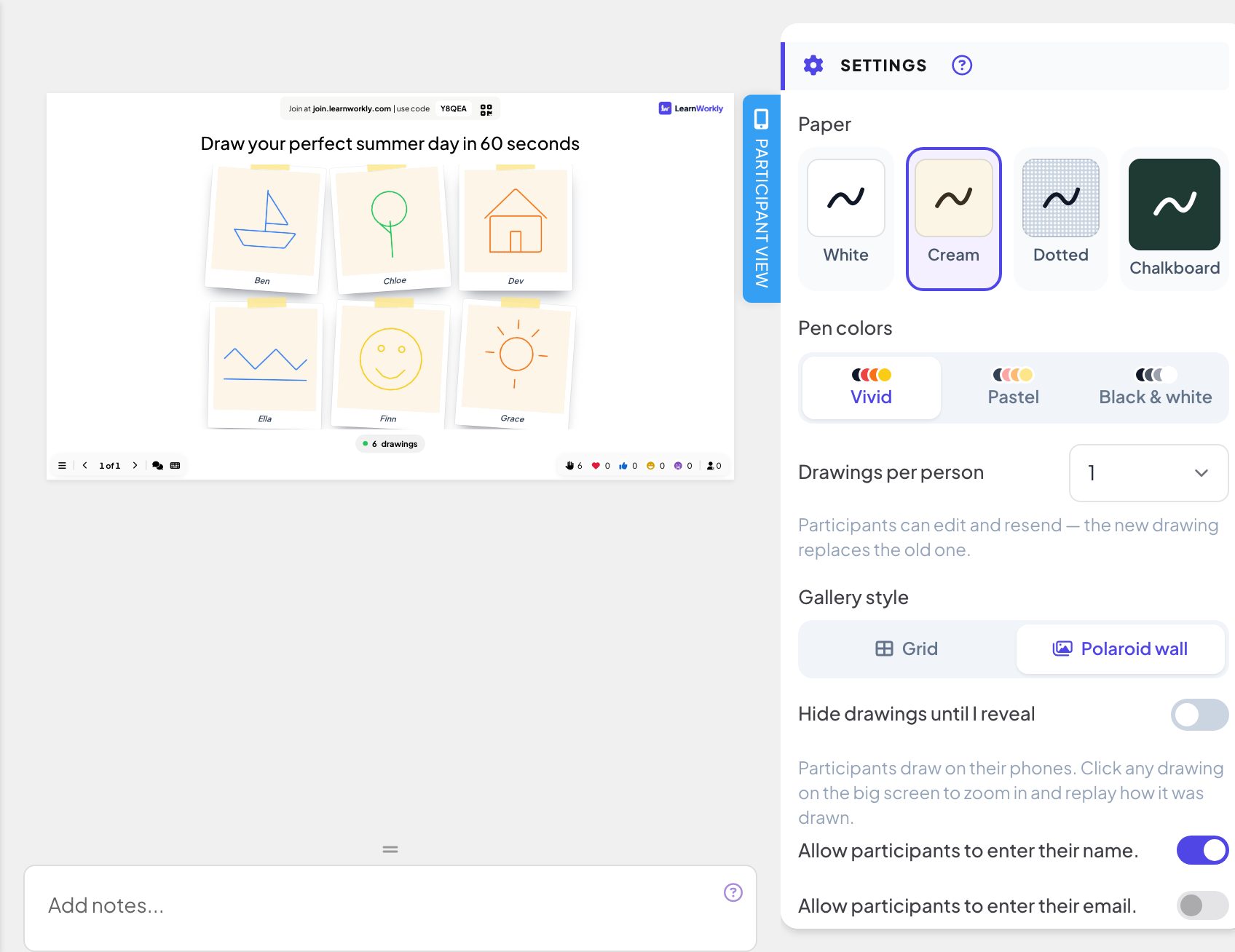
En el editor, haz clic en + Nueva diapositiva. En Elegir tipo de diapositiva, abre la pestaña Interactivo y elige Dibujo. Escribe la consigna, por ejemplo "Dibuja tu día de verano perfecto en 60 segundos".
- 2
Elige el papel
En Papel, elige Blanco, Crema, Punteado o Pizarra.
- 3
Elige los lápices
En Colores del lápiz, elige Vivos, Pastel o Blanco y negro.
- 4
Fija cuántos dibujos
Dibujos por persona puede ser 1, 2, 3, 5 o Ilimitado (1 por defecto). Con 1, los participantes pueden editar y reenviar: el nuevo dibujo sustituye al anterior.
- 5
Elige la galería
En Estilo de galería, elige Cuadrícula o Muro de polaroids.
Más ajustes
- Ocultar los dibujos hasta que los revele: los dibujos se recogen pero quedan ocultos hasta que haces clic en Revelar dibujos. Los móviles avisan a los participantes de que el anfitrión los revelará pronto.
- Permitir que los participantes ingresen su nombre.: los nombres aparecen debajo de los dibujos. Sin esta opción, los dibujos no muestran nombres.
- Detener envío y Límite de tiempo: consulta Ajustes de respuesta.
Hazlo en directo
- 1
Presenta la diapositiva
Haz clic en Presentar. La gente se une en join.learnworkly.com con tu código o el código QR, y la diapositiva aparece en su móvil.
- 2
La gente dibuja
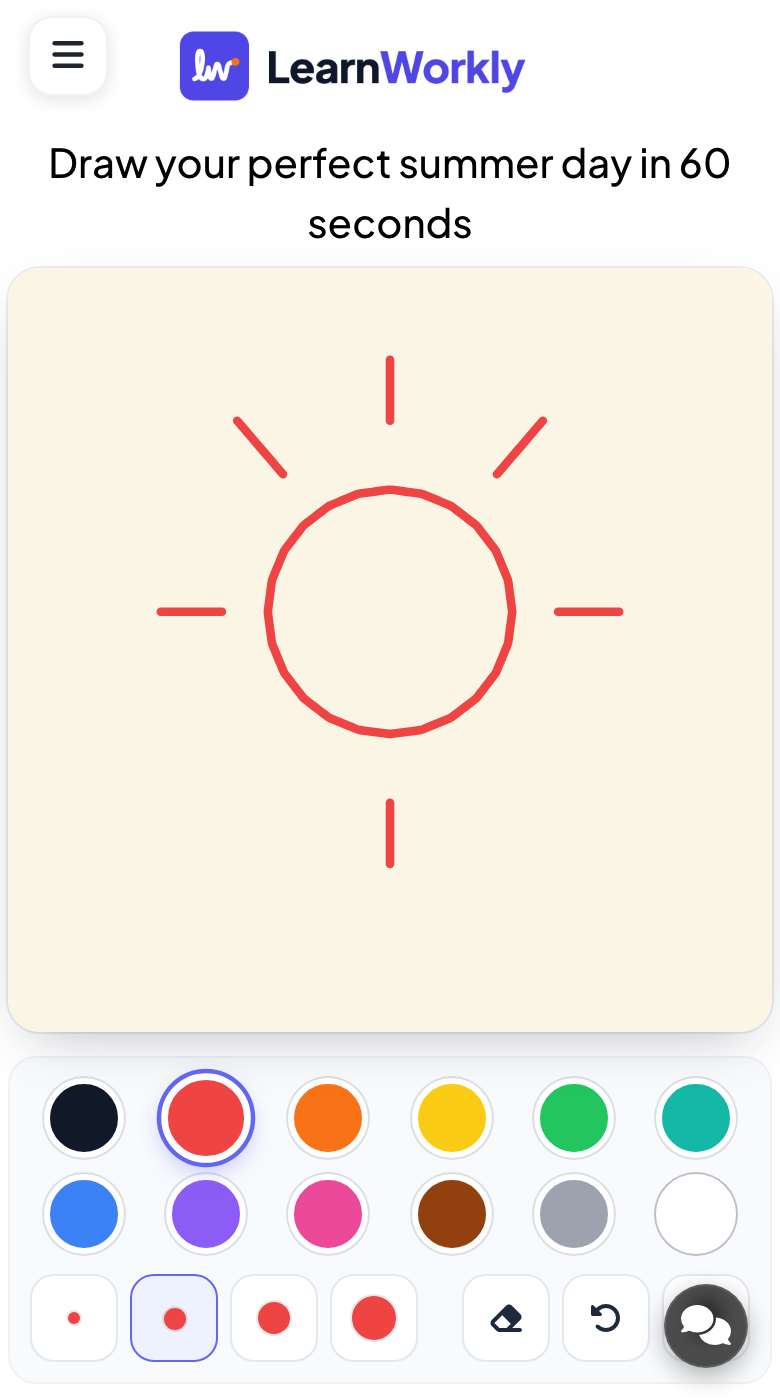
Los móviles muestran una zona de dibujo (Dibuja aquí con el dedo) con los colores del lápiz, un tamaño de pincel, Goma de borrar, Deshacer y Borrar. Los participantes pulsan Enviar mi dibujo; según tus ajustes, después pueden Dibujar otro o Editar mi dibujo.
- 3
Muestra la galería
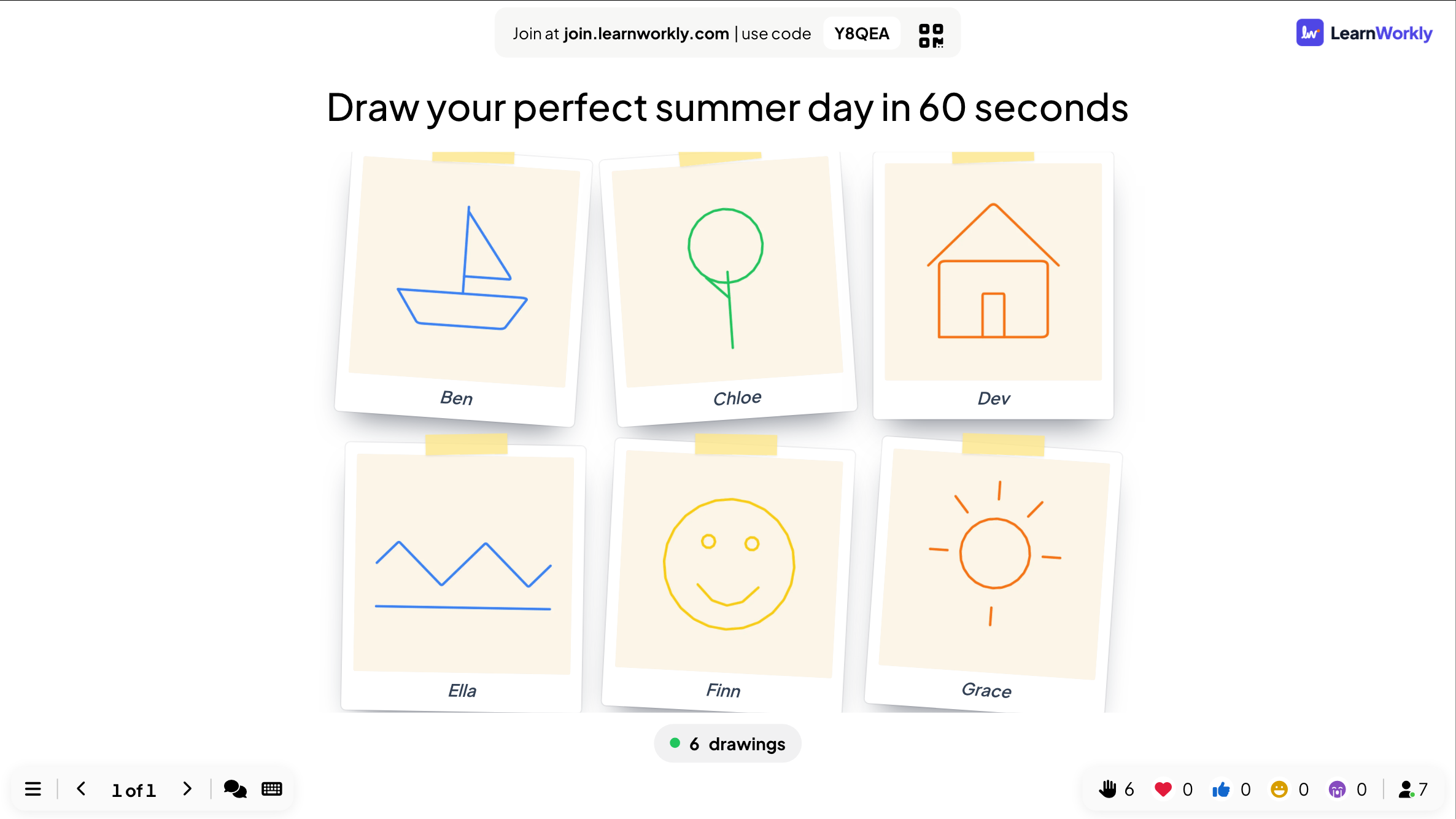
El contador de la pantalla grande muestra cuántos dibujos han llegado. Haz clic en cualquier dibujo para ampliarlo, pasa de uno a otro con Anterior y Siguiente, y usa Repetir el dibujo para ver cómo se dibujó.
Resultados en el informe
Después de la sesión, abre el informe de la presentación (el botón de informe en la barra superior del editor, o Informe en tu lista de presentaciones) y ve a Resultados de las diapositivas. Consulta Leer el informe de una presentación. El informe muestra cada dibujo con el nombre del participante, o Anónimo.
Preguntas frecuentes
Un móvil dice "Escribe tu nombre".
Activaste el ajuste del nombre, así que los participantes escriben un nombre antes de enviar un dibujo.
¿Se puede enviar más de un dibujo?
Fija Dibujos por persona en 2, 3, 5 o Ilimitado. Cuando alguien llega al límite, su móvil se lo indica.
¿Puedo mostrar los dibujos de uno en uno?
Sí. Haz clic en un dibujo para abrirlo en grande y usa Anterior y Siguiente.
Comprobado por última vez con la app el 17 de noviembre de 2026.
Artículos relacionados
- Pizarra: dibujad juntos en una pizarra compartidaUna pizarra compartida para toda la sala: tú dibujas en la pantalla grande, los participantes dibujan desde su móvil y cada trazo aparece para todos en directo.
- Draw & Guess: dibuja en tu móvil, la sala adivinaUn juego de dibujar y adivinar en directo: los jugadores dibujan por turnos en su móvil mientras los demás compiten por adivinar la palabra. Cuanto antes se adivina, más puntos.
- Ajustes de respuesta de las diapositivas interactivasActiva respuestas correctas, oculta resultados, detén los envíos, permite varias respuestas, fija un límite de tiempo y borra resultados en votaciones, nubes de palabras y otras diapositivas.