在 100 Points中,每位参与者把总共 100 分分配给各个选项。因为分数有限,它能显示大家对一个选项比另一个偏好多强烈,而不只是喜欢哪个。
进行设置
- 1
添加幻灯片
在编辑器中点击+ 新幻灯片。在选择幻灯片类型中打开互动标签页,选择100 Points。
- 2
填写题目
例如“分配 100 分:团队活动日的预算该花在哪里?”。
- 3
添加选项
在选项下,添加大家要分配分数的选项,最多 50 个。
- 4
选择设置
如有需要,使用隐藏结果或停止提交:参见回答设置。没有时间限制:使用停止提交来关闭这张幻灯片。
实时进行
- 1
演示这张幻灯片
点击演示。大家在 join.learnworkly.com 用您的代码或二维码加入,幻灯片就会出现在他们的手机上。
- 2
大家分配自己的分数
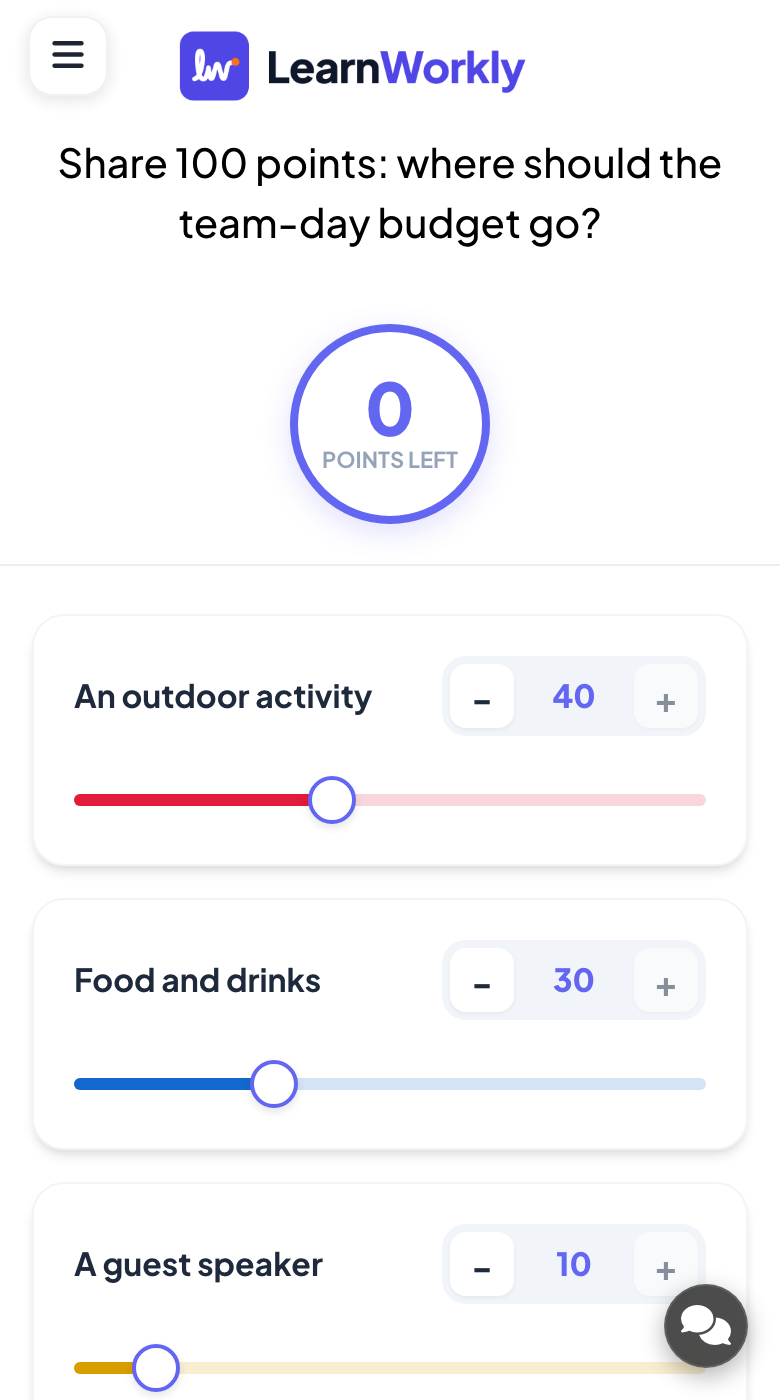
手机上的每个选项都有 - 和 + 按钮、一个数字框和一个滑块。顶部的圆圈显示剩余积分。参与者分配的分数不能超过 100,然后按提交。
- 3
查看结果
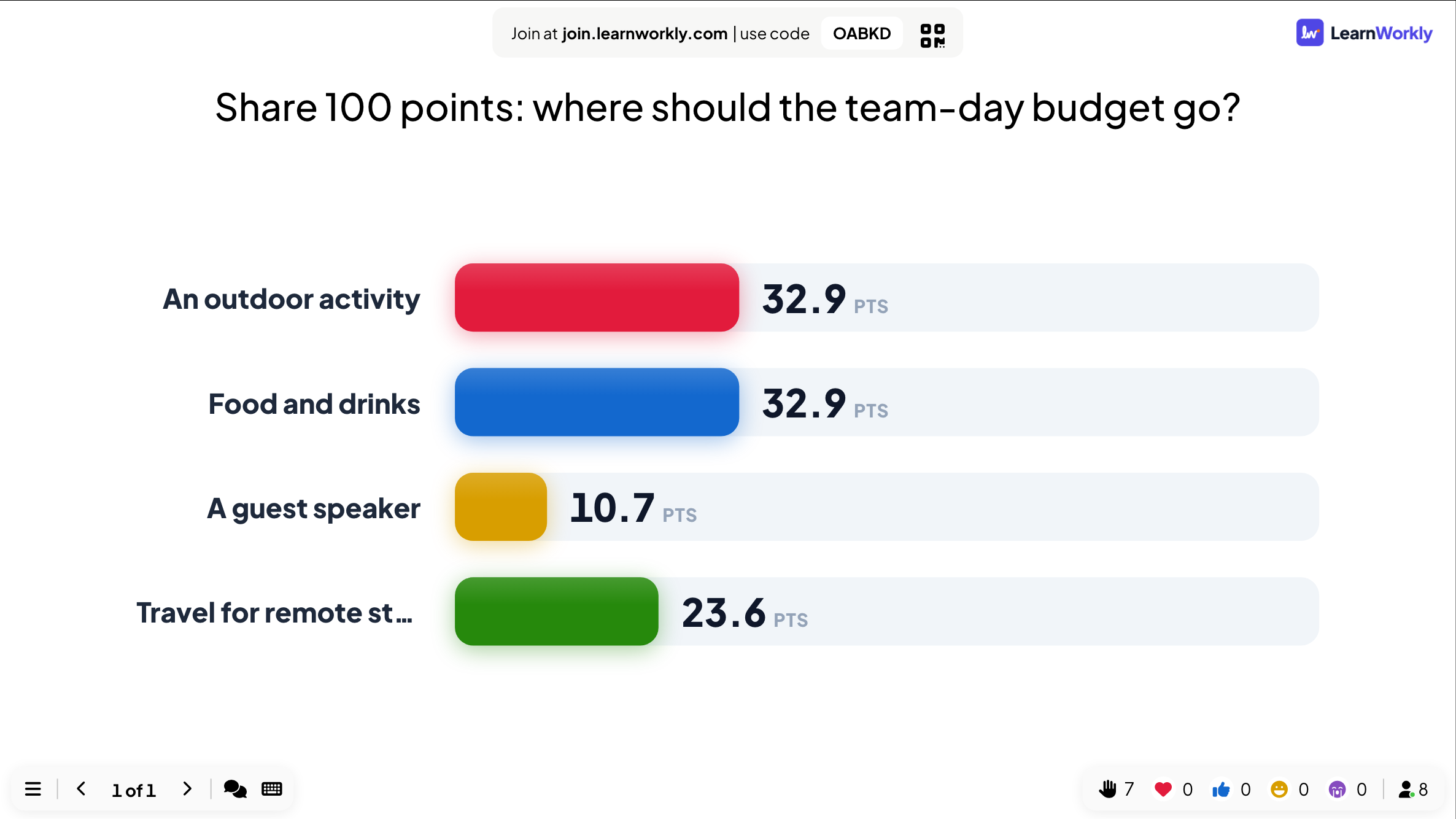
大屏幕显示每个选项获得的平均分。
报告中的结果
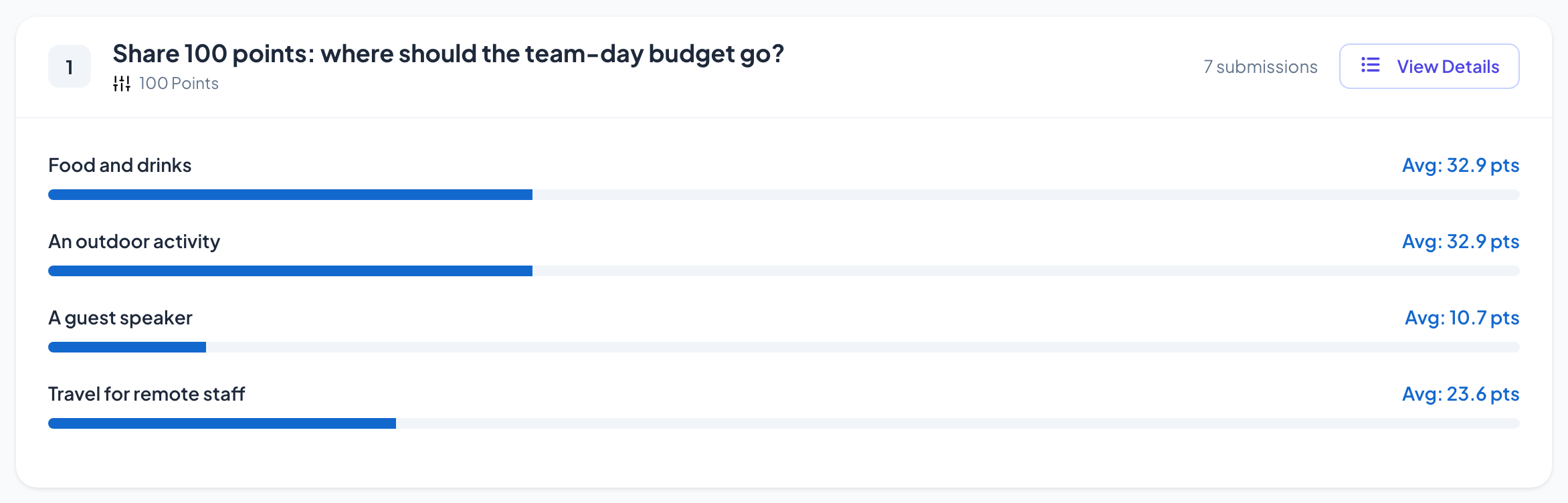
活动结束后,打开演示的报告(编辑器顶部栏中的报告按钮,或演示列表中的报告),进入幻灯片结果。参见查看演示报告。每个选项都会显示其平均分。
常见问题
大家必须用完 100 分吗?
不必。他们可以留有剩余分数提交,只是不能分配超过 100 分。
为什么平均值不是整数?
它们是所有作答者的平均分,所以常常带有小数。
什么时候应该用它而不是排序?
排序只显示顺序。100 Points还能显示一个选项比另一个重要多少。
最后一次与应用核对于 2026年11月17日。