100 Points에서는 참가자마다 총 100포인트를 옵션에 나눠 줍니다. 포인트가 제한되어 있어 어느 옵션을 좋아하는지뿐 아니라 얼마나 더 강하게 선호하는지 보여 줍니다.
설정하기
- 1
슬라이드 추가
편집기에서 + 새 슬라이드를 클릭하세요. 슬라이드 유형 선택에서 인터랙티브 탭을 열고 100 Points를 고르세요.
- 2
문제 쓰기
예: "100 포인트를 나누세요: 팀 데이 예산을 어디에 쓸까요?"
- 3
선택지 추가
옵션에서 포인트를 나눌 옵션을 최대 50개까지 추가하세요.
- 4
설정 고르기
필요하면 결과 숨기기나 제출 중지를 쓰세요: 응답 설정을 참고하세요. 제한 시간은 없습니다: 슬라이드를 마감하려면 제출 중지를 쓰세요.
라이브로 진행하기
- 1
슬라이드 발표하기
발표하기를 클릭하세요. 사람들이 join.learnworkly.com에서 코드나 QR 코드로 참여하면 휴대폰에 슬라이드가 나타납니다.
- 2
사람들이 포인트를 나눕니다
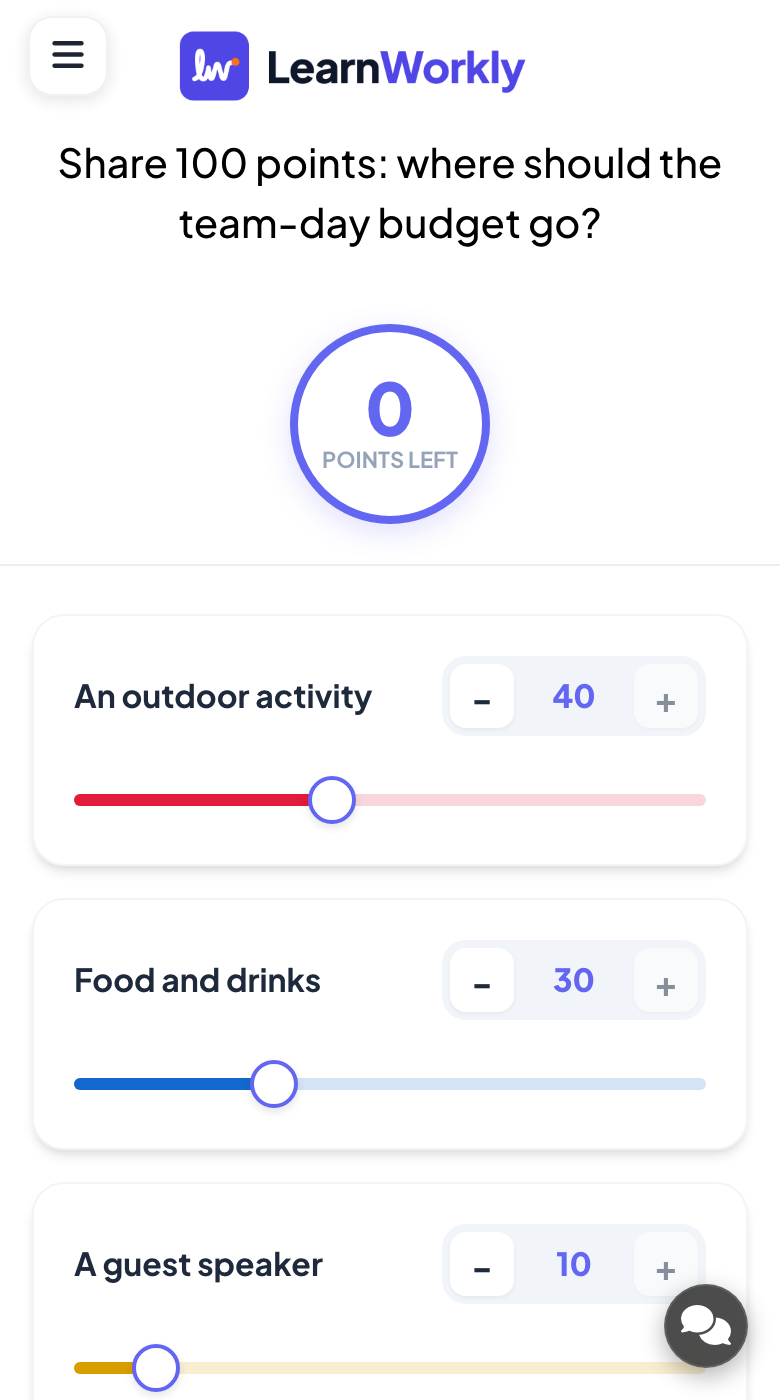
휴대폰의 옵션마다 -와 + 버튼, 숫자 칸, 슬라이더가 있습니다. 위쪽 원에 남은 포인트가 표시됩니다. 참가자는 100포인트를 넘게 나눠 줄 수 없으며, 다 나누면 제출을 누릅니다.
- 3
결과 읽기
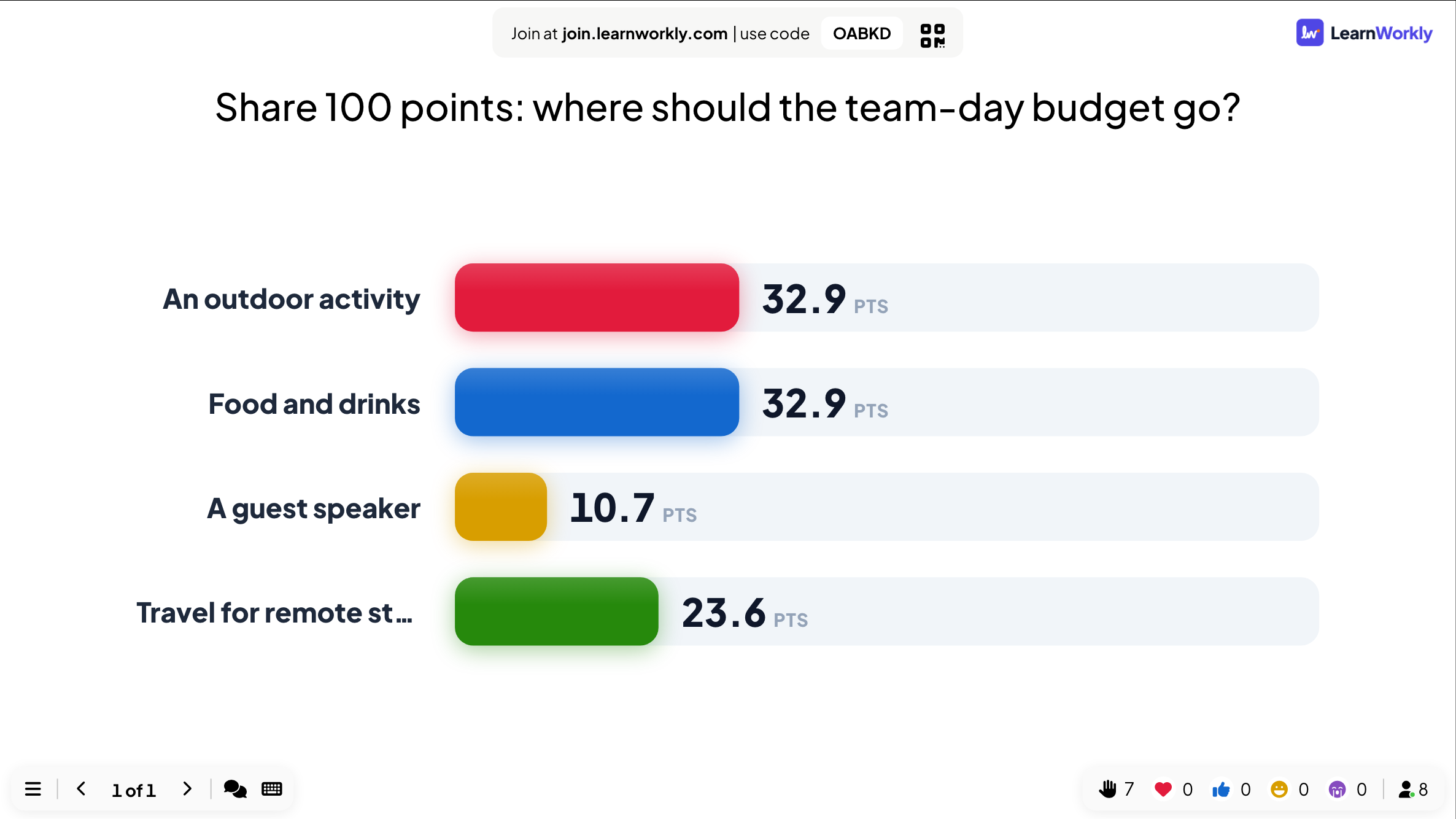
큰 화면에는 각 옵션이 받은 평균 포인트가 나옵니다.
보고서의 결과
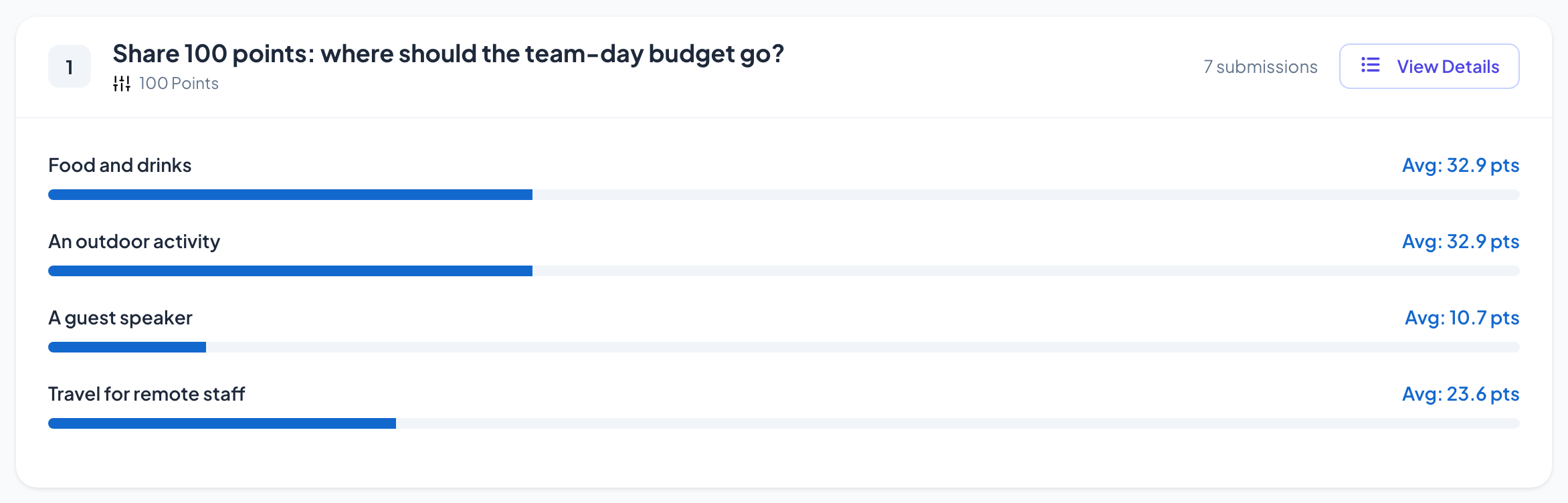
세션이 끝나면 프레젠테이션 보고서(편집기 위쪽 바의 보고서 버튼 또는 프레젠테이션 목록의 보고서)를 열고 슬라이드 결과로 가세요. 프레젠테이션 보고서 읽기를 참고하세요. 옵션마다 평균 포인트가 표시됩니다.
자주 묻는 질문
100 포인트를 모두 써야 하나요?
아니요. 포인트가 남아도 제출할 수 있습니다. 다만 100포인트를 넘게 줄 수는 없습니다.
평균이 왜 정수가 아닌가요?
답한 모든 사람의 평균 포인트라서 소수점이 자주 나옵니다.
언제 순위 대신 이것을 써야 하나요?
순위는 순서만 보여 줍니다. 100 Points는 한 옵션이 다른 옵션보다 얼마나 더 중요한지도 보여 줍니다.
2026년 11월 17일에 앱과 대조해 마지막으로 확인했어요.