Con 100 Points, cada participante reparte un total de 100 puntos entre las opciones. Como los puntos son limitados, muestra cuánto prefiere la gente una opción frente a otra, no solo cuál le gusta.
Configúralo
- 1
Añade la diapositiva
En el editor, haz clic en + Nueva diapositiva. En Elegir tipo de diapositiva, abre la pestaña Interactivo y elige 100 Points.
- 2
Escribe la pregunta
Por ejemplo "Reparte 100 puntos: ¿a qué destinamos el presupuesto del día de equipo?".
- 3
Añade las opciones
En Opciones, añade las opciones entre las que se reparten los puntos, hasta 50.
- 4
Elige los ajustes
Usa Ocultar resultado o Detener envío si los necesitas: consulta Ajustes de respuesta. No hay límite de tiempo: usa Detener envío para cerrar la diapositiva.
Hazlo en directo
- 1
Presenta la diapositiva
Haz clic en Presentar. La gente se une en join.learnworkly.com con tu código o el código QR, y la diapositiva aparece en su móvil.
- 2
La gente reparte sus puntos
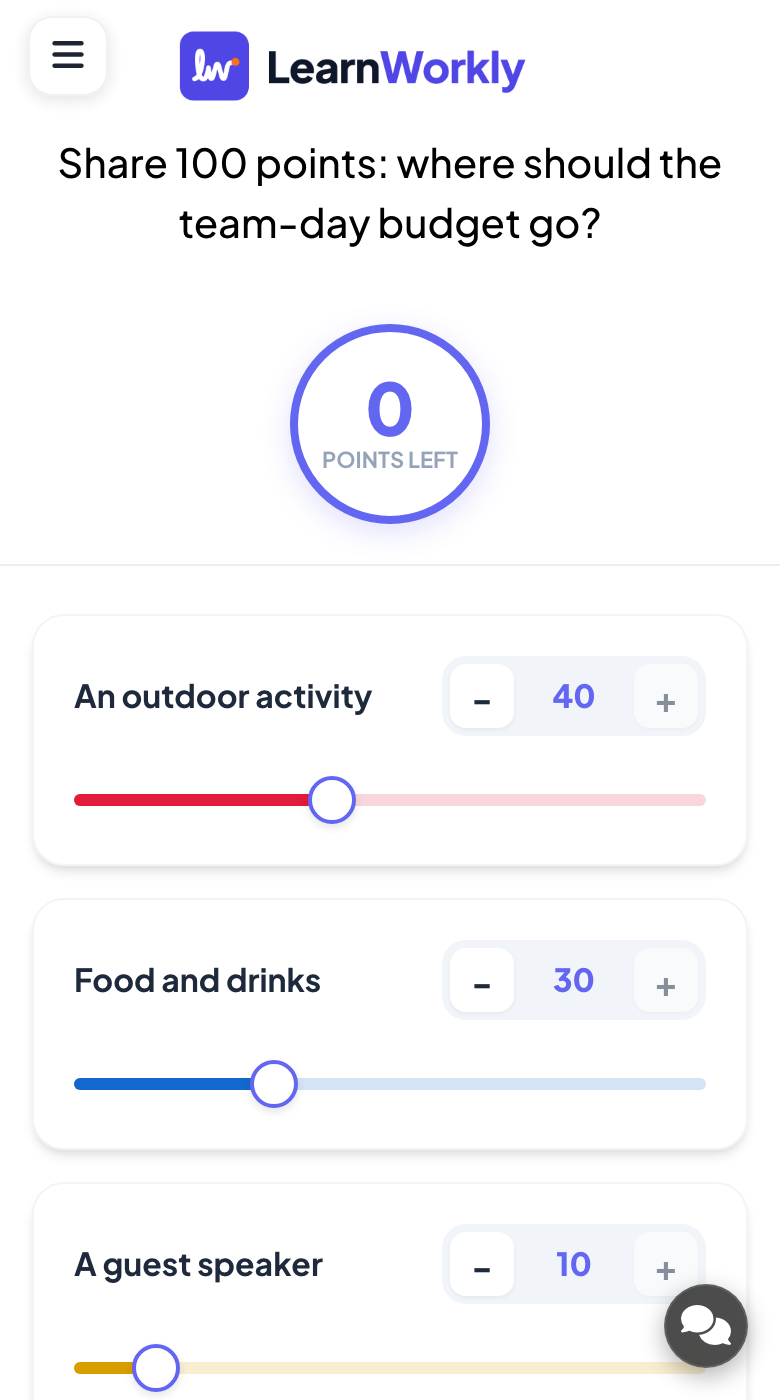
Cada opción en el móvil tiene botones - y +, un campo numérico y un deslizador. El círculo de arriba muestra Puntos restantes. Los participantes no pueden repartir más de 100 puntos; después pulsan Enviar.
- 3
Lee el resultado
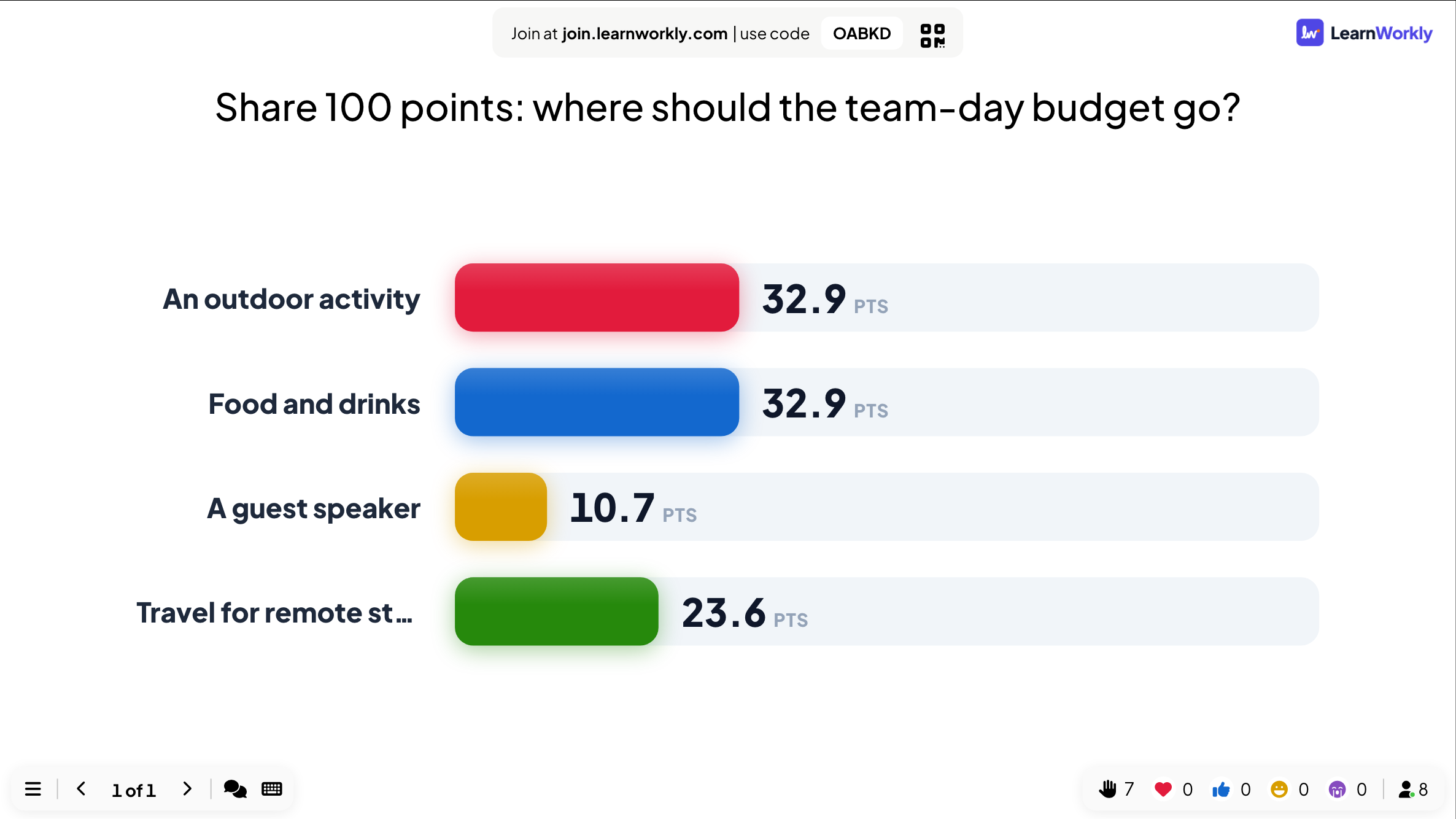
La pantalla grande muestra la media de puntos que recibió cada opción.
Resultados en el informe
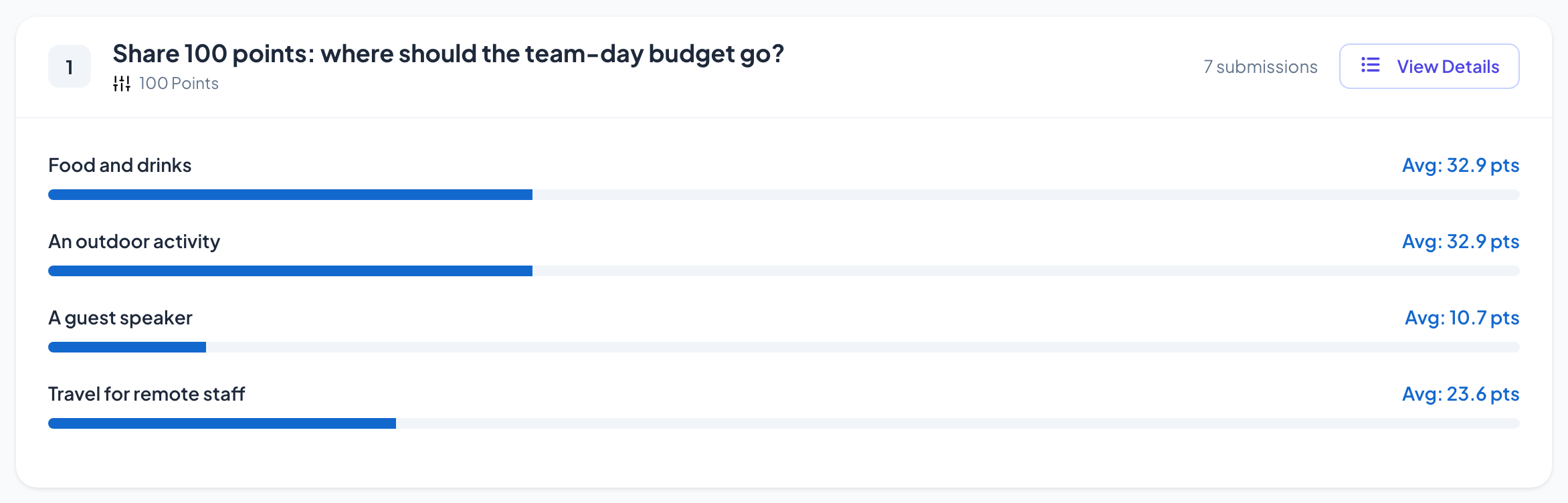
Después de la sesión, abre el informe de la presentación (el botón de informe en la barra superior del editor, o Informe en tu lista de presentaciones) y ve a Resultados de las diapositivas. Consulta Leer el informe de una presentación. Cada opción muestra su media de puntos.
Preguntas frecuentes
¿Hay que usar los 100 puntos?
No. Pueden enviar con puntos sobrantes; lo que no pueden es repartir más de 100.
¿Por qué las medias no son números enteros?
Son la media de puntos de todos los que respondieron, así que a menudo tienen decimales.
¿Cuándo debería usarlo en lugar de un orden de preferencia?
Un Orden de preferencia solo muestra el orden. 100 Points muestra además cuánto más importa una opción que otra.
Comprobado por última vez con la app el 17 de noviembre de 2026.
Artículos relacionados
- Orden de preferencia: ordena opciones según tu preferenciaLos participantes arrastran las opciones en su orden de preferencia en el móvil, y la pantalla grande ordena las opciones según el resultado combinado de la sala.
- Votación: pregunta a la sala y muestra los votos en directoRecoge la opinión de los participantes y muéstrala en un gráfico de barras o circular. Configura las opciones, permite elegir más de una, marca una respuesta correcta u oculta los resultados.
- 2x2 Grid: sitúa elementos en dos ejesLos participantes valoran cada elemento en dos ejes, como esfuerzo e impacto, y la pantalla grande sitúa la posición media de cada elemento en una cuadrícula 2x2.