مع 100 Points، يوزّع كل مشارك مجموع 100 نقطة بين الخيارات. ولأن النقاط محدودة، يُظهر ذلك مدى قوة تفضيل الناس لخيار على آخر، لا الخيار الذي يحبونه فحسب.
اضبطها
- 1
إضافة الشريحة
في المحرر، انقر + شريحة جديدة. في اختر نوع الشريحة، افتح تبويب تفاعلي واختر 100 Points.
- 2
اكتب السؤال
مثل «وزّع 100 نقطة: أين يجب أن تذهب ميزانية يوم الفريق؟».
- 3
إضافة الخيارات
تحت الخيارات، أضف الخيارات التي يوزّع الناس النقاط بينها، حتى 50.
- 4
اختر الإعدادات
استخدم إخفاء النتيجة أو إيقاف الإرسال إن احتجتهما: راجع إعدادات الردود. لا يوجد حد زمني: استخدم إيقاف الإرسال لإغلاق الشريحة.
أدِره مباشرة
- 1
اعرض الشريحة
انقر تقديم. ينضم الناس عبر join.learnworkly.com برمزك أو رمز QR، وتظهر الشريحة على هواتفهم.
- 2
يوزّع الناس نقاطهم
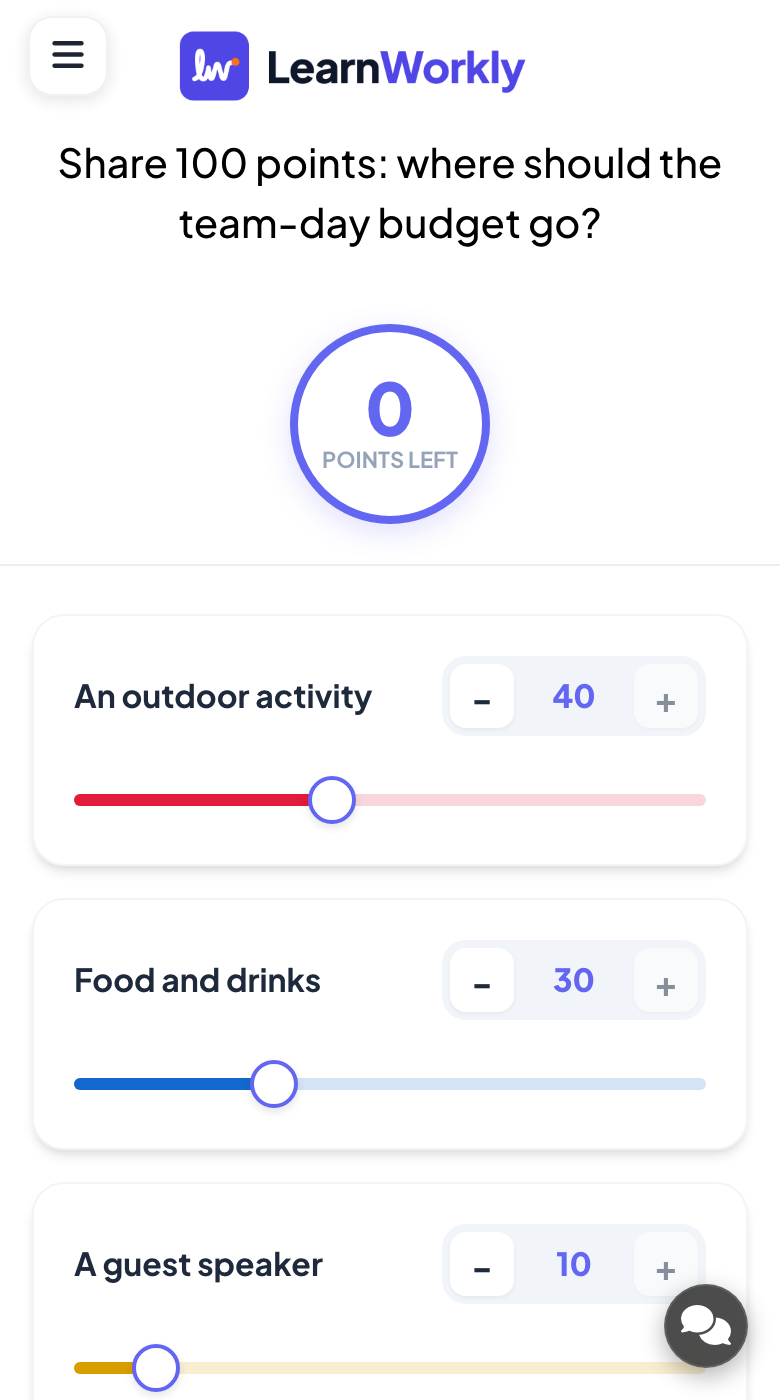
لكل خيار على الهاتف زرّا - و+ وحقل رقم وشريط تمرير. تعرض الدائرة في الأعلى النقاط المتبقية. لا يمكن للمشاركين توزيع أكثر من 100 نقطة، ثم يضغطون إرسال.
- 3
اقرأ النتيجة
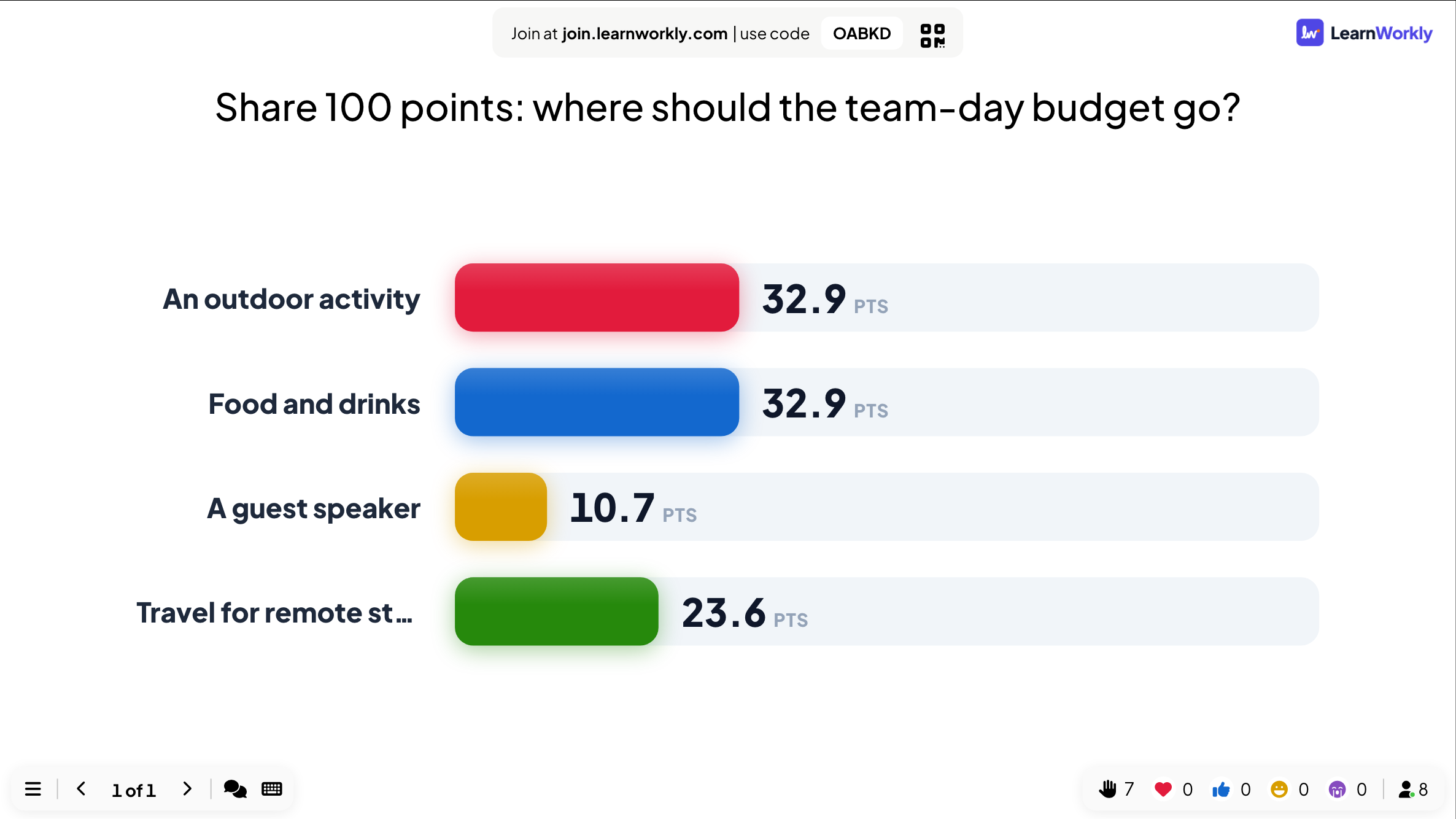
تعرض الشاشة الكبيرة متوسط عدد النقاط التي حصل عليها كل خيار.
النتائج في التقرير
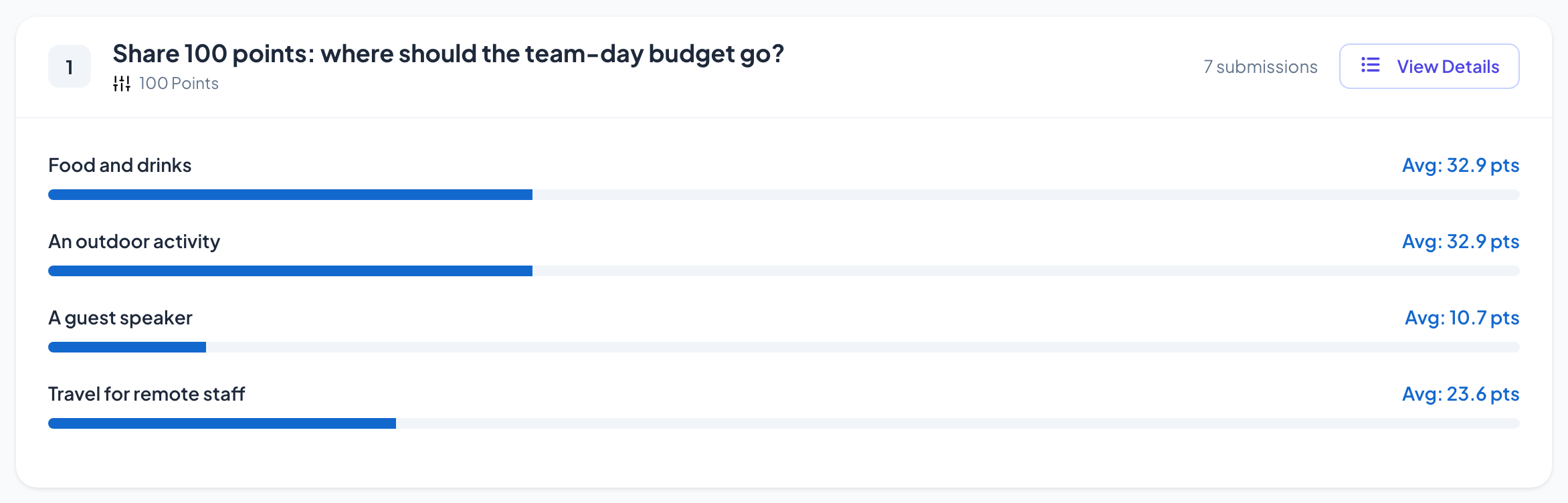
بعد الجلسة، افتح تقرير العرض التقديمي (زر التقرير في الشريط العلوي للمحرر، أو تقرير في قائمة عروضك) وانتقل إلى Slide Results. راجع قراءة تقرير عرض تقديمي. يعرض كل خيار متوسط نقاطه.
الأسئلة الشائعة
هل على الناس استخدام النقاط المئة كلها؟
لا. يمكنهم الإرسال مع بقاء نقاط؛ لكنهم لا يستطيعون توزيع أكثر من 100.
لماذا ليست المتوسطات أعدادًا صحيحة؟
إنها متوسط النقاط لكل من أجابوا، لذا غالبًا ما تحتوي على كسور عشرية.
متى أستخدم هذا بدلًا من الترتيب؟
يعرض الترتيب الترتيب فقط. أما 100 Points فيُظهر أيضًا كم يفوق خيارٌ آخرَ في الأهمية.
آخر مراجعة مقارنةً بالتطبيق في 17 نوفمبر 2026.
مقالات ذات صلة
- الترتيب: رتّب الخيارات حسب التفضيليسحب المشاركون الخيارات بترتيب تفضيلهم على هواتفهم، وترتّب الشاشة الكبيرة الخيارات حسب النتيجة المجمّعة للقاعة.
- استطلاع: اسأل القاعة واعرض الأصوات مباشرةاستطلع آراء المشاركين واعرضها كمخطط أعمدة أو مخطط دائري. أعدّ الخيارات، واسمح بأكثر من اختيار، وحدّد إجابة صحيحة أو أخفِ النتائج.
- 2x2 Grid: ضع العناصر على محورينيقيّم المشاركون كل عنصر على محورين، مثل الجهد والأثر، وتضع الشاشة الكبيرة متوسط موقع كل عنصر على شبكة 2x2.