Med 100 Points fordeler hver deltaker totalt 100 poeng mellom alternativene. Fordi poengene er begrenset, viser det hvor sterkt folk foretrekker ett alternativ fremfor et annet, ikke bare hvilket de liker.
Sett det opp
- 1
Legg til lysbildet
I redigeringsverktøyet klikker du + Nytt lysbilde. I Velg lysbildetype åpner du fanen Interaktivt og velger 100 Points.
- 2
Skriv spørsmålet
For eksempel «Fordel 100 poeng: hva skal budsjettet til teamdagen brukes på?».
- 3
Legg til alternativene
Under Alternativer legger du til alternativene folk skal fordele poeng mellom, opptil 50.
- 4
Velg innstillingene
Bruk Skjul resultat eller Stopp innsending hvis du trenger dem: se Svarinnstillinger. Det er ingen tidsgrense: bruk Stopp innsending for å lukke lysbildet.
Kjør det live
- 1
Presenter lysbildet
Klikk Presenter. Folk blir med på join.learnworkly.com med koden din eller QR-koden, og lysbildet vises på mobilene deres.
- 2
Folk fordeler poengene sine
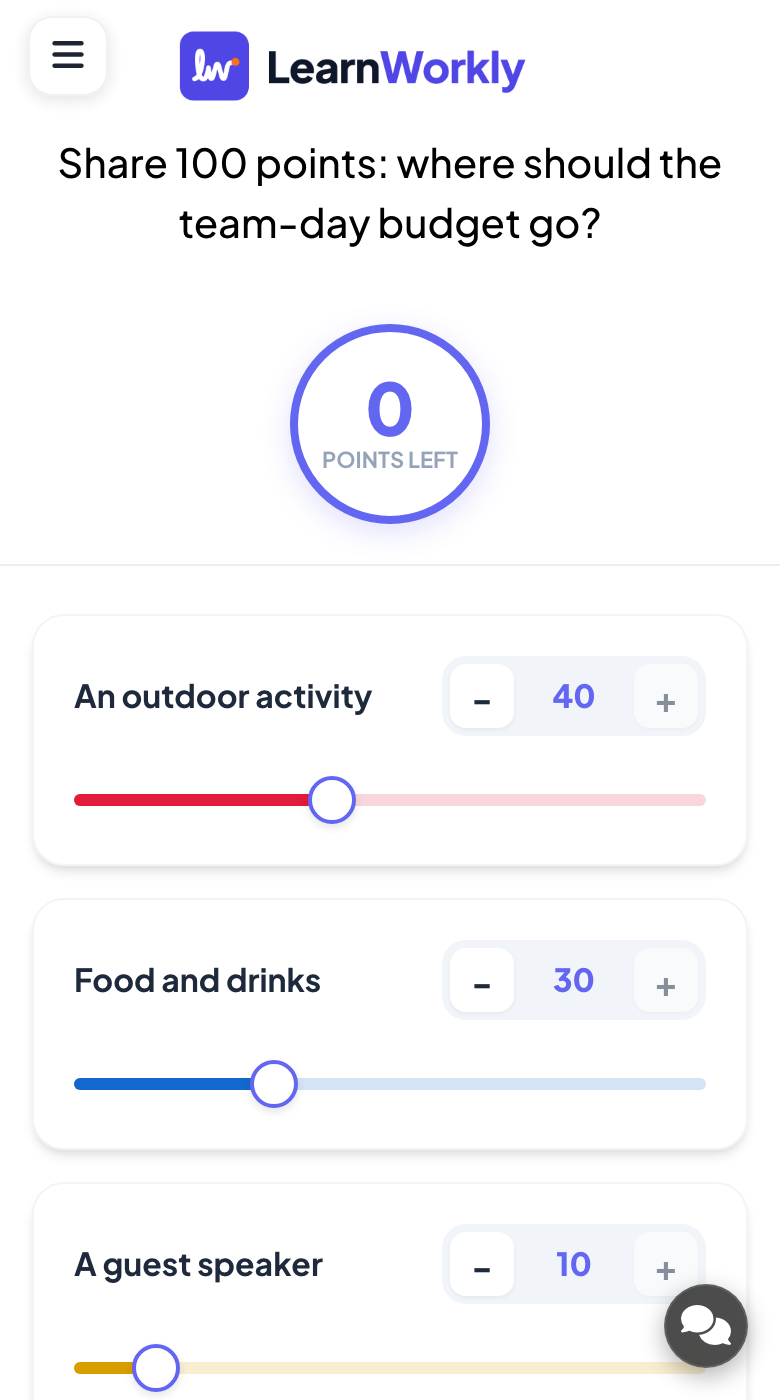
Hvert alternativ på mobilen har knappene - og +, et tallfelt og en glidebryter. Sirkelen øverst viser Poeng igjen. Deltakerne kan ikke dele ut mer enn 100 poeng, og trykker så Send inn.
- 3
Les resultatet
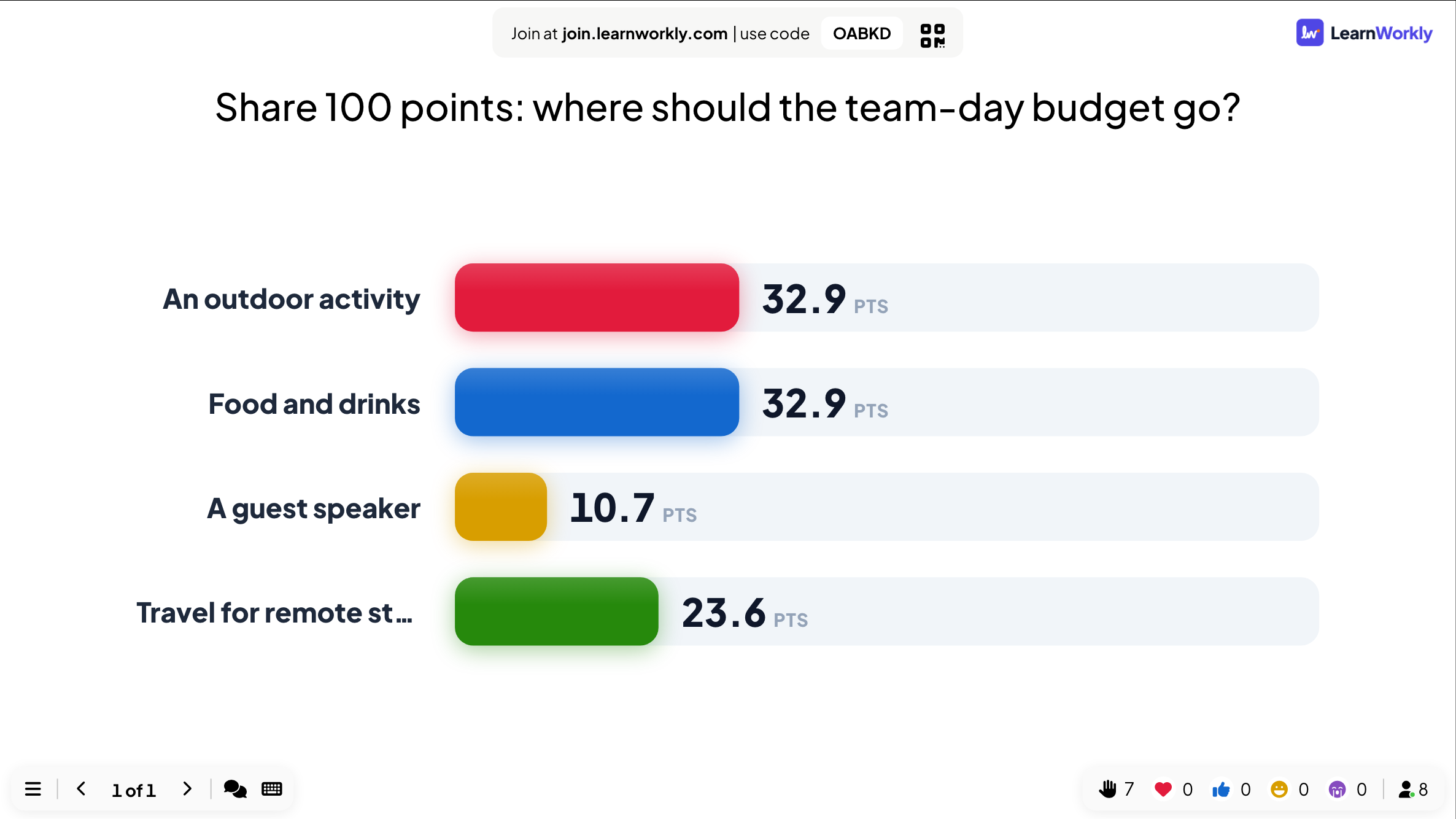
Storskjermen viser det gjennomsnittlige antallet poeng hvert alternativ fikk.
Resultater i rapporten
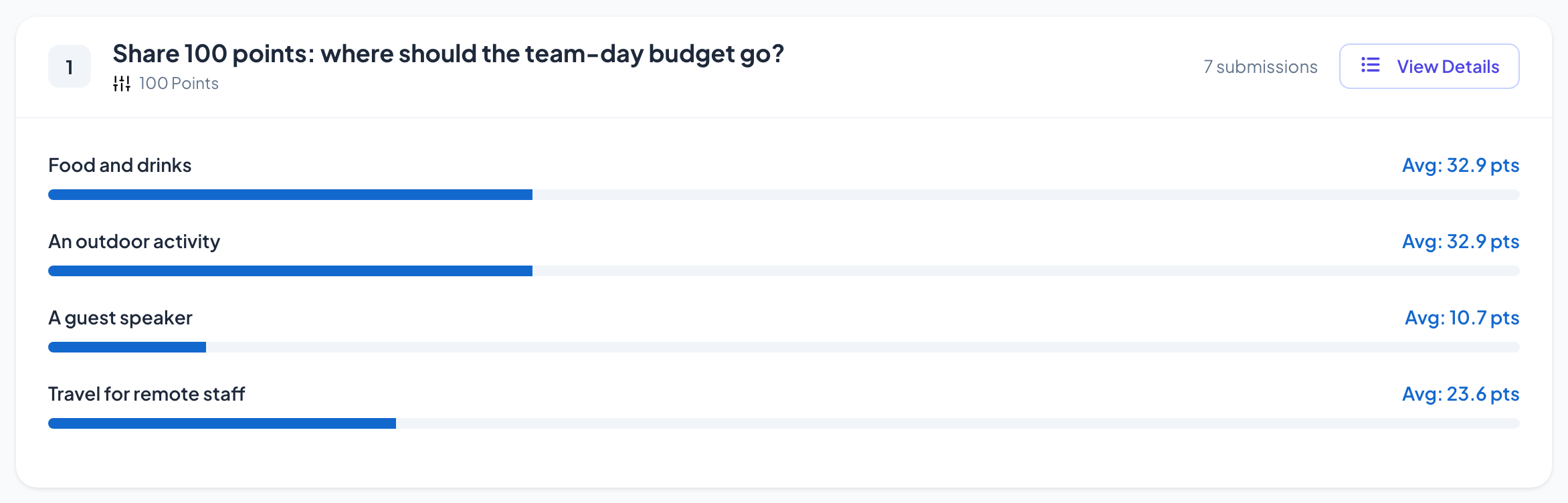
Etter økten åpner du rapporten for presentasjonen (rapportknappen i toppfeltet i redigeringsverktøyet, eller Rapport i presentasjonslisten) og går til Lysbilderesultater. Se Les rapporten for en presentasjon. Hvert alternativ viser gjennomsnittspoengene sine.
Ofte stilte spørsmål
Må folk bruke alle 100 poengene?
Nei. De kan sende inn med poeng igjen; de kan bare ikke dele ut mer enn 100.
Hvorfor er ikke gjennomsnittene hele tall?
De er gjennomsnittspoengene for alle som svarte, så de har ofte en desimal.
Når bør jeg bruke dette i stedet for en rangering?
En Rangering viser bare rekkefølgen. 100 Points viser også hvor mye mer ett alternativ betyr enn et annet.
Sist sjekket mot appen 17. november 2026.
Relaterte artikler
- Rangering: sett alternativer i den rekkefølgen du foretrekkerDeltakerne drar alternativene i den rekkefølgen de foretrekker på mobilen, og storskjermen rangerer alternativene etter rommets samlede resultat.
- Avstemning: spør rommet og vis stemmene liveKartlegg deltakernes meninger og vis dem som stolpe- eller sektordiagram. Sett opp alternativer, tillat flere valg, merk et riktig svar eller skjul resultatene.
- 2x2 Grid: plasser elementer på to akserDeltakerne vurderer hvert element på to akser, for eksempel innsats og effekt, og storskjermen plotter gjennomsnittsposisjonen til hvert element i et 2x2-rutenett.